 Encuesta post compra en WooCommerce: 7 preguntas, cuándo hacerlas y qué hacer después
Código QR y Encuesta Impresa
Actualizado
En esta página
Un código QR lleva a las personas desde un cartel, un ticket de compra o una diapositiva directamente a tu encuesta. También puedes imprimir la propia encuesta y repartirla en papel. Las dos opciones están en la sección Compartir, que se abre después de la primera publicación.
Descargar el código QR
- Abre la encuesta y haz clic en Compartir en el menú superior.
- Ve a Código QR.
- En Selecciona el formato, elige PNG o SVG (1).
- Define los colores, el estilo y el logotipo en Estilo y color (2). La vista previa de la izquierda cambia mientras lo haces.
- En Tamaño y calidad, elige el Tamaño del archivo (3).
- Haz clic en Descargar código QR (4).
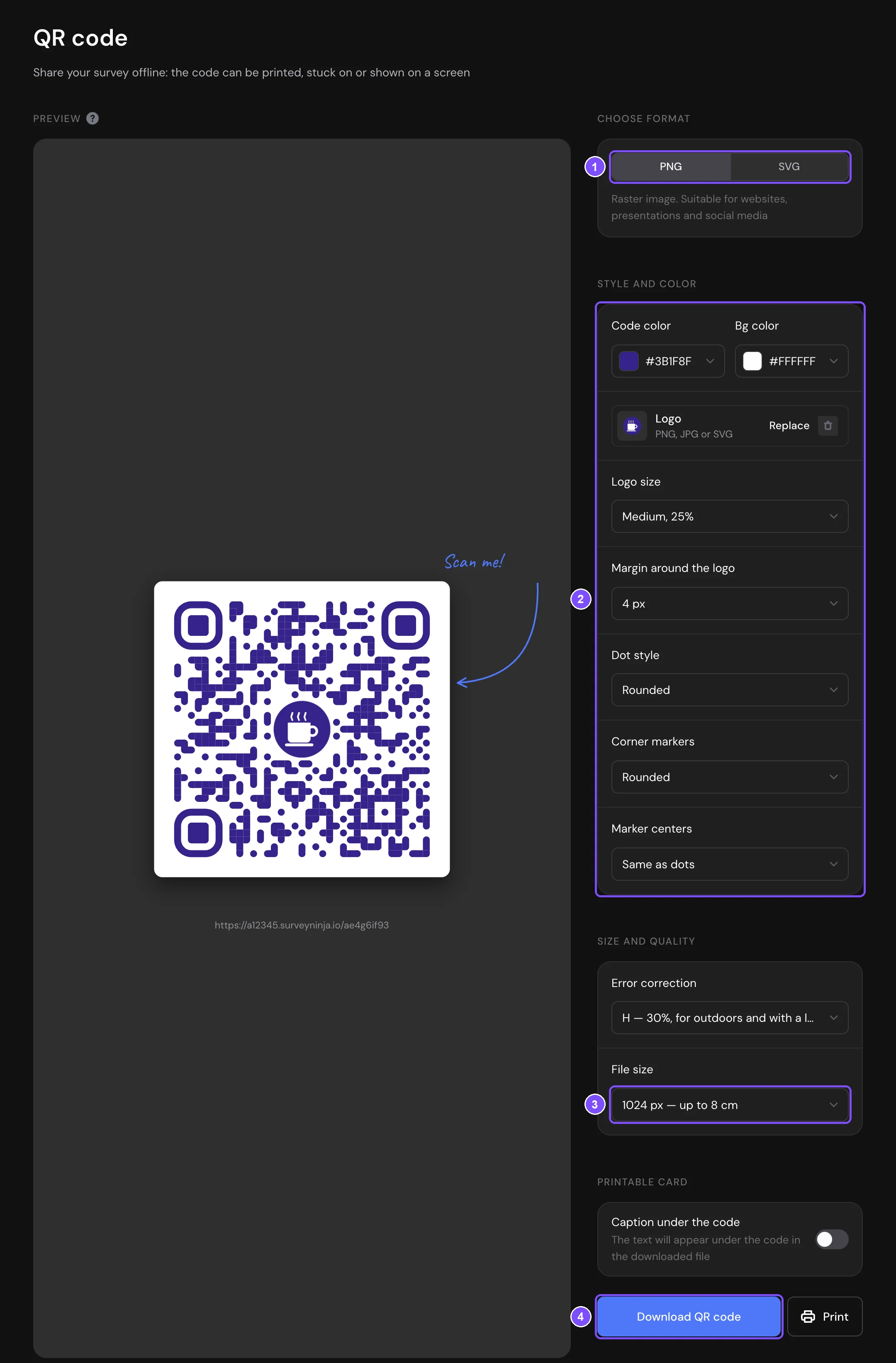
Los ajustes se guardan automáticamente para la encuesta, y los códigos QR de los enlaces únicos usan el mismo estilo.
Ajustes del código QR
| Ajuste | Opciones |
|---|---|
| Selecciona el formato | PNG para sitios web, presentaciones y redes sociales. SVG es un archivo vectorial que se escala sin perder calidad, para imprimir en cualquier tamaño. |
| Color del código, Color de fondo | Cualquier color. Mantén el código más oscuro que el fondo. |
| Estilo de puntos | Cuadrados, Redondeados, Puntos, Elegantes, Elegantes redondeados, Muy redondeados |
| Marcadores de esquina | Cuadrados, Redondeados, Círculos |
| Centros de los marcadores | Como los puntos, Cuadrado, Círculo |
| Corrección de errores | L (7 %, para pantallas), M (15 %, estándar), Q (25 %, con logotipo), H (30 %, para exteriores y con logotipo) |
| Tamaño del archivo | 512 px (hasta 4 cm impreso), 1024 px (hasta 8 cm), 2048 px (póster A4), 4096 px (banner) |
Añadir un logotipo
En Logotipo, haz clic en Subir y elige un archivo PNG, JPG o SVG de hasta 1 MB. Luego define el Tamaño del logotipo (20 %, 25 % o 30 % del código) y el Margen alrededor del logotipo.
El logotipo cubre parte del código, así que la Corrección de errores cambia a H cuando lo añades. Si la bajas a L o M, la página avisa de que el código puede no leerse. Para cambiar el logotipo, haz clic en Reemplazar. Para quitarlo, haz clic en el ícono Eliminar.
Texto bajo el código
Activa Texto bajo el código en Tarjeta para imprimir. El archivo descargado se convierte en una tarjeta con el código y un texto debajo: un Texto (hasta 80 caracteres, «Escanee para responder la encuesta» por defecto) y un Subtítulo (hasta 60 caracteres). Debajo, define el Fondo de la tarjeta y el Color del texto.
Imprimir el código QR
Haz clic en Imprimir junto a Descargar código QR y elige un formato:
| Formato | Qué se imprime |
|---|---|
| Hoja A4 | Un código de 12 cm con texto |
| Tarjeta de visita 90×50 | Un código de 3 cm con texto |
| Pegatina 5×5 | Un código de 4,5 cm sin texto |
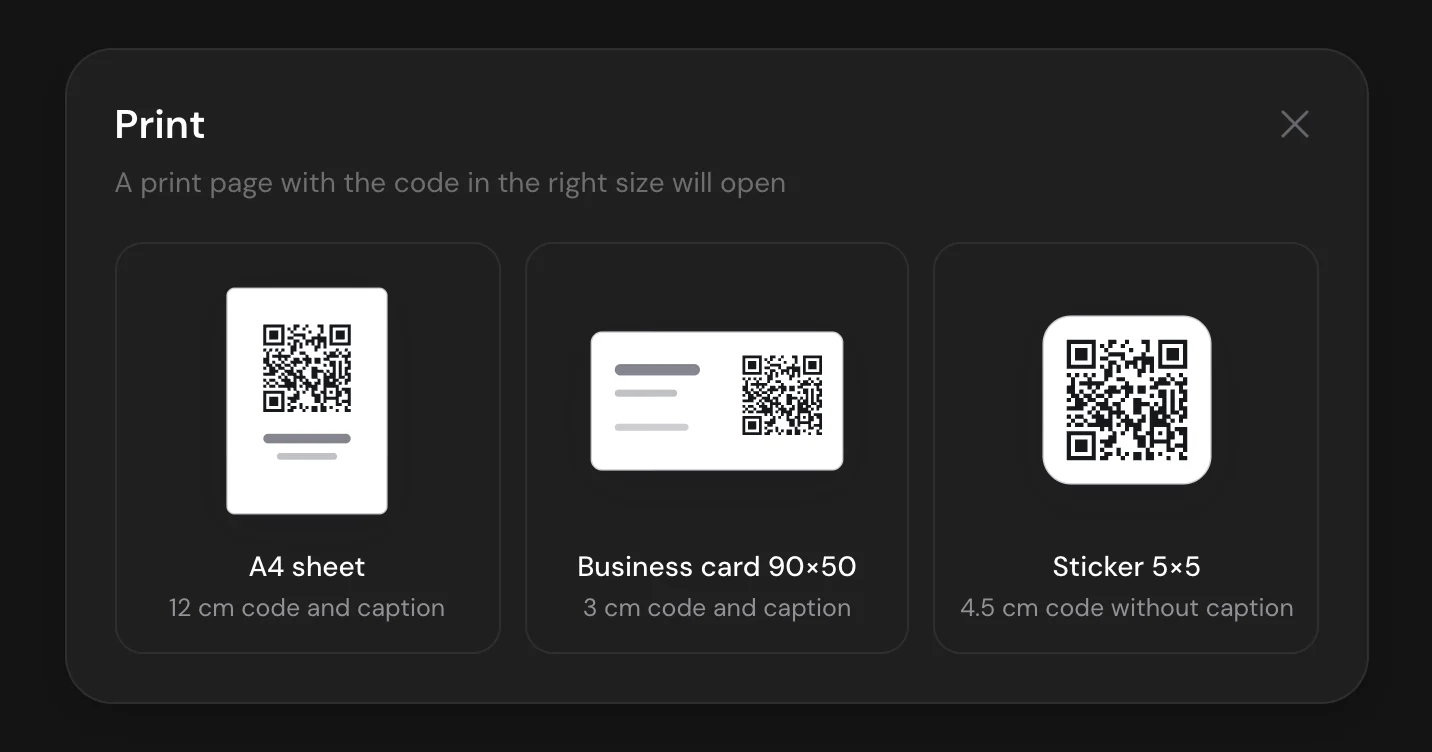
Se abre el diálogo de impresión del navegador. El texto se toma de Texto bajo el código, o es «Escanee para responder la encuesta» si esa opción está desactivada.
Consejo. Prueba el código impreso con 2 o 3 teléfonos antes de imprimir un lote grande, sobre todo si tiene logotipo o colores claros.
Imprimir la encuesta en papel
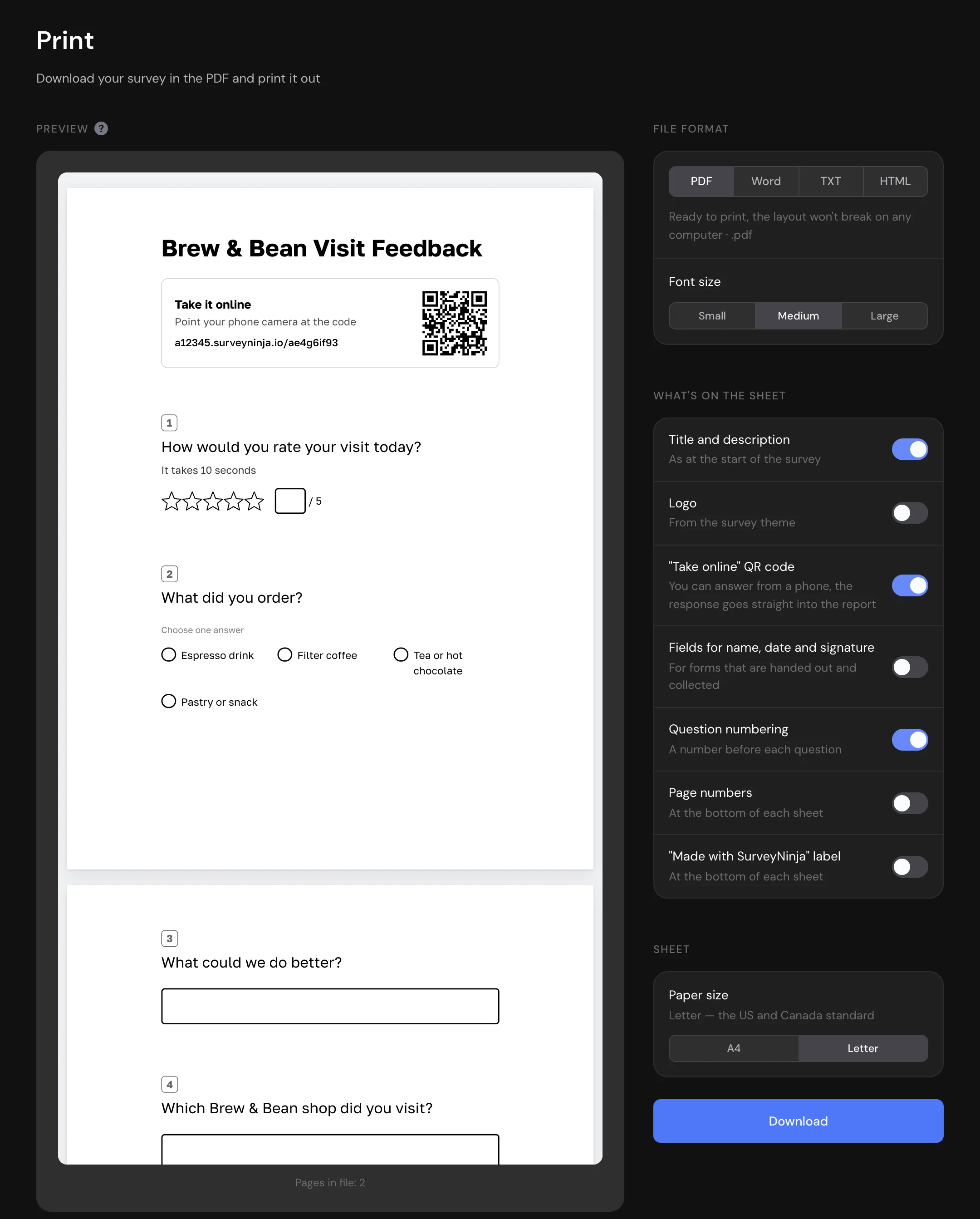
- En Compartir, ve a Imprimir.
- Elige el Formato de archivo: PDF, Word (puedes editarlo antes de imprimir), TXT o HTML.
- Elige el Tamaño de fuente: Pequeño, Mediano o Grande.
- En Qué hay en la hoja, activa las partes que necesitas (consulta la tabla).
- En Hoja, elige el Tamaño del papel: A4 o Letter. Si la encuesta tiene preguntas abiertas con un campo de texto grande, define también el Espacio para la respuesta: 2, 4 o 6 líneas.
- Haz clic en Descargar.
| Opción | Qué añade |
|---|---|
| Título y descripción | El título y la descripción del inicio de la encuesta |
| Logotipo | El logotipo del tema de la encuesta (no en TXT) |
| Código QR «Responder en línea» | Un código para responder desde el teléfono en lugar de en papel (no en TXT) |
| Campos para nombre, fecha y firma | Para formularios que se reparten y se recogen |
| Numeración de preguntas | Un número delante de cada pregunta |
| Números de página | Al pie de cada hoja (solo PDF y Word) |
| Texto «Hecho con SurveyNinja» | Se puede desactivar en el plan Estándar y superiores |
La vista previa muestra el diseño del PDF. Los ajustes de esta página no se guardan: vuelve a definirlos la próxima vez que imprimas.
Las respuestas escritas en papel no entran solas en el informe. Pide a las personas que escaneen el Código QR «Responder en línea», o pasa las respuestas a una hoja de cálculo y sube las respuestas desde un archivo.
Límites
- Los códigos QR y la impresión están disponibles en todos los planes. Ocultar el Texto «Hecho con SurveyNinja» requiere el plan Estándar o superior.
- Subir un logotipo consume el límite de carga de archivos de tu plan. El plan Gratuito no tiene carga de archivos, así que allí no se puede añadir un logotipo.
- Después de cambiar la ruta de la encuesta, el enlace antiguo redirige al nuevo. Después de cambiar el nombre de la dirección del espacio de trabajo, los enlaces antiguos y los códigos impresos dejan de funcionar. Consulta Dominio Propio para los Enlaces de Encuestas.
- Una encuesta cerrada sigue abriéndose desde el código, pero los encuestados ven la página de cierre. Consulta Cómo Cerrar una Encuesta Publicada.
Si algo no funciona
- La página dice «Publique la encuesta para obtener el código». La encuesta todavía no tiene un enlace público. Haz clic en Publicar.
- El código no se lee. Haz el código más oscuro que el fondo, elige Q o H en Corrección de errores, reduce el logotipo o imprime el código más grande.
- «Archivo demasiado grande» al subir un logotipo. El logotipo debe pesar hasta 1 MB. Comprime la imagen o usa SVG.
- «¡Error al cargar! Inténtelo de nuevo» al subir un logotipo. El archivo debe ser PNG, JPG o SVG. En el plan Gratuito no se pueden subir logotipos.