 25 preguntas para encuestar a los clientes de una agencia de viajes
Enlaces Únicos de Encuesta
Actualizado
En esta página
Los enlaces únicos son direcciones separadas de la misma encuesta: una para cada empleado, departamento, sucursal o canal publicitario. Cada respuesta muestra de qué enlace vino, y puedes limitar cuántas respuestas acepta cada enlace. El enlace principal de la encuesta sigue funcionando como antes.
Crear enlaces
La encuesta debe estar publicada.
- Abre la encuesta y ve a Compartir → Enlace.
- En la parte inferior de la tarjeta del enlace, haz clic en Enlaces únicos («¿Necesita un enlace aparte para un departamento o una persona?»).
- Haz clic en Crear enlaces. El primer conjunto se llama Conjunto 1. Si la encuesta ya tiene enlaces, haz clic en Nuevo conjunto e introduce el nombre del conjunto.
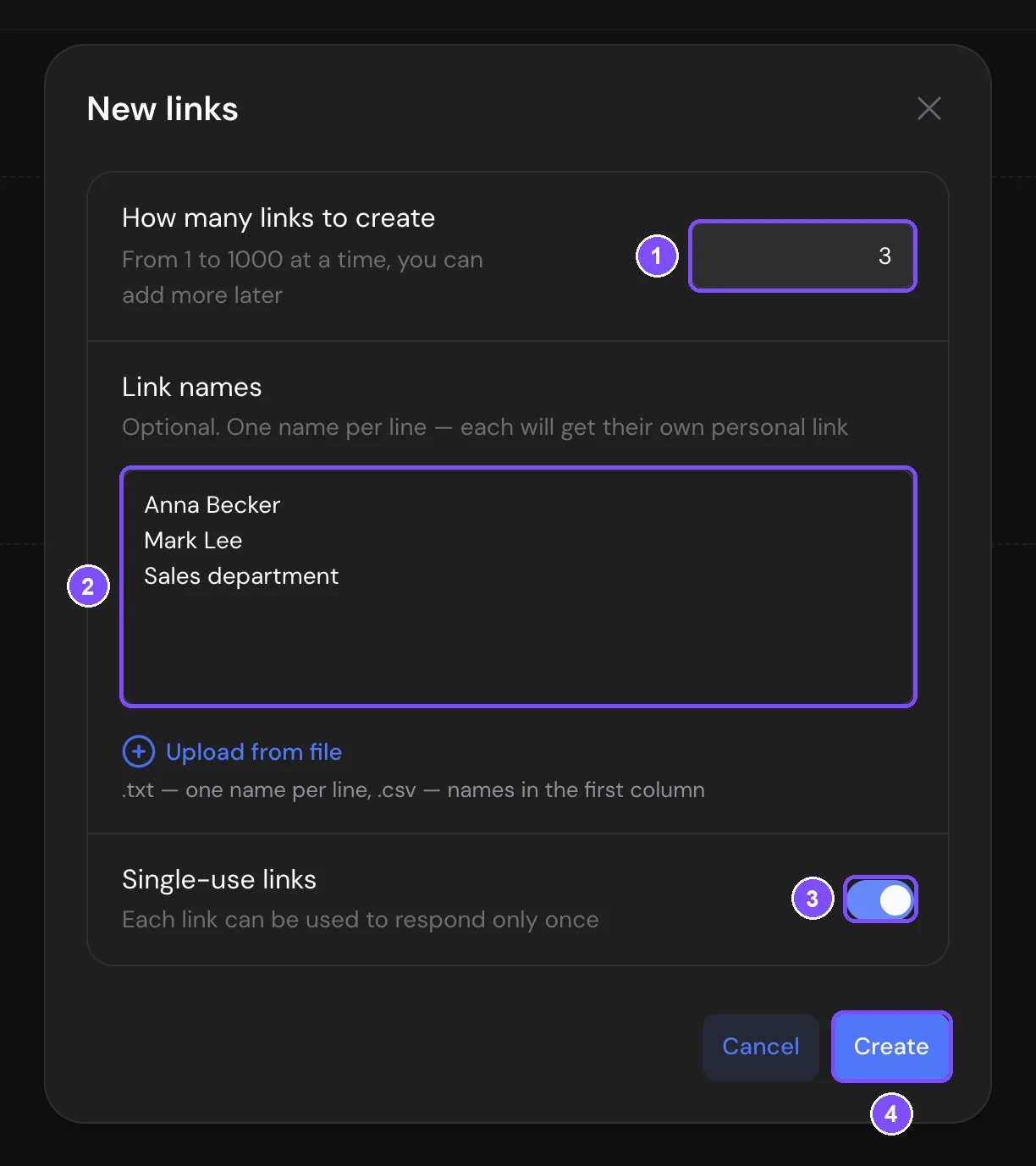
- En Cuántos enlaces crear, introduce un número del 1 al 1000 (1). Para dar a cada persona un enlace personal, escribe los nombres en Nombres de los enlaces, uno por línea (2): el número de enlaces cambia según los nombres. También puedes hacer clic en Cargar desde archivo: un archivo .txt con un nombre por línea o un archivo .csv con los nombres en la primera columna.
- Deja activado Enlaces de un solo uso si cada enlace debe aceptar solo una respuesta (3). Desactívalo para permitir más.
- Haz clic en Crear (4).
Cuando los enlaces estén listos, haz clic en Copiar todo o Descargar Excel y envíalos a los encuestados. Si escribiste nombres, los enlaces se copian junto con los nombres y al pegarlos en una hoja de cálculo quedan en dos columnas.
Los enlaces se agrupan en conjuntos, por ejemplo, un conjunto por departamento.
Ajustes del conjunto
Abre un conjunto en la lista de la izquierda y ve a la pestaña Ajustes. Los cambios se aplican a todos los enlaces del conjunto.
| Ajuste | Qué hace |
|---|---|
| Cerrar enlaces | Los enlaces dejan de aceptar nuevas respuestas. Las respuestas ya recibidas se conservan. |
| Limitar el periodo de vigencia | Los enlaces aceptan respuestas solo entre Inicio y Fin. |
| Horario | Los enlaces aceptan respuestas solo en los días y horas seleccionados, en la zona horaria elegida. Si la encuesta tiene su propio horario, deben coincidir ambos. |
| Límite de respuestas por enlace | Cuántas respuestas acepta cada enlace. Desactivado: sin límite. |
| Contraseña | Como en la encuesta: se pide la contraseña de la encuesta. Propia: la contraseña propia del conjunto; las contraseñas de la encuesta no valen. Sin contraseña: los enlaces se abren sin contraseña, aunque la encuesta tenga una. |
| Mensaje para un enlace usado | El texto que ven los encuestados cuando el enlace alcanzó su límite. Si está vacío, se muestra un texto predeterminado. |
| Mensaje para un enlace no válido | El texto que ven los encuestados cuando el enlace está cerrado, eliminado o se abre fuera de su periodo u horario. |
Si reduces el límite de respuestas, SurveyNinja primero muestra cuántos enlaces quedarán usados y dejarán de dar acceso a los encuestados.
Gestionar los enlaces
La pestaña Enlaces muestra todos los enlaces del conjunto con su número de respuestas.
- Busca por código o etiqueta y filtra la lista (1): Todos los enlaces, Sin respuestas, Con respuestas. Límite alcanzado aparece cuando el conjunto o un enlace tiene un límite de respuestas, y No funcionan, cuando algunos enlaces no aceptan respuestas.
- Haz clic en Añadir enlaces para agregar más enlaces al conjunto (2).
- Usa los botones de la fila de un enlace para abrirlo, copiarlo u obtener su Código QR en PNG o SVG (3).
- Abre la configuración de un enlace con ⋮ al final de la fila para darle una Etiqueta, un Límite de respuestas propio, sus propias contraseñas (Acceso por contraseña) o Variables ocultas. Son variables con valores fijos. Se añaden a cada respuesta de este enlace y no se ven en la dirección.
- Selecciona varios enlaces para activarlos, desactivarlos o eliminarlos a la vez.
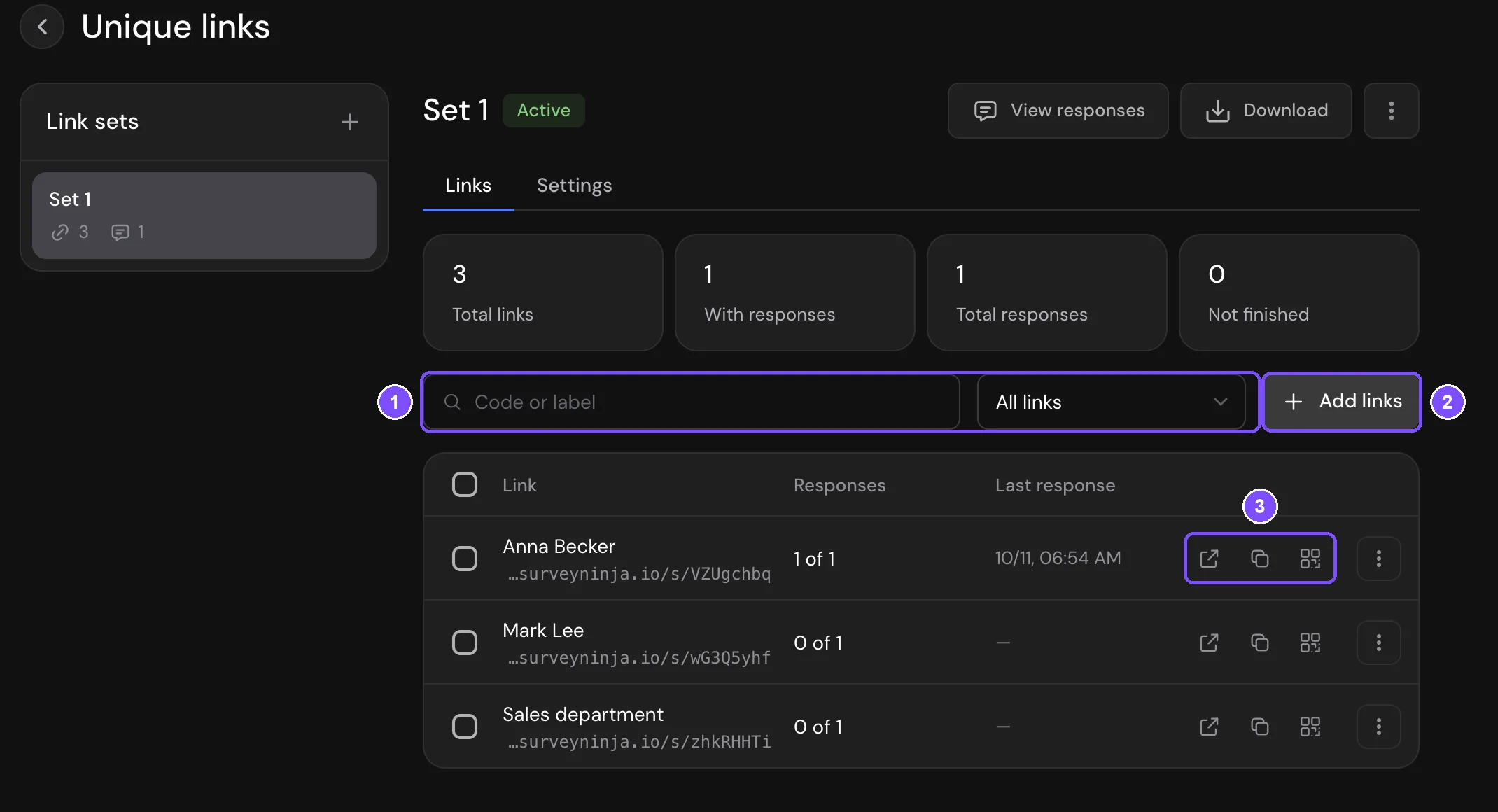
Para descargar todos los enlaces de un conjunto, haz clic en Descargar y elige XLSX o CSV. El archivo incluye el enlace, el código, la etiqueta, el número de respuestas y de respuestas sin terminar, la hora de la última respuesta y si el enlace funciona.
Importante. Un enlace eliminado deja de funcionar de inmediato y su código no se puede volver a asignar. Sus respuestas permanecen en los resultados.
Qué ven los encuestados
- Si el enlace funciona, la encuesta se abre como siempre.
- Si el enlace alcanzó su límite: «Ya se envió una respuesta por este enlace. ¡Gracias por participar!» o tu propio mensaje.
- Si el enlace está cerrado, eliminado o fuera de su periodo u horario: «Este enlace no está activo en este momento. Si cree que se trata de un error, póngase en contacto con quien se lo envió.» o tu propio mensaje.
Respuestas por enlace
- Cada respuesta muestra su conjunto de enlaces y su enlace único.
- En Resultados, abre el filtro, despliega Enlaces únicos, elige un conjunto en Seleccione un conjunto y luego todo el conjunto o enlaces concretos. El filtro funciona tanto para informes como para respuestas. No requiere el plan Estándar: los filtros de respuestas están disponibles en el plan Básico y superiores.
- En un conjunto, haz clic en Ver respuestas para abrir las respuestas de ese conjunto.
- Las exportaciones de respuestas a CSV, Excel, Word y SPSS incluyen las columnas Conjunto de enlaces y Enlace único cuando al menos una respuesta llegó por un enlace único.
Límites
- Una encuesta puede tener hasta 50 conjuntos de enlaces. Puedes crear hasta 1000 enlaces a la vez y añadir más al conjunto después.
- Límite de respuestas por enlace: de 1 a 100 000. Variables ocultas: hasta 20 por enlace.
- Las contraseñas Propia no están disponibles cuando la encuesta usa el acceso por SSO o la verificación de correo.
- Las restricciones propias de la encuesta se aplican además de los ajustes de los enlaces. Por ejemplo, una encuesta cerrada cierra todos sus enlaces únicos.
- Una respuesta sin terminar solo se puede continuar por el mismo enlace.
- Crear enlaces y cambiar sus ajustes está disponible en Estándar y superiores. Los enlaces ya creados siguen funcionando en cualquier plan: puedes verlos, descargarlos, activarlos y desactivarlos, y eliminarlos.