 Tipos de investigación: clasificación, características y ejemplos

Resumen de la Encuesta
Actualizado
En esta página
La pestaña Resumen muestra toda la encuesta de un vistazo: cuántas personas la abrieron, cuántas la empezaron y la terminaron, de dónde llegaron y dónde abandonaron. Para ver las respuestas a cada pregunta, usa el informe.
Abrir el resumen
- Abre la encuesta y haz clic en Resultados en el menú superior.
- En la segunda fila, haz clic en Resumen.
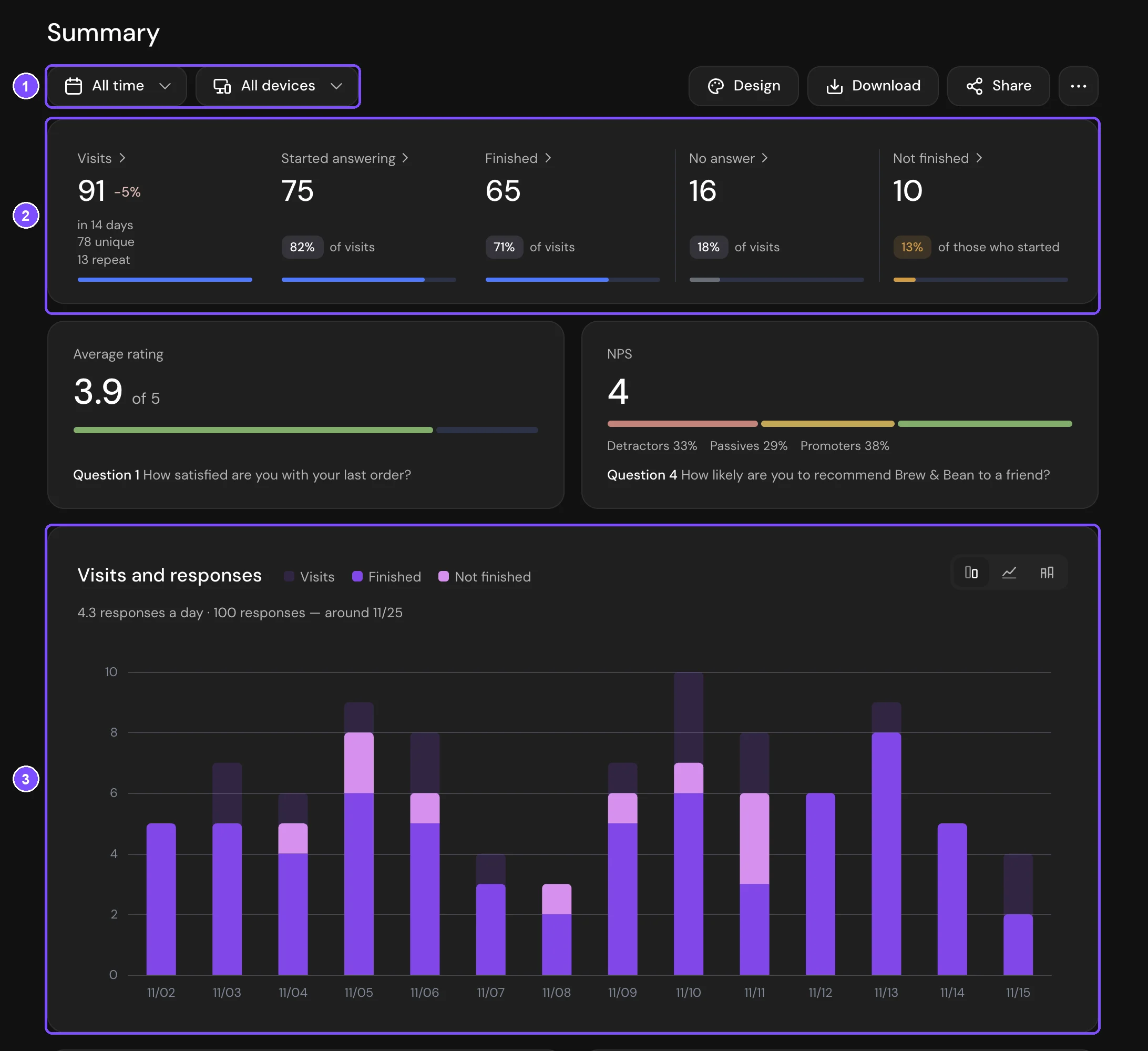
Debajo del título están los botones de período y dispositivo (1) y, a la derecha, Diseño, Descargar, Compartir y ⋯ (Más). Más abajo están el camino de las visitas a las respuestas (2) y el gráfico Visitas y respuestas (3). En el teléfono, todos los botones salvo el período y el dispositivo están en un solo menú ⋯.
Si la encuesta todavía no tiene visitas ni respuestas, la página muestra "Aún no hay respuestas". Compartir funciona igual, así que puedes crear el enlace público al resumen con antelación.
Elegir un período y un dispositivo
De forma predeterminada, el resumen abarca toda la vida de la encuesta en todos los dispositivos. Para acotarlo:
- Haz clic en el botón de período (Todo el tiempo) y elige 7 días, 30 días o Fechas personalizadas. Para fechas personalizadas, indica el primer y el último día en los campos junto al botón.
- Haz clic en el botón de dispositivo (Todos los dispositivos) y elige PC, Teléfono o Tablet.
Se actualiza toda la página, incluidas las tablas y el registro de visitas. 7 días y 30 días terminan hoy. Los días se cuentan en la zona horaria de la cuenta del propietario de la encuesta (Zona horaria en los ajustes de la cuenta). Los filtros de la pestaña Informe no se aplican al resumen.
Camino de las visitas a las respuestas
La fila de arriba (2) muestra cuántas visitas se convirtieron en respuestas:
| Paso | Qué cuenta |
|---|---|
| Visitas | Cada apertura de la encuesta, incluidas las repetidas en el mismo navegador. Debajo de la cifra: los días que abarca, los navegadores únicos y las aperturas repetidas. La vista previa no cuenta. |
| Empezaron a responder | Respuestas empezadas: terminadas, no terminadas y descalificadas, como porcentaje de las visitas. |
| Terminado | Respuestas que llegaron al final, como porcentaje de las visitas. Las respuestas descalificadas no se incluyen. |
| Sin respuesta | Visitas que no dejaron ninguna respuesta. |
| No terminado | Encuestados que se fueron antes del final, como porcentaje de los que empezaron. Consulta Respuestas Incompletas. |
| Descalificados | Encuestados descartados por la descalificación o una cuota, como porcentaje de los que empezaron. Solo aparece si la lógica de la encuesta descarta a personas o lo hizo antes. |
Las visitas de robots también se cuentan. Junto a Visitas y Terminado, un porcentaje muestra el cambio frente a los 7 días anteriores o frente al período anterior de la misma duración. Pasa el cursor sobre él para ver con qué se compara.
Haz clic en el nombre de un paso con flecha para ver esas visitas en el registro de visitas.
En los planes Gratis y Básico, No terminado y Descalificados muestran solo la cifra, o un guion, con un aviso de que las respuestas están disponibles en un plan superior. Haz clic en el aviso para ver qué plan las incluye.
Gráficos y tablas
- Valoraciones: el NPS de las preguntas NPS y de las escalas de 0 a 10, y la Valoración media de las demás escalas y preguntas de valoración. Con más de 3 preguntas así, se muestran en una sola lista con el resultado más bajo indicado arriba.
- Visitas y respuestas (3): las visitas por día, con las respuestas Terminado, No terminado y Descalificados de cada día dentro de su barra. En la computadora, cambia la vista: Barras, Líneas o Por tipo de respuesta. Las respuestas terminadas y descalificadas se cuentan el día en que se terminaron; las no terminadas, el día en que se empezaron. Sobre el gráfico, una línea muestra cuántas respuestas al día llegaron en los últimos 7 días, cuándo la encuesta podría alcanzar su límite de respuestas o la siguiente cifra redonda, y su fecha de cierre si la tiene.
- Dónde abandonan: la proporción de los que empezaron que llegó a cada pregunta. La mayor caída, de 5 puntos o más, se indica sobre la lista.
- Las que más tardan en responderse: hasta 3 preguntas con el mayor tiempo medio en las respuestas terminadas, y cuántas veces más tardan que una pregunta típica de esta encuesta.
- Fuentes: aparece si el enlace de la encuesta tiene variables ocultas. Cada variable tiene una pestaña y cada valor una fila, incluidas Valor vacío y Sin parámetro. Columnas: Proporción de las visitas, Abrieron, Únicos, Comenzaron, Terminado y Conversión (terminadas como porcentaje de las aperturas).
- Dispositivos y navegadores y Geografía: aperturas, respuestas terminadas y conversión de cada dispositivo, navegador y país. Un país que no se pudo detectar aparece como No especificado.
Un porcentaje marcado con * sale de menos de 20 aperturas y todavía puede cambiar mucho. Haz clic en una fila de una tabla para ver sus visitas en el registro.
Encuestas anónimas
Si la encuesta es una Encuesta anónima, Dispositivos y navegadores y Geografía indican que la encuesta es anónima y tienen el enlace Configurar a los ajustes de la encuesta. Esto se aplica a todas las visitas, también a las recopiladas antes de activar el ajuste. Elegir un dispositivo no encuentra nada, y el registro de visitas no muestra dispositivo, navegador, país, ciudad, dirección IP ni sitio de origen. Los valores de las variables ocultas sí se muestran.
Registro de visitas
El registro muestra las visitas del período y el dispositivo elegidos. Se abre desde un paso del camino o una fila de una tabla.
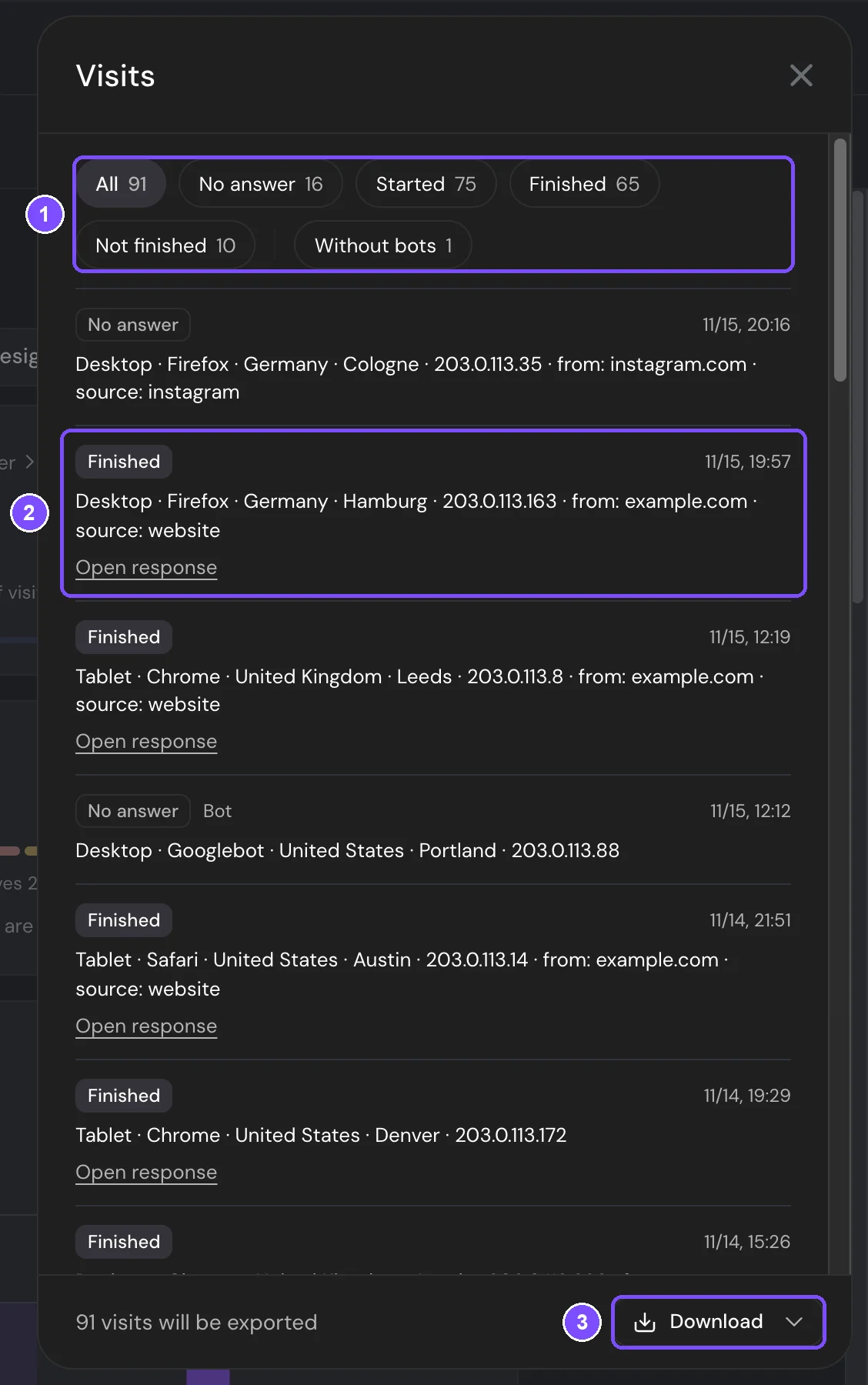
- Filtra las visitas por estado arriba (1): Todas, Sin respuesta, Comenzaron, Terminado, y No terminado y Descalificados cuando hay visitas así. Sin robots oculta las visitas de robots.
- Cada visita (2) muestra su estado, fecha y hora, dispositivo, navegador, país, ciudad, dirección IP, el sitio del que llegó la persona y los valores de las variables ocultas. Las visitas de robots llevan la marca Robot.
- Abrir respuesta abre la respuesta de esa visita en una pestaña nueva.
Para guardar el registro, haz clic en Descargar abajo (3) y elige CSV o Excel. El archivo tiene las visitas que coinciden con los filtros actuales. Si hay demasiadas visitas para Excel, descarga CSV o elige un período más corto.
Qué respuestas se cuentan
El resumen no cuenta:
- las respuestas eliminadas;
- las respuestas que ocultaste con Ocultar. Consulta Eliminar Respuestas;
- las respuestas ocultas porque se agotó el límite mensual de respuestas de tu plan, hasta que las pagues;
- las respuestas en moderación. En ese caso, el resumen muestra el aviso Respuestas en moderación con su cantidad; se suman después de la revisión;
- las visitas quitadas con Borrar resultados.
Borrar los resultados después de las pruebas
Para que el resumen empiece desde cero después de las respuestas de prueba:
- Haz clic en ⋯ (Más) junto a Compartir y elige Borrar resultados.
- Deja seleccionadas Respuestas y Visitas, o desmarca la que quieras conservar. Las cifras son de toda la vida de la encuesta, sin importar el período elegido.
- Haz clic en Borrar.
Las respuestas pasan a la pestaña Eliminados de Respuestas. Para recuperarlas, haz clic en Restaurar respuestas en el mensaje "Resultados borrados" en los siguientes 10 segundos, o restáuralas más tarde desde Eliminados. Consulta Eliminar Respuestas.
Importante. Las visitas borradas no se pueden restaurar.
Si hay más de 20 respuestas, o llegaron a lo largo de más de 3 días, la ventana avisa de que pueden ser respuestas reales. Para borrar hace falta el permiso para eliminar respuestas. Respuestas eliminadas, en el mismo menú, abre la pestaña Eliminados.
Descargar y compartir el resumen
- Diseño: los colores de los gráficos, comunes con el informe. Consulta Cambiar los colores de los gráficos.
- Descargar: el resumen en un archivo PDF. No está disponible mientras el resumen está vacío.
- Compartir: un enlace público al resumen que cualquiera puede abrir sin cuenta. Consulta Cómo Compartir los Resultados.
Una microencuesta en tu sitio web tiene su propio resumen con impresiones, aperturas, cierres y páginas de visualización.
Límites
- El resumen está disponible en todos los planes. Descargar, Compartir y la descarga del registro funcionan en todos los planes, incluido Gratis.
- Las respuestas incompletas se guardan solo en el plan Estándar y superiores y durante la prueba. En Gratis y Básico, No terminado y Descalificados muestran solo su cifra, el gráfico muestra solo las respuestas terminadas y estas respuestas no se abren desde el registro.
- En una encuesta con muchísimas visitas, las tablas y el registro pueden mostrar "Hay demasiadas visitas para contarlas de una vez". Elige un período más corto.