 25 preguntas para encuestar a los clientes de una agencia de viajes
Compartir tu Encuesta en Redes Sociales
Actualizado
En esta página
Cuando publicas el enlace de una encuesta en una red social o en un mensajero, se muestra una tarjeta de vista previa con un título, una descripción y una imagen. Puedes configurar esta tarjeta y compartir la encuesta sin salir de SurveyNinja. Primero la encuesta debe estar publicada: hasta entonces, la pestaña Compartir está inactiva.
Configurar la vista previa del enlace
- Abre la encuesta y haz clic en Compartir en la barra superior.
- Selecciona Redes sociales en la segunda fila de pestañas.
- En Configuración de vista previa del enlace, completa los campos:
– Imagen: la imagen de la tarjeta. El tamaño recomendado es 1200×630 px.
– Icono de la pestaña: el pequeño ícono de la pestaña del navegador, ICO, PNG o JPEG, 32×32 px.
– Título de la publicación: por defecto, el nombre de la encuesta. Un contador muestra los 60 caracteres recomendados.
– Descripción: un texto breve debajo del título. La longitud recomendada es de 160 caracteres.
Los contadores se ponen en rojo cuando el texto supera lo recomendado, pero el texto se guarda igual. Las redes pueden recortar los títulos y las descripciones largos.
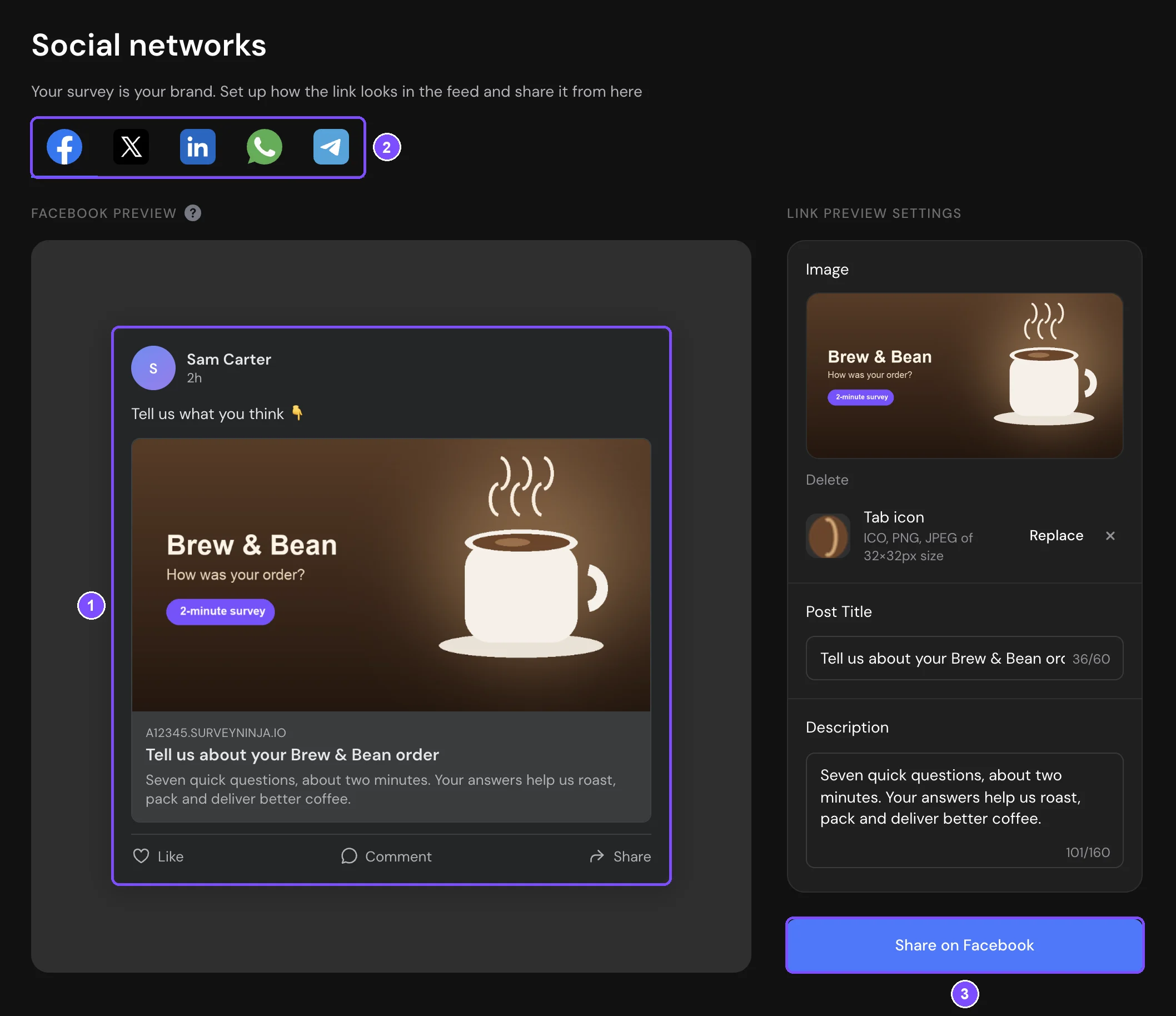
La tarjeta de la izquierda (1) muestra cómo se verá la publicación en la red seleccionada con los íconos de arriba (2).
Nota. Los campos se guardan automáticamente, pero el enlace de la encuesta empieza a usarlos solo después de volver a publicar la encuesta. Ve a Encuesta y haz clic en Publicar.
Compartir la encuesta en una red social
- Selecciona la red con los íconos que están sobre la vista previa: Facebook, X, LinkedIn, WhatsApp o Telegram.
- Haz clic en Compartir en con el nombre de la red, por ejemplo, Compartir en Facebook (3).
- En la ventana que se abre, termina la publicación en la propia red.
Añadir botones para compartir a la Pantalla de agradecimiento
También puedes añadir botones para compartir al final de la encuesta, para que los encuestados la difundan.
- Ve a Encuesta → Constructor y selecciona la Pantalla de agradecimiento.
- Haz clic en el ícono de engranaje (Ajustes) junto a ella.
- Activa Botones «Compartir». En una Pantalla de agradecimiento nueva ya está activado.
Después de volver a publicar la encuesta, la Pantalla de agradecimiento muestra botones de Facebook, X, Telegram, LinkedIn, WhatsApp, Pinterest, Viber y Reddit. Comparten el enlace de la encuesta.
Si algo no funciona
- La pestaña Compartir está inactiva. La encuesta todavía no se ha publicado. Publica la encuesta y la pestaña estará disponible.
- El enlace muestra el título o la imagen anteriores. Los campos se aplican al enlace solo después de volver a publicar la encuesta: ve a Encuesta y haz clic en Publicar. Si ya compartiste el enlace, la red social puede conservar la tarjeta anterior en su caché durante un tiempo.
- La imagen o el icono de la pestaña no se cargan. SurveyNinja acepta archivos de imagen de hasta 3 MB en Imagen y de hasta 1 MB en Icono de la pestaña. Reduce el archivo y vuelve a cargarlo.