 Encuesta post compra en WooCommerce: 7 preguntas, cuándo hacerlas y qué hacer después
¿Por Qué los Encuestados No Pueden Abrir mi Encuesta?
Actualizado
En esta página
Abre el enlace de la encuesta en una ventana privada del navegador: verás lo mismo que un encuestado nuevo. Luego busca abajo el mensaje de esa página. Una encuesta insertada muestra las mismas páginas dentro del widget o del iframe.
La encuesta está cerrada o alcanzó su límite
Los encuestados ven «Encuesta completada» y «Ya hemos recibido el número necesario de respuestas. ¡Gracias por su atención!», o tu propio texto. La encuesta se cerró con Cerrar encuesta o Desactivar encuesta en el panel de control, su Límite de tiempo ya pasó o alcanzó su Límite de respuestas. El aviso en Compartir indica el motivo, por ejemplo Se alcanzó el límite de respuestas.
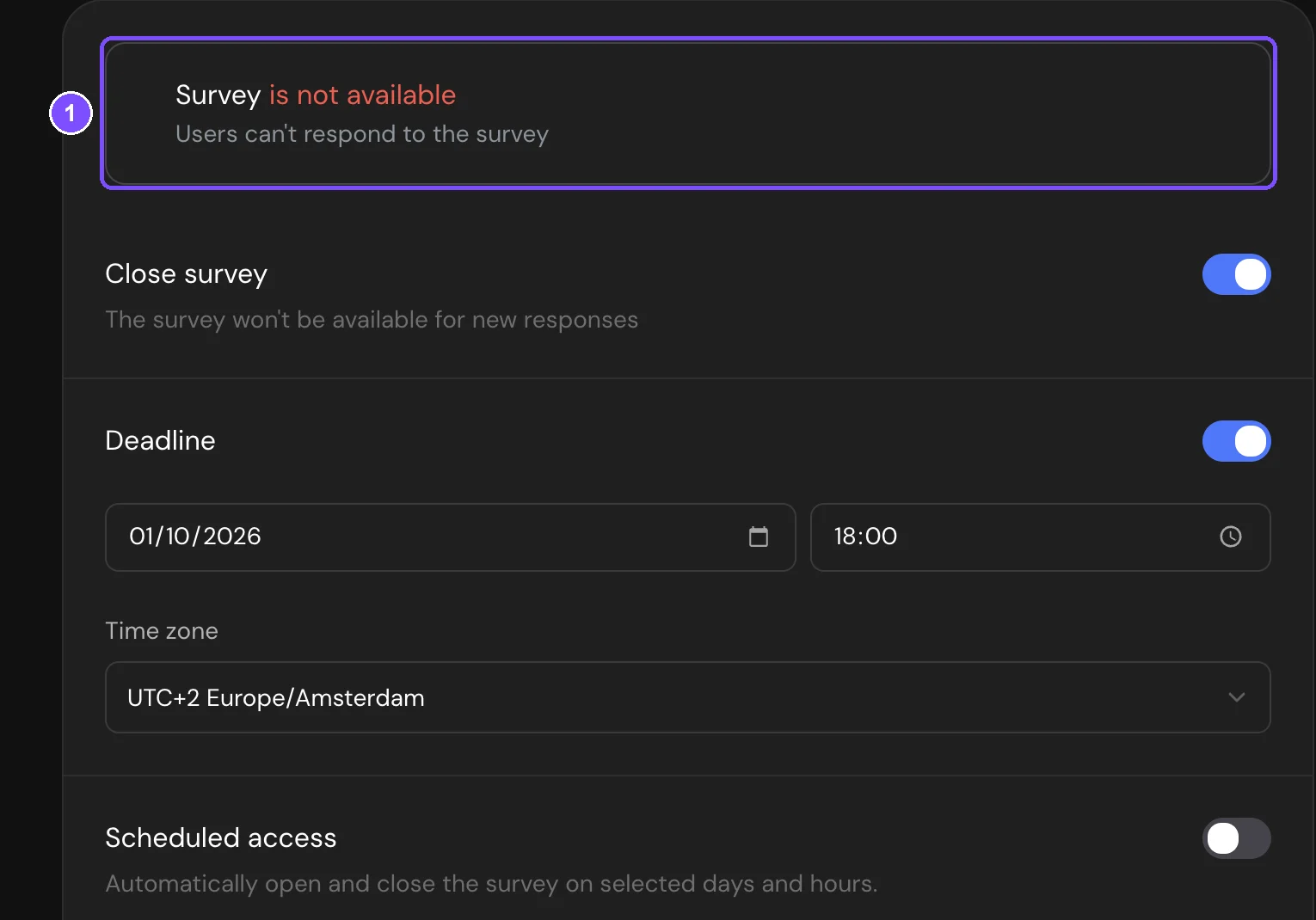
Desactiva Cerrar encuesta, mueve la fecha límite o aumenta el límite en Ajustes → Publicación y disponibilidad (1) y haz clic en Publicar. En el panel de control, Activar encuesta en el menú de la tarjeta vuelve a abrir una encuesta cerrada desde allí. Consulta Cómo Cerrar una Encuesta Publicada y Límite de Respuestas y Fecha de Cierre de la Encuesta.
Nota. Un plan vencido no cierra las encuestas: las encuestas publicadas siguen aceptando respuestas. Consulta ¿Qué Pasa Cuando Termina el Período de Prueba?.
El encuestado ve la Pantalla de agradecimiento de inmediato
Por defecto, una persona puede enviar una encuesta una sola vez. Quien ya respondió va directamente a la Pantalla de agradecimiento o a tu página de redirección. Una persona descalificada vuelve a ver la Pantalla de descalificación. Esto les pasa a menudo a los autores que probaron su propia encuesta.
Revisa Método de verificación de sesión en Ajustes → Identificación y acceso. Por cookies recuerda el navegador, así que una ventana privada vuelve a abrir la encuesta. Por IP cuenta como una sola persona a todos los que están en la misma red, por ejemplo el Wi-Fi de una oficina. Para aceptar respuestas repetidas, activa Permitir más de un envío y haz clic en Publicar. Consulta Acceso y Protección de la Encuesta.
El enlace abre la página de inicio de SurveyNinja
SurveyNinja no encontró ninguna encuesta publicada en esta dirección:
- la encuesta nunca se publicó. Haz clic en Publicar;
- la encuesta se eliminó;
- el enlace está incompleto. Cópialo de nuevo en Compartir → Enlace;
- cambiaste la dirección predeterminada del espacio de trabajo. Los enlaces antiguos dejan de funcionar, así que envía el nuevo. Cambiar la ruta de la encuesta no causa problemas: la ruta antigua redirige. Consulta Dominio Propio para los Enlaces de Encuestas.
Los encuestados ven una versión antigua
Los cambios llegan a los encuestados solo después de hacer clic en Publicar. Si Publicar está gris con la indicación Encuesta publicada., los encuestados ya ven la última versión. Consulta Publicar una Encuesta y Añadirla a un Sitio Web.
Se pide una contraseña, un código por correo o el inicio de sesión con SSO
En lugar de las preguntas, los encuestados ven un formulario:
- Ingresa la contraseña. Después de 10 contraseñas incorrectas, el encuestado ve «Has usado la contraseña incorrecta demasiadas veces. La encuesta está bloqueada por 24 horas».
- Confirmar Correo, donde reciben un código de 6 dígitos.
- Iniciar sesión a través de SSO con «La encuesta está disponible solo después de la autorización a través de SSO».
Envía la contraseña a los encuestados, o desactiva Acceso por contraseña, Identificación por email o Acceder a la encuesta a través de SSO en Ajustes → Identificación y acceso y haz clic en Publicar. Con un código por correo o con SSO, quien ya respondió ve «Ya has respondido esta encuesta». Consulta Acceso y Protección de la Encuesta.
La encuesta está cerrada por horario
Los encuestados ven «Encuesta cerrada temporalmente» con los días y las horas en que está abierta. Acceso programado está activado y llegaron fuera de ese horario. Revisa los días, Desde, Hasta y Zona horaria en Ajustes → Publicación y disponibilidad y haz clic en Publicar. Consulta Temporizadores y Acceso Programado.
Un enlace único no funciona
- «Ya se envió una respuesta por este enlace. ¡Gracias por participar!»: el enlace alcanzó su límite de respuestas.
- «Este enlace no está activo en este momento. Si cree que se trata de un error, póngase en contacto con quien se lo envió.»: el enlace o su conjunto está cerrado, eliminado o fuera de su período de validez o de su horario.
Si el conjunto tiene sus propios mensajes, los encuestados ven esos. Cambia los ajustes del conjunto o envía un enlace nuevo. Consulta Enlaces Únicos de Encuesta.
La encuesta termina después de las primeras preguntas
Los encuestados ven «Lamentablemente, no has pasado el proceso de selección…» o tu Pantalla de descalificación. Una regla de descalificación coincidió con su respuesta, o una cuota está llena. Revisa las reglas y las cuotas en el Mapa de lógica. Consulta Mapa de Lógica, Descalificación y Cuotas.
La encuesta está archivada
Los encuestados ven «Encuesta en archivo». Haz clic en Archivo en el panel izquierdo del panel de control y luego en Restaurar en el menú de la tarjeta de la encuesta. Consulta Archivo de Encuestas.
El dispositivo o la dirección IP no están permitidos
- «La encuesta no está disponible en este dispositivo»: el tipo de dispositivo no está seleccionado en Acceso desde dispositivos.
- «Tu dirección IP está bloqueada»: Acceso por IP no permite esta dirección.
Cámbialos en Ajustes → Protección y restricción de acceso y haz clic en Publicar. Consulta Acceso y Protección de la Encuesta.
Tu propio dominio no se abre
El navegador muestra un error de conexión o de certificado en lugar de una página de SurveyNinja. Revisa el registro A de tu dominio y su estado en Compartir → Enlace → Cambiar enlace → Configuración de dominio. Vincula el dominio antes de seleccionarlo. Mientras el dominio no tenga certificado, selecciona la dirección predeterminada para que los enlaces sigan abriéndose. Consulta Dominio Propio para los Enlaces de Encuestas.
¿Sigue sin funcionar?
Contacta con soporte y envía el enlace de la encuesta. Si los encuestados ven «Algo salió mal», añade el código que aparece debajo del mensaje.