 Límites de Google Forms: respuestas, archivos, temporizador y lógica, con soluciones

Pregunta Net Promoter Score (NPS)
Actualizado
En esta página
La pregunta NPS pregunta «¿Qué probabilidad hay de que nos recomiendes a un amigo o colega?» y muestra una escala de 0 a 10. En el informe, SurveyNinja convierte las respuestas en el Net Promoter Score: el porcentaje de clientes fieles menos el porcentaje de clientes insatisfechos. La misma pregunta sirve para encuestas a empleados (eNPS): «¿Qué probabilidad hay de que recomiendes nuestra empresa como lugar de trabajo?»
Añadir una pregunta NPS
- En Constructor, haz clic en + encima o debajo de una pregunta.
- En la sección Escala y valoración, haz clic en NPS.
- La pregunta llega con el texto «¿Qué probabilidad hay de que nos recomiende a sus amigos o colegas?» y las etiquetas «Definitivamente no lo recomendaría» y «Definitivamente lo recomendaría». Edita la pregunta, por ejemplo «¿Qué probabilidad hay de que recomiendes Brew & Bean a un amigo?». Para cambiar una etiqueta, haz clic en ella debajo de la escala y escribe tu texto.
Más sobre cómo añadir preguntas: Tipos de preguntas.
Ajustes
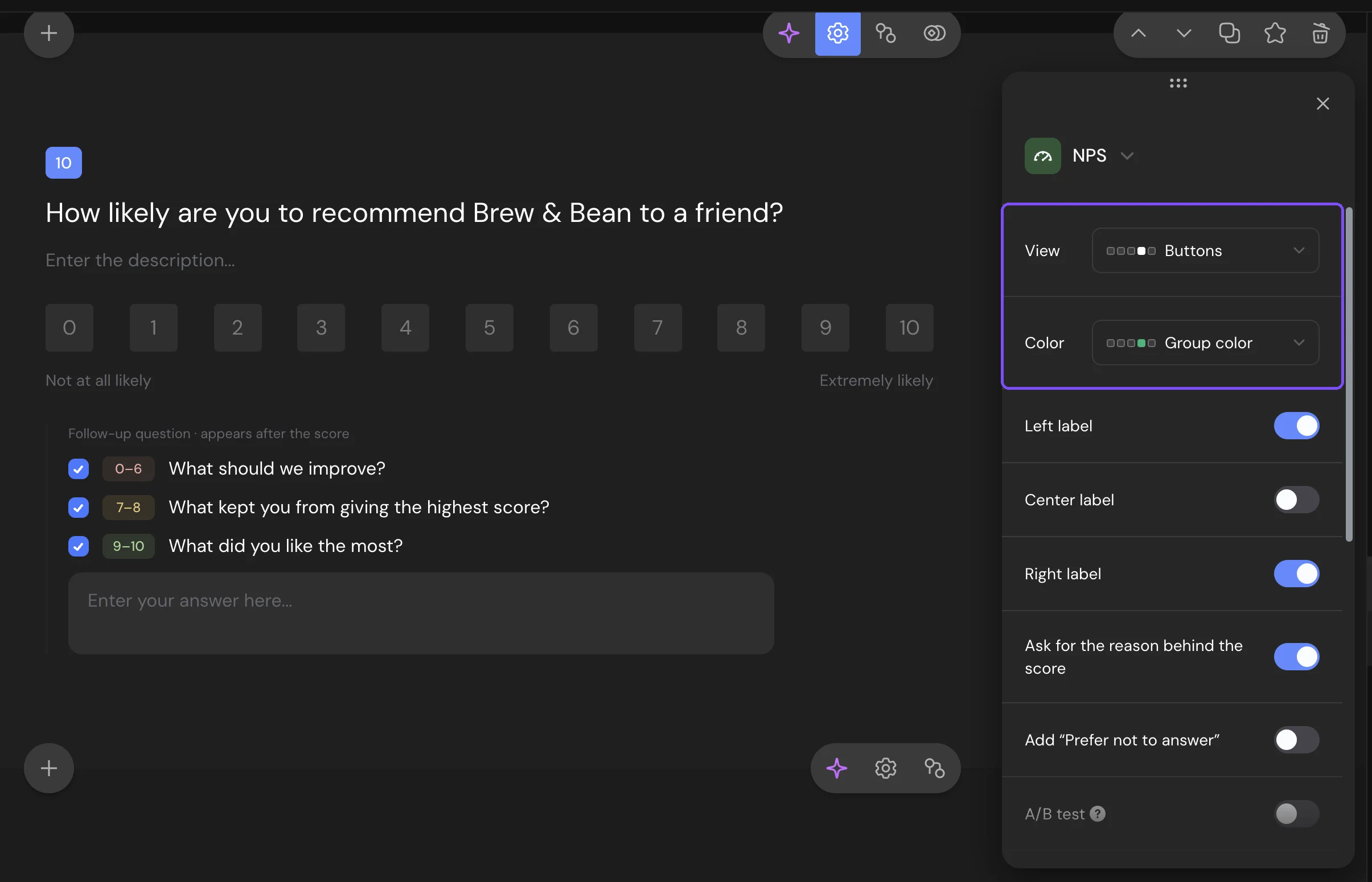
La escala de la pregunta NPS siempre va de 0 a 10, por eso no tiene los ajustes Empezar con y Cantidad. Haz clic en Ajustes (el engranaje) en la pregunta:
| Ajuste | Qué hace |
|---|---|
| Vista | Cómo se ven los 11 valores: Botones (por defecto), Barra (una barra de celdas), Círculos o Control deslizante. |
| Color | Como en el tema usa el tema de la encuesta. Color del grupo (por defecto) colorea el valor elegido según su grupo: 0–6 rojo, 7–8 amarillo, 9–10 verde. Grupos visibles desde el inicio colorea todos los valores por grupo antes de que el encuestado elija. Degradado da a cada valor su propio tono de rojo a verde, también antes de elegir. |
| Etiqueta a la izquierda | Texto debajo del 0. Activada por defecto. |
| Etiqueta al centro | Texto debajo del 5. Desactivada en una pregunta NPS nueva; al activarla, «Justo». |
| Etiqueta a la derecha | Texto debajo del 10. Activada por defecto. |
| Preguntar el motivo de la puntuación | Añade una pregunta de seguimiento debajo de la escala. Consulta Preguntar por qué después de una puntuación. |
Los textos de las etiquetas también dan nombre a los tres grupos del informe. El grupo 7–8 toma el texto de la Etiqueta al centro, aunque la etiqueta esté desactivada.
Nota. Los colores visibles antes de elegir pueden empujar a los encuestados hacia una puntuación. Por eso una pregunta NPS nueva empieza con Color del grupo, que colorea solo el valor elegido.
Los ajustes comunes, como Respuesta obligatoria y Añadir «Prefiero no responder», se describen en Ajustes de las preguntas.
Preguntar por qué después de una puntuación
La puntuación sola no dice qué mejorar. Activa Preguntar el motivo de la puntuación y debajo de la escala aparece un bloque con tres preguntas de seguimiento, una para cada grupo:
| Puntuaciones | Pregunta por defecto |
|---|---|
| 0–6 | «¿Qué deberíamos mejorar?» |
| 7–8 | «¿Qué faltó para la puntuación más alta?» |
| 9–10 | «¿Qué es lo que más le gustó?» |
Edita cada pregunta directamente en el bloque, hasta 140 caracteres. Para no preguntar a un grupo, desmarca su casilla: la fila muestra No preguntar.
Después de una puntuación, el encuestado ve la pregunta de su grupo con un campo de texto debajo de la escala. La respuesta es opcional, incluso en una pregunta obligatoria. Mientras el campo está a la vista, la encuesta no pasa sola a la siguiente pregunta.
También puedes usar ramas lógicas para enviar a los detractores a una pregunta aparte, por ejemplo con Menor o igual que y 6. Un motivo dado con la puntuación no cambia las condiciones: la lógica lee la puntuación.
Qué ven los encuestados
Los encuestados ven 11 valores del 0 al 10 en la Vista que elegiste, con las etiquetas debajo.
- Botones y Círculos pasan a dos filas en un teléfono, 0–5 sobre 6–10, para que cada valor sea del tamaño de un dedo. La etiqueta izquierda queda sobre el 0 y la derecha debajo del 10. Con la Etiqueta al centro activada, las etiquetas pasan a una lista con sus números.
- Barra siempre es una sola fila.
- Control deslizante muestra el número en la manija y los números debajo de la pista. No tiene manija hasta el primer toque, así que el 0 nunca parece elegido de antemano. Un toque o un arrastre lleva la manija al valor más cercano.
Después de un clic, la siguiente pregunta se abre sola, salvo que aparezca un campo de motivo, que esté activado Desactivar avance automático al siguiente en los ajustes de la encuesta o que la pregunta esté dentro de un Grupo de preguntas.
Una pregunta NPS añadida antes de que existieran Vista y Color conserva su aspecto anterior hasta que eliges una Vista: en un teléfono, sus botones se unen en una sola barra.
Cómo calcula el informe el NPS
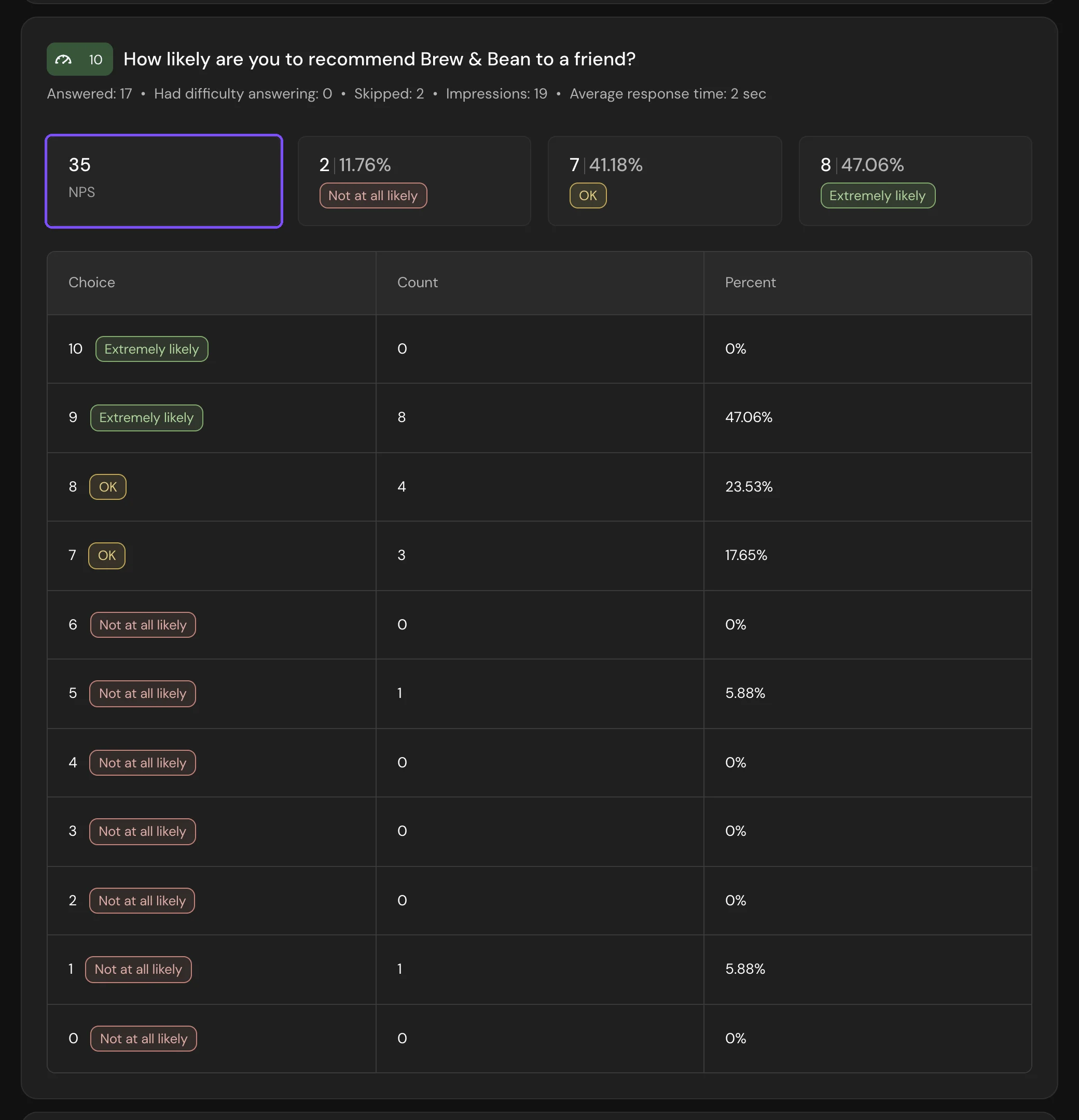
En Resultados → Informe, la tarjeta NPS divide las respuestas en tres grupos:
| Respuesta | Grupo | En el informe se muestra como |
|---|---|---|
| 9–10 | Promotores | el texto de la Etiqueta a la derecha |
| 7–8 | Pasivos | el texto de la Etiqueta al centro |
| 0–6 | Detractores | el texto de la Etiqueta a la izquierda |
NPS = el porcentaje de promotores menos el porcentaje de detractores, redondeado a un número entero. Va de −100 (todos dieron 0–6) a 100 (todos dieron 9–10). Por ejemplo, de 200 respuestas, 90 son 9–10 (45 %), 70 son 7–8 (35 %) y 40 son 0–6 (20 %). NPS = 45 − 20 = 25.
Junto al NPS, la tarjeta muestra el número y el porcentaje de respuestas de cada grupo. Debajo, cambia entre Tabla (cada puntuación con su grupo) y Bars (barras con el color de cada grupo).
En los archivos CSV y XLSX, la respuesta ocupa una columna con el número del 0 al 10. El motivo va después de un guion, por ejemplo «6 — La entrega tardó demasiado». Los motivos aparecen debajo de la puntuación en Resultados → Respuestas, pero no en el informe. Para ver quién dio una puntuación concreta, usa Filtrar por respuestas (plan Básico y superiores) e introduce un número. Consulta Ver el Informe de la Encuesta.
Lógica y puntuaciones
La pregunta NPS tiene las condiciones Menor que, Menor o igual que, Mayor que, Mayor o igual que, Igual a, No igual a y Respondido. Puede dar puntos por cada puntuación. Consulta Puntuaciones, Respuestas Correctas y Tests de Personalidad.
Límites
- La escala es fija, de 0 a 10.
- El informe siempre agrupa las respuestas en 0–6, 7–8 y 9–10.
- Una pregunta de Escala configurada de 0 a 10 también recibe el cálculo del NPS en el informe. Si cambias una Escala al tipo NPS, su rango pasa a ser de 0 a 10.