 25 preguntas para encuestar a los clientes de una agencia de viajes
Mapa de Lógica, Descalificación y Cuotas
Actualizado
En esta página
El mapa de lógica muestra todas las rutas de la encuesta en un diagrama. La descalificación termina antes la encuesta para los encuestados que no encajan en tu público, y una cuota deja de aceptar respuestas cuando una pregunta o una opción ya reunió suficientes.
Mapa de lógica
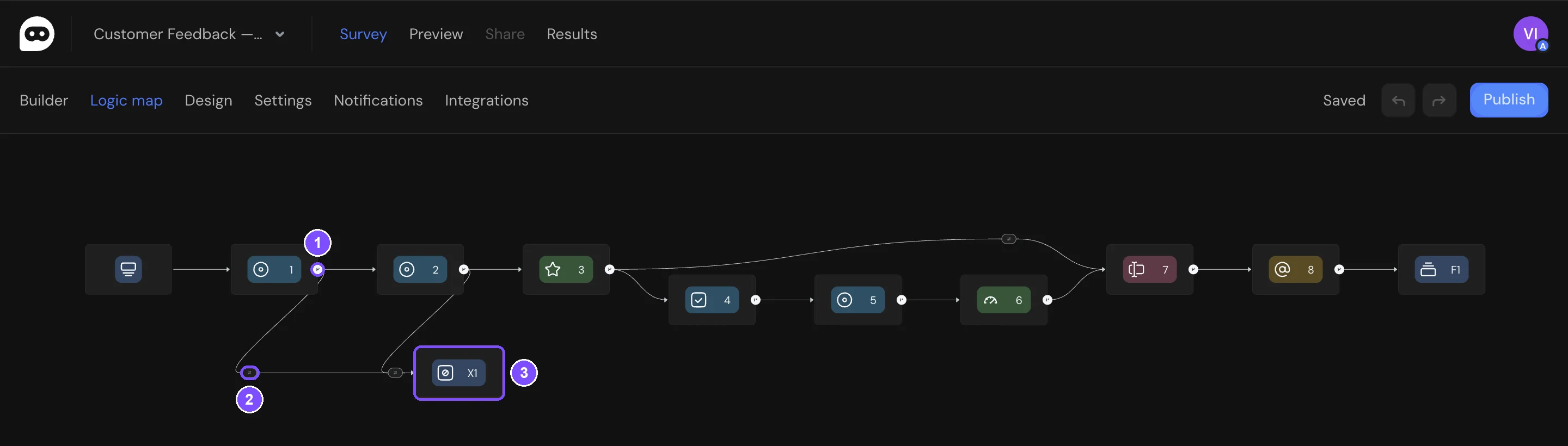
Abre la encuesta y ve a Encuesta → Mapa de lógica. El mapa muestra las preguntas en el orden del constructor, desde el inicio (la Pantalla de bienvenida, si la hay) hasta los finales: Enviando respuestas, Pantalla final y Pantalla de descalificación (3). Las flechas muestran adónde lleva cada respuesta. Cuando alejas el mapa, los bloques muestran solo el ícono del tipo de pregunta y el número.
- Haz clic en una pregunta o en el botón redondo Lógica de su borde derecho (1) para abrir su panel Ramas lógicas directamente en el mapa. Ahí puedes añadir o cambiar reglas, como en el constructor.
- Haz clic en la etiqueta de una regla sobre una flecha (2) para ver su condición. Editar abre la regla y Eliminar la borra.
- Un ojo bajo una pregunta indica que tiene una condición de visualización: se muestra u oculta según las respuestas anteriores.
- Un ! rojo en una pregunta marca un error lógico y uno amarillo, una advertencia. Haz clic en la pregunta para ver qué falla.
- Desplázate para moverte por el mapa. Para acercar o alejar, mantén presionada la tecla Ctrl y desplázate, pellizca en el trackpad o usa los botones de la esquina inferior izquierda. El minimapa de la esquina inferior derecha muestra dónde estás en una encuesta larga.
Si Orden aleatorio de preguntas está activado en los ajustes de la encuesta, el mapa muestra el orden del constructor, y un aviso sobre el mapa recuerda que los encuestados ven otro orden.
Si la lógica tiene un error crítico, el botón Publicar se vuelve rojo. Haz clic en ! junto a él para ver la lista de Problemas de lógica.
Descalificar a encuestados
La descalificación sirve cuando solo una parte de tu público debe responder. Por ejemplo, una encuesta sobre entregas es solo para clientes que pidieron a domicilio al menos una vez.
Añadir una Pantalla de descalificación
- En Constructor, haz clic en + y elige Pantalla de descalificación en la sección Básicos.
- Escribe el texto que verán los encuestados.
- En los ajustes de la pantalla puedes activar Botón de acción y elegir Ir al enlace o Reintentar. Redirección automática abre un enlace automáticamente después de un tiempo, por ejemplo, para devolver a los encuestados a un proveedor de paneles.
Si no añades una Pantalla de descalificación, los encuestados ven el mensaje predeterminado: «Lamentablemente, no has pasado el proceso de selección. Según tus respuestas, no cumples con los criterios de esta encuesta. ¡Gracias por tu tiempo!». Puedes añadir varias pantallas y elegir a cuál lleva cada regla.
Añadir una regla de descalificación
- Abre la pregunta de filtro, haz clic en el ícono Ramas lógicas de su barra de herramientas y luego en Añadir transición condicional.
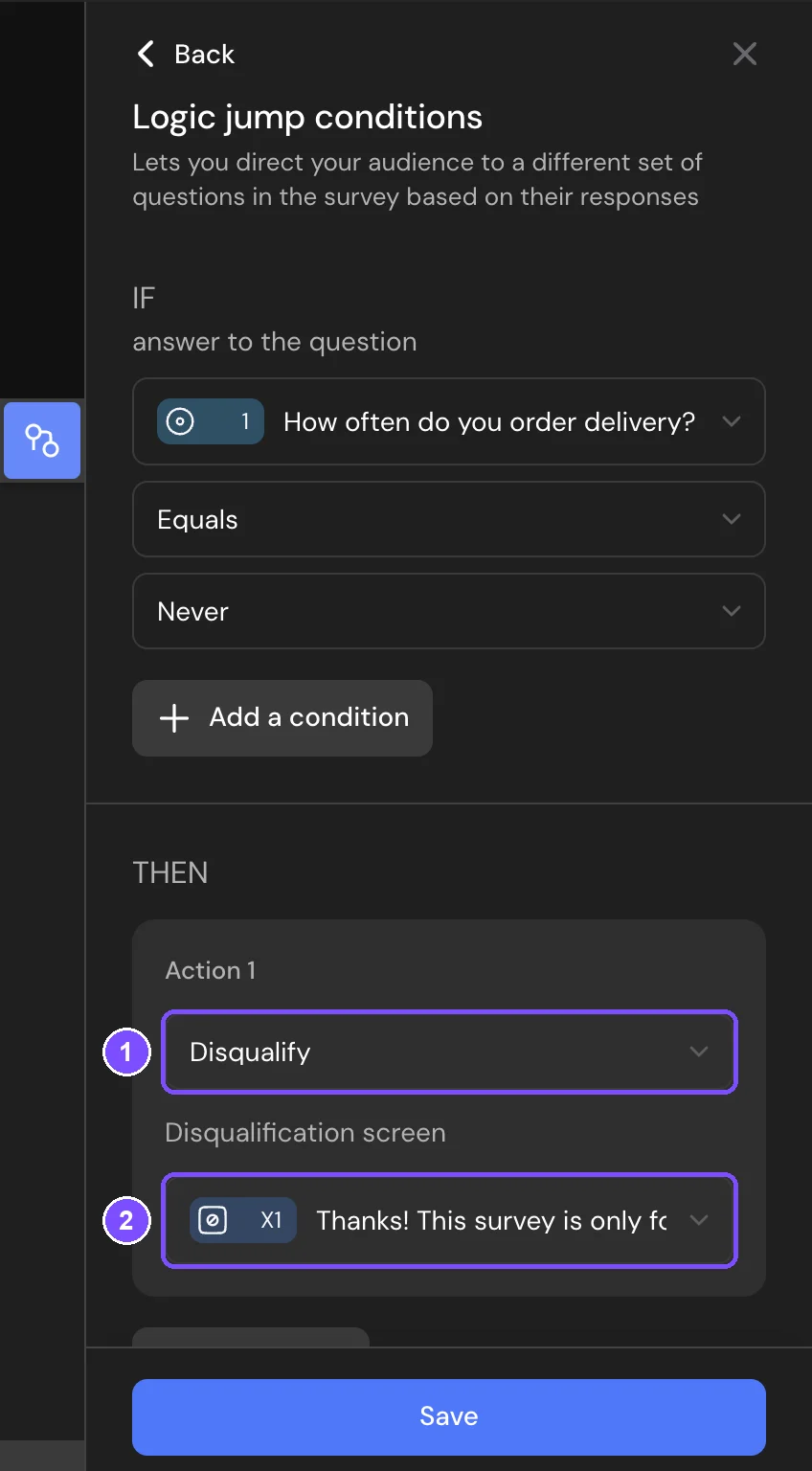
- En SI, define la condición. Por ejemplo, «¿Con qué frecuencia pides a domicilio?» Igual a «Nunca».
- En ENTONCES, elige Descalificar (1). En Pantalla de descalificación, elige la pantalla (2). Las pantallas aparecen con su número y su texto, por ejemplo «X1 ¡Gracias! Esta encuesta es solo para nuestros clientes de entregas». Pantalla predeterminada muestra el mensaje predeterminado.
- Haz clic en Guardar.
La encuesta termina en la Pantalla de descalificación. La respuesta se guarda con el estado «descalificada»: la encontrarás en Resultados → Respuestas, en la pestaña Descalificados. En Informe, las respuestas descalificadas no se incluyen, salvo que abras ahí la pestaña Descalificados.
Definir una cuota
Una cuota limita cuántas respuestas reúne una pregunta o una de sus opciones. Cuando se alcanza el límite, los siguientes encuestados van a la Pantalla de descalificación. Por ejemplo, necesitas como máximo 100 encuestados de Berlín.
- Abre el panel Ramas lógicas de la pregunta y haz clic en Añadir descalificación por cuota. Se abre el editor Descalificación por cuota.
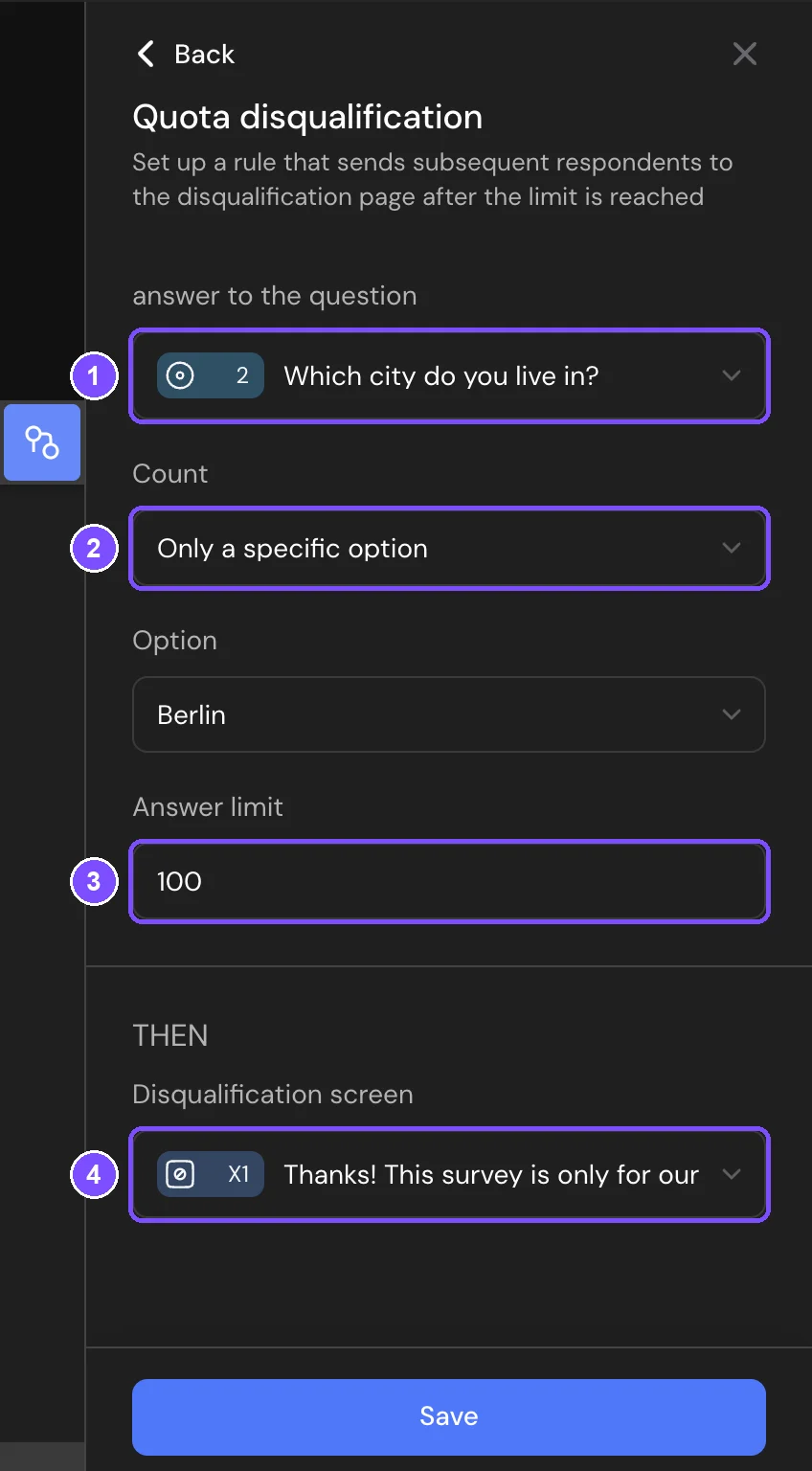
- En respuesta a la pregunta, elige la pregunta cuyas respuestas se cuentan (1). Por defecto está seleccionada la pregunta actual.
- En Contar, elige qué contar (2):
– Todas las respuestas a la pregunta: cuenta cada respuesta.
– Solo una opción concreta: solo las respuestas con la opción que elijas en Opción. - Indica el Límite de respuestas (3).
- En Pantalla de descalificación, elige adónde enviar a los encuestados cuando se alcance el límite (4).
- Haz clic en Guardar.
La regla aparece en el panel Ramas lógicas, por ejemplo: SI «¿En qué ciudad vives?» por opción «Berlín» recibido 100 respuestas, ENTONCES IR A la Pantalla de descalificación.
Qué cuenta para el límite:
- Las respuestas completadas.
- Las respuestas en curso que empezaron en las últimas 24 horas, para que los encuestados que están respondiendo ahora conserven su lugar. Esto solo funciona si tu plan guarda las respuestas incompletas (plan Estándar y superiores).
Las respuestas descalificadas, ocultas y eliminadas no cuentan.
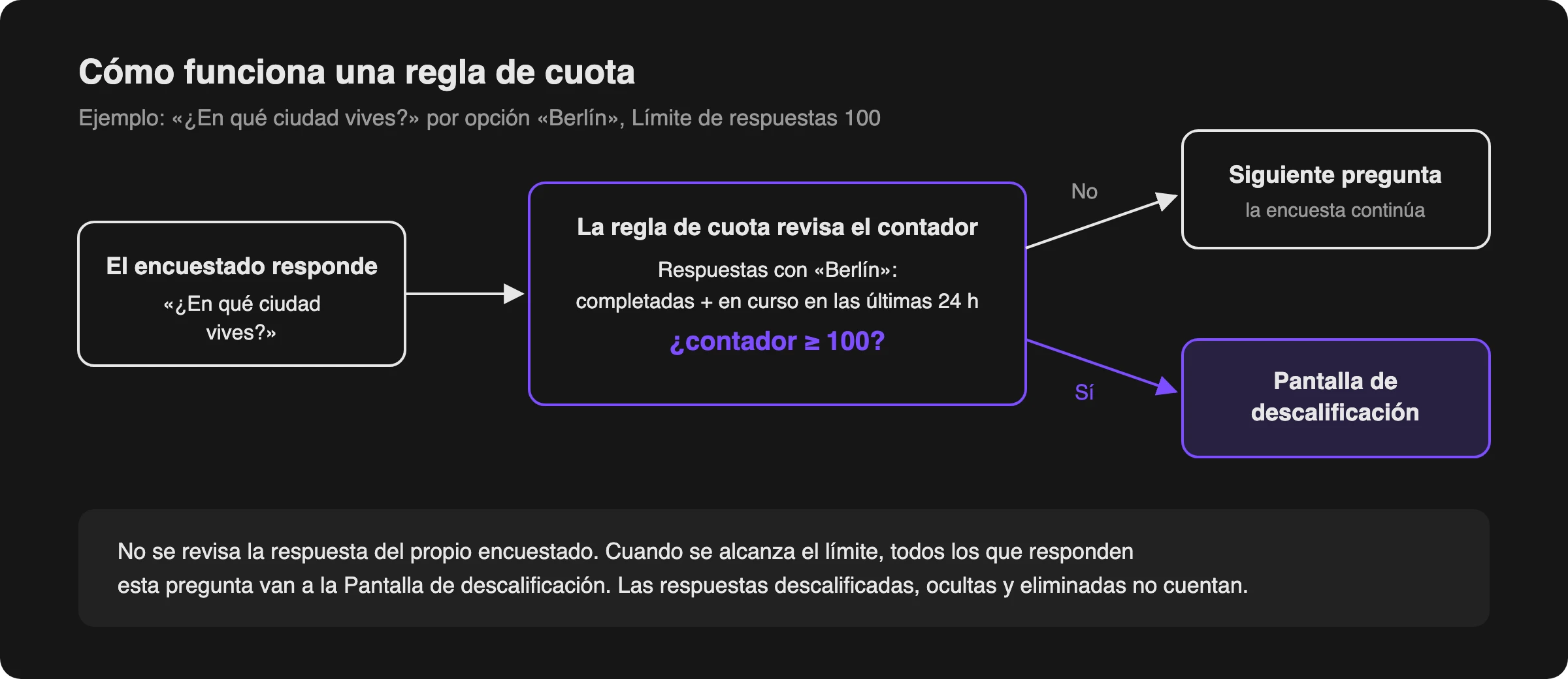
Consejo. Pon la regla de cuota en una pregunta a la que solo llegue el grupo que cuentas. La regla compara el contador con el límite: cuando se alcanza el límite, todos los que responden la pregunta con esta regla van a la Pantalla de descalificación. Por ejemplo, para cerrar la encuesta solo a quienes viven en Berlín, añade la regla a una pregunta que una transición condicional abre solo para ellos.
Para detener toda la encuesta después de cierto número de respuestas, usa en su lugar Límite de respuestas en los ajustes de la encuesta. De forma predeterminada, las respuestas descalificadas cuentan para ese límite. Para excluirlas, elige Completadas sin descalificadas en Contar. Consulta Límite de Respuestas y Fecha de Cierre de la Encuesta.
Límites
- Solo una opción concreta funciona en Selección única, Selección múltiple, Selección de medios y Lista desplegable. En otros tipos de pregunta, la cuota cuenta todas las respuestas a la pregunta.
- La descalificación no funciona junto con Permitir edición de respuestas en los ajustes de la encuesta. Mientras la edición está activada, Descalificar y Añadir descalificación por cuota no están disponibles. Mientras la encuesta tenga reglas de descalificación, la edición no se puede activar.
- Las respuestas descalificadas cuentan para el límite mensual de respuestas de tu plan. No se envían a las integraciones ni generan notificaciones por correo.
- La pestaña Descalificados de Resultados está disponible en el plan Estándar y superiores.