 Encuesta post compra en WooCommerce: 7 preguntas, cuándo hacerlas y qué hacer después
Almacenamiento de Archivos Propio
Actualizado
-
Gratis: no incluido -
Básico: no incluido -
Estándar: no incluido - Premium
- Enterprise
En esta página
Conecta el almacenamiento compatible con S3 de tu empresa, y los archivos nuevos que suben los encuestados, junto con el video y el audio que añades a las encuestas, se guardarán en tu bucket en lugar del almacenamiento de SurveyNinja. Estos archivos no cuentan para el límite de almacenamiento de tu plan. Funcionan Amazon S3, Cloudflare R2, MinIO y otros servicios con API de S3.
Qué se guarda en tu almacenamiento
- Los archivos que los encuestados adjuntan en las preguntas de Carga de archivos.
- Los archivos de video y audio que subes en la biblioteca de multimedia. Consulta Añadir Multimedia.
Las imágenes que subes a las preguntas, los fondos y la configuración de publicación se quedan en el almacenamiento de SurveyNinja. Los archivos que ya están guardados nunca se mueven: después de conectar, cambiar o desconectar el almacenamiento, se siguen abriendo desde donde se guardaron.
Antes de empezar
- Solo el propietario del espacio de trabajo puede conectar, cambiar o desconectar el almacenamiento. Los demás participantes ven la configuración en modo de solo lectura.
- Crea un bucket y una clave de acceso que pueda escribir, leer y eliminar objetos en él. El bucket puede seguir siendo privado.
Conectar tu almacenamiento
- Haz clic en el ícono de tu perfil en la esquina superior derecha y elige Plan y pago. En el bloque Almacenamiento, haz clic en Conectar junto a Conectar tu propia nube. Se abre la página Ajustes de encuestas.
- Haz clic en Almacenamiento de archivos propio. Se abre la ventana Configuración de la conexión S3.
- Completa Dirección del almacenamiento (endpoint) (1), Bucket (2), Región (3), Identificador de clave (Access key ID) (4) y Clave secreta (Secret access key) (5).
- Si hace falta, configura las opciones de Adicional (6).
- Haz clic en Conectar (7).
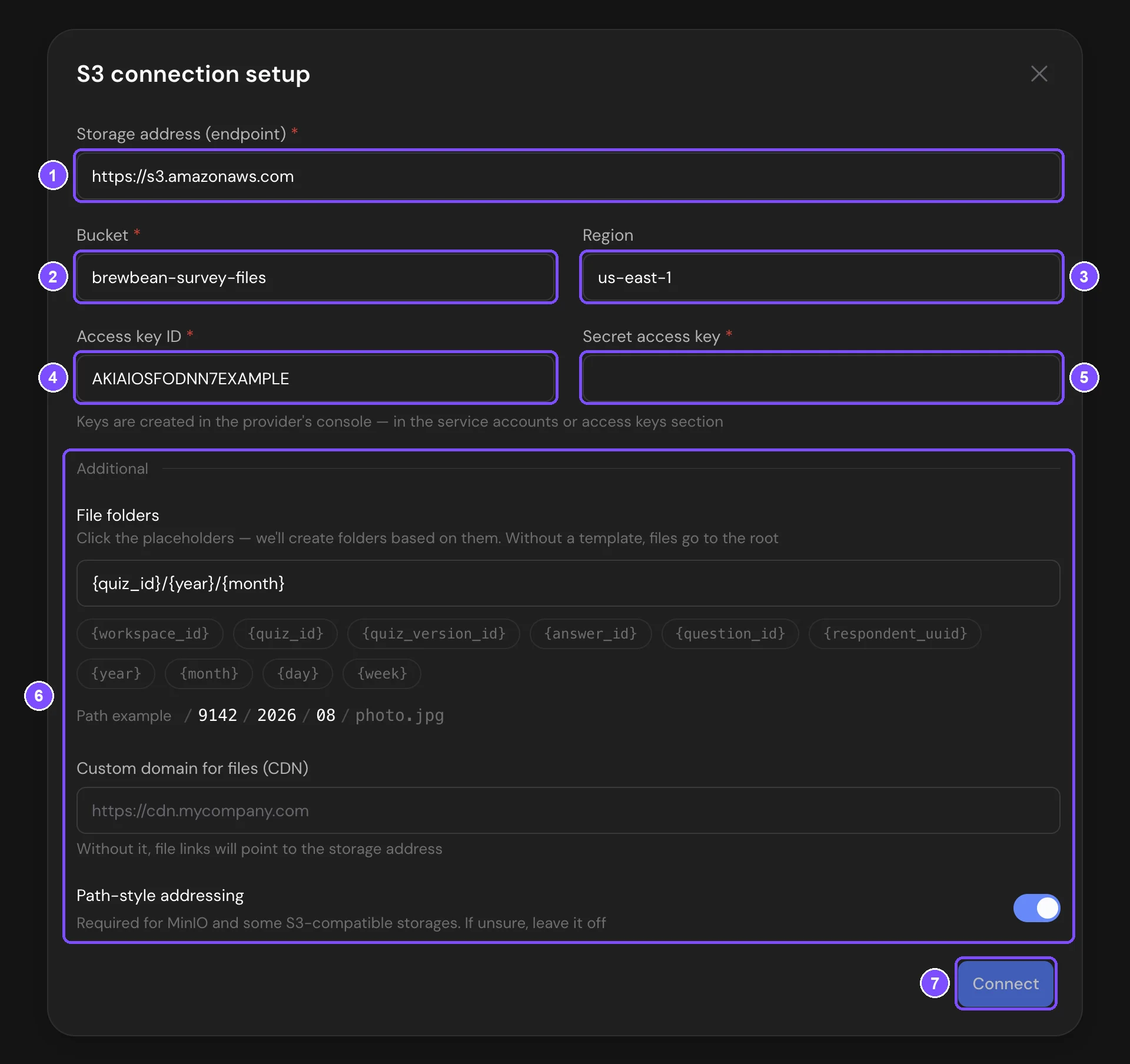
SurveyNinja guarda la configuración y la comprueba escribiendo, leyendo y eliminando un archivo de prueba. Almacenamiento conectado significa que los archivos nuevos ya van a tu bucket. Haz clic en Listo.
Si ves No se pudo conectar, el motivo aparece debajo. Haz clic en Volver a la configuración, corrige los campos y haz clic en Guardar para comprobar de nuevo. Hasta que una comprobación salga bien, los archivos van al almacenamiento de SurveyNinja.
Configuración de la conexión
| Campo | Qué escribir |
|---|---|
| Dirección del almacenamiento (endpoint) | La dirección https completa de la API de S3, por ejemplo https://s3.amazonaws.com |
| Bucket | El nombre del bucket |
| Región | La región del bucket. Si queda vacío, se usa us-east-1 |
| Identificador de clave (Access key ID), Clave secreta (Secret access key) | Las claves de la consola de tu proveedor. Después de guardar, la clave secreta no se muestra: deja el campo vacío para conservarla |
| Carpetas para archivos | Una plantilla de carpetas. Haz clic en variables como {quiz_id} o {year}, y Ejemplo de ruta muestra el resultado. Sin plantilla, los archivos van a la raíz del bucket. Los cambios se aplican a los archivos nuevos |
| Dominio propio para archivos (CDN) | Los enlaces a los archivos apuntan directamente a este dominio, así que los archivos deben poder leerse públicamente allí. Sin él, los enlaces se abren a través de SurveyNinja con un enlace temporal a tu bucket |
| Direccionamiento path-style | Necesario para MinIO y algunos almacenamientos compatibles con S3. Activado de forma predeterminada |
Probar la conexión
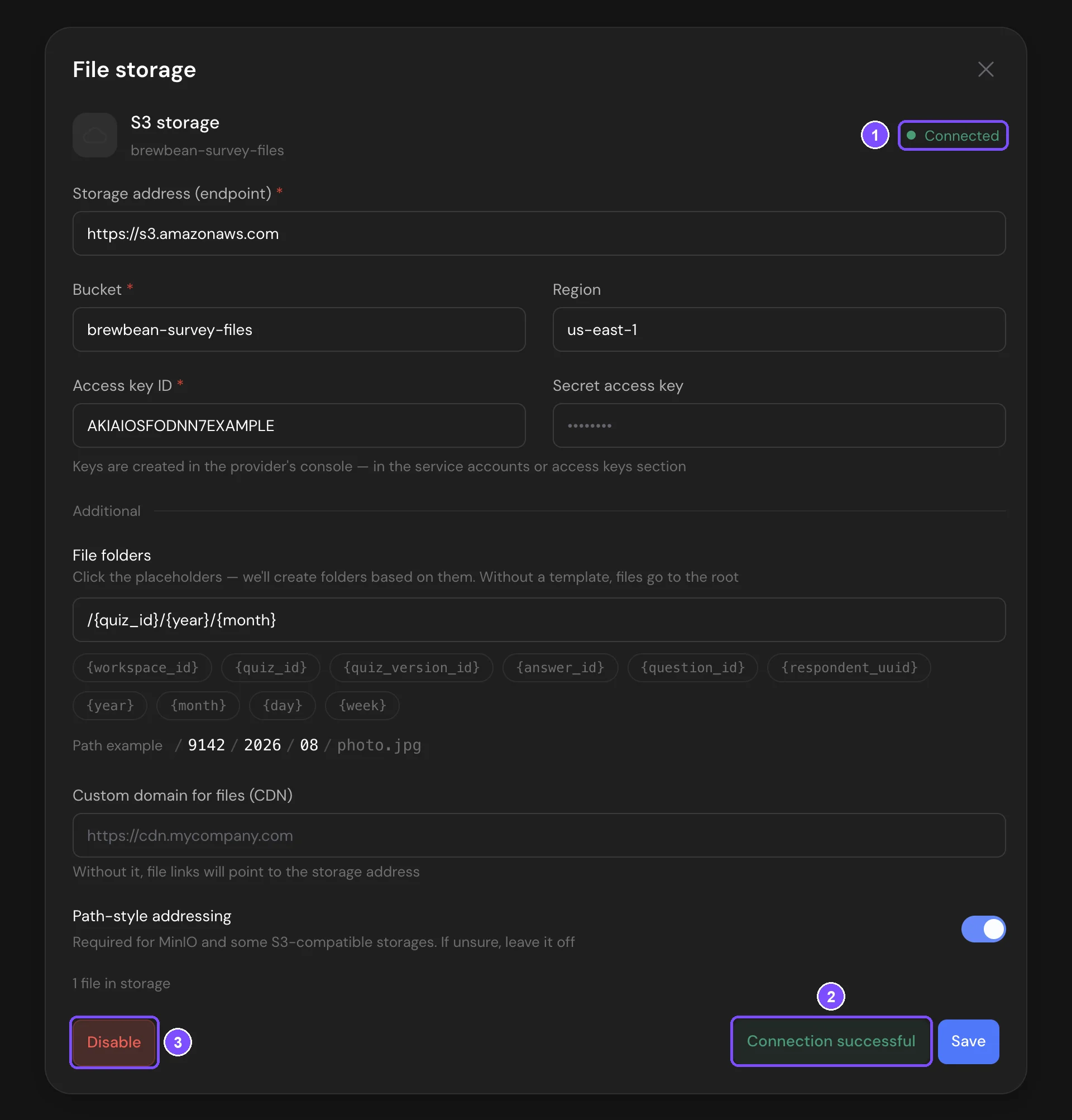
Vuelve a abrir Almacenamiento de archivos propio. La ventana muestra Almacenamiento S3, el bucket y el estado. Haz clic en Comprobar conexión: el botón muestra Conexión exitosa o Sin conexión.
| Mensaje | Qué revisar |
|---|---|
| Claves de acceso no válidas | Identificador de clave (Access key ID) y Clave secreta (Secret access key) |
| Bucket no encontrado | El nombre del bucket y el endpoint |
| Acceso denegado: compruebe los permisos de la clave | La clave debe tener permiso para escribir, leer y eliminar objetos |
| La región del bucket no coincide | Región |
| No se pudo conectar al almacenamiento | El endpoint y que el almacenamiento sea accesible desde internet |
Cuando tu almacenamiento no está disponible
Si un archivo no se puede escribir en tu bucket, por ejemplo porque se eliminó la clave, se guarda en el almacenamiento de SurveyNinja. El estado cambia a No disponible, Ajustes de encuestas muestra Tu almacenamiento no está disponible y el propietario del espacio de trabajo recibe un correo, no más de una vez al día.
SurveyNinja revisa el almacenamiento cada hora y vuelve a usarlo cuando funciona. Para volver de inmediato, corrige el problema y haz clic en Comprobar conexión. Los archivos guardados mientras tanto se quedan en el almacenamiento de SurveyNinja y cuentan para el límite.
Cambiar o desconectar el almacenamiento
- Claves nuevas para el mismo bucket. Escríbelas y haz clic en Guardar. Los archivos existentes se siguen abriendo.
- Otro bucket. Cambia Bucket o Dirección del almacenamiento (endpoint) y haz clic en Guardar. Si el bucket anterior tiene archivos, confirma con Continuar: se quedan allí y se siguen abriendo.
- Desconectar. Haz clic en Desactivar y confirma. Los archivos nuevos vuelven a ir al almacenamiento de SurveyNinja. Los archivos de tu bucket se siguen abriendo, pero la configuración se borra: para conectarlo de nuevo, vuelve a escribir la dirección, el bucket y las claves.
Importante. No elimines el bucket ni la clave mientras guarden archivos de encuestas. Los archivos eliminados directamente en el bucket muestran "Archivo eliminado del almacenamiento" en las respuestas y en el gestor de archivos.
Si cambia tu plan
En un plan inferior a Premium, los archivos nuevos van al almacenamiento de SurveyNinja y cuentan para el límite de ese plan. Los archivos que ya están en tu bucket se siguen abriendo. La configuración se conserva: cuando vuelves a Premium o superior, los archivos nuevos van otra vez a tu bucket. Consulta Cómo Comprar un Plan y ¿Qué Pasa Cuando Termina el Período de Prueba?
Uso y gestor de archivos
Con tu almacenamiento conectado, el bloque Almacenamiento de la página Plan y pago muestra una línea aparte, Almacenamiento propio, con el tamaño de tus archivos allí y un botón Configurar. Si el almacenamiento no está disponible, el botón cambia a Reparar.
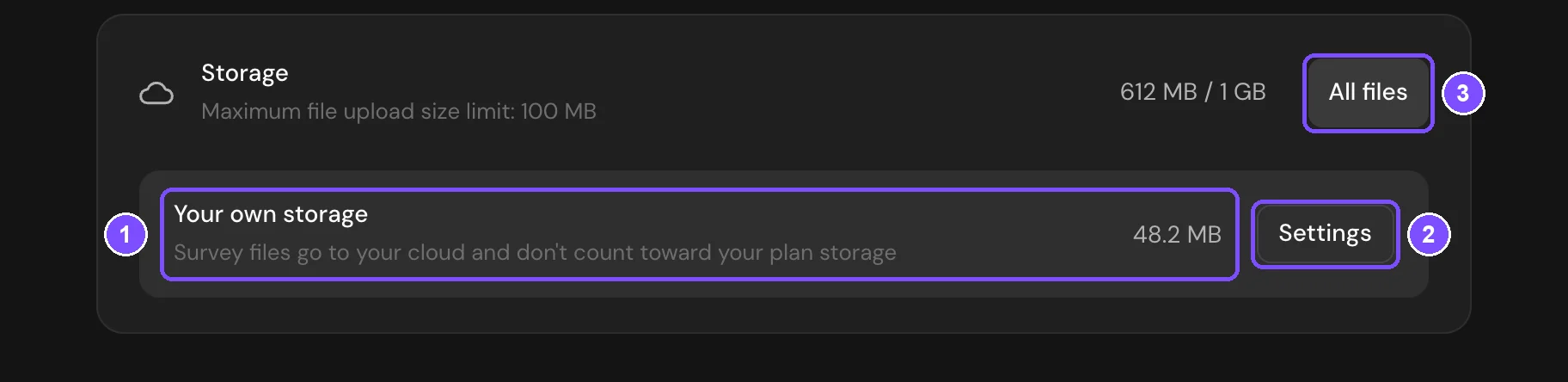
En el gestor de archivos (Todos los archivos), los archivos de tu bucket aparecen junto con los demás. Si eliminas un archivo ahí, también se elimina de tu bucket.
Límites
- Un espacio de trabajo tiene un solo almacenamiento. Solo se admiten almacenamientos compatibles con S3.
- El límite del plan para un archivo se sigue aplicando, por ejemplo, 500 MB en Premium. Consulta Preguntas de Carga de Archivos.
- SurveyNinja no limita el espacio en tu bucket. Se aplican los límites y precios de tu proveedor.