 Encuesta post compra en WooCommerce: 7 preguntas, cuándo hacerlas y qué hacer después
¿Por Qué las Respuestas No Llegan a Google Sheets, Webhooks o Telegram?
Actualizado
En esta página
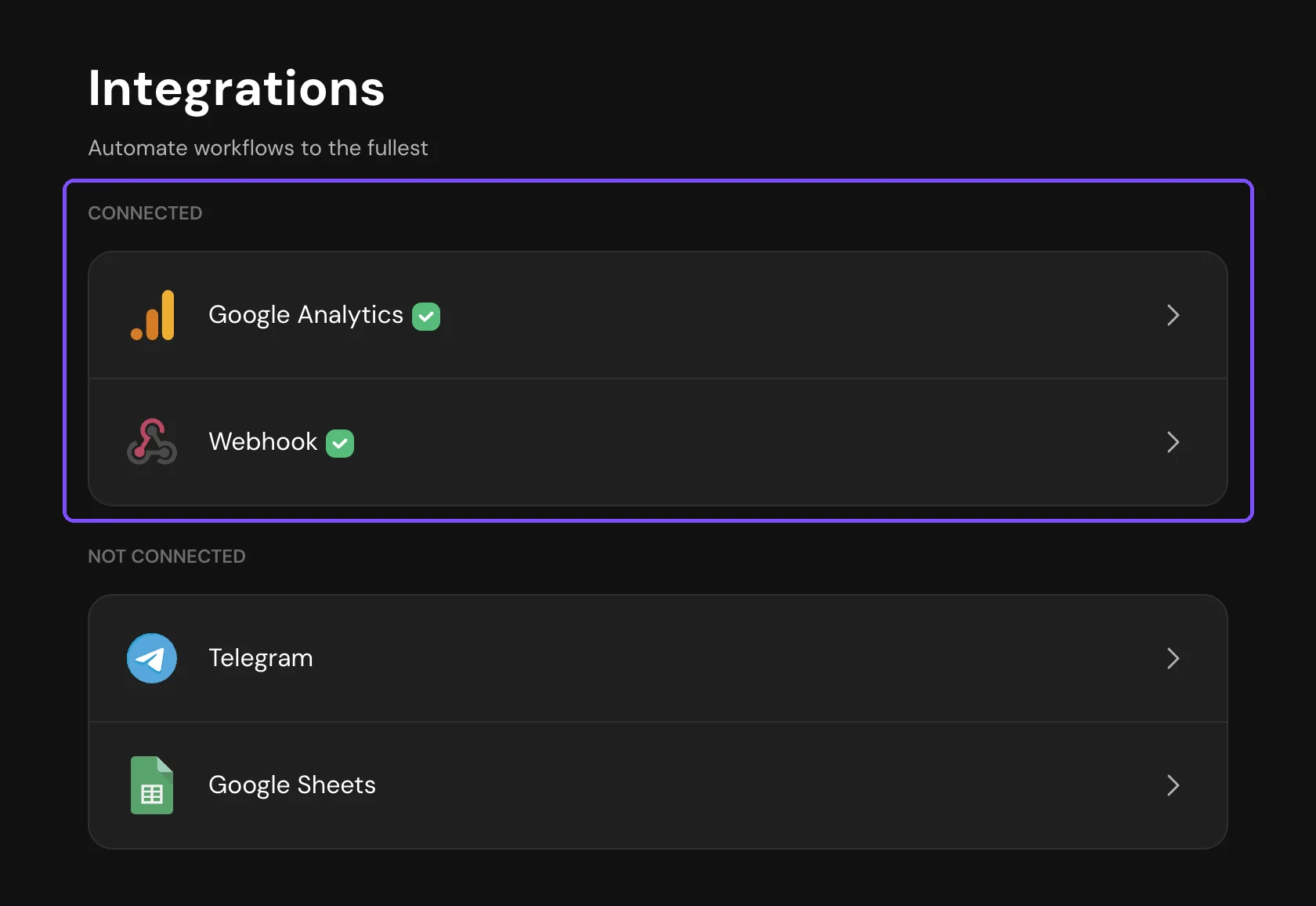
Envía una respuesta de prueba desde el enlace publicado de la encuesta, no en Vista previa, y revisa la pestaña Integraciones de la encuesta: una integración que funciona aparece en Conectados. Los registros de los webhooks y de Telegram muestran si la respuesta se envió y qué error se recibió.
Nota. Para Zapier, consulta Zapier.
La integración está desactivada o a medio configurar
- Webhook. Un webhook nuevo se guarda desactivado. Activa el interruptor junto a él en la Lista de webhooks.
- Google Sheets. Las respuestas llegan a la hoja solo después de crear o conectar una hoja de cálculo. En el modo de sincronización Programado, llegan una vez al día a la Hora de sincronización; en Manual, solo después de hacer clic en Sincronizar ahora. Elige En tiempo real para recibir cada respuesta de inmediato.
- Telegram. El chat o el grupo debe aparecer en Cuentas conectadas.
Las respuestas llegaron antes de conectar la integración
Las integraciones envían cada respuesta en el momento en que se envía la encuesta. Las respuestas recibidas antes, o mientras un webhook estaba desactivado, no se envían después.
- Google Sheets. Elige Manual en Modo de sincronización y haz clic en Sincronizar ahora: SurveyNinja añade todas las respuestas completas que aún no están en la hoja, sin duplicados. Luego vuelve a En tiempo real. El modo Programado las añade en la siguiente sincronización.
- Webhooks y Telegram. Las respuestas anteriores no se pueden reenviar. Descárgalas o usa la API.
La respuesta no está completa
Estas respuestas no se envían cuando llegan:
- Las respuestas incompletas. Solo un webhook puede enviarlas, con Enviar respuestas inconclusas activado. Consulta Webhooks.
- Las respuestas de encuestados descalificados.
- Las respuestas dadas en Vista previa. No se guardan en absoluto.
El plan o el límite de respuestas no lo permite
Google Sheets y los webhooks funcionan en el plan Básico y superiores; Telegram, en el plan Estándar y superiores. En un plan inferior, la tarjeta de la integración muestra un ícono de dólar. Si el espacio de trabajo pasa a un plan inferior, por ejemplo después de la prueba, las integraciones siguen conectadas, pero las respuestas dejan de llegarles hasta que compres un plan.
Cuando se agota el límite mensual de respuestas del plan, las respuestas nuevas se guardan, pero quedan ocultas y no se envían a las integraciones, ni siquiera después de pagar para mostrarlas. Consulta ¿Qué Pasa Cuando Termina el Período de Prueba?
En ambos casos, Google Sheets puede ponerse al día con Sincronizar ahora. Los webhooks y Telegram no envían las respuestas perdidas.
Google Sheets perdió el acceso a la hoja de cálculo
La página de la integración muestra "El acceso a la hoja de Google conectada está limitado." La hoja de cálculo se eliminó, su acceso cambió o SurveyNinja se quitó de las apps conectadas de tu cuenta de Google. El autor de la encuesta también recibe un correo si tiene activadas las Notificaciones del sistema.
- Haz clic en Elegir de Google Drive y vuelve a seleccionar la hoja de cálculo, con la sesión iniciada en la cuenta de Google conectada a la integración.
- Si el error sigue, haz clic en Desvincular en Desvincular cuenta y vuelve a conectar Google Sheets.
- Añade las respuestas perdidas con Sincronizar ahora en el modo Manual.
Dos motivos más:
- La hoja de cálculo está llena. Admite hasta 10 millones de celdas. SurveyNinja envía un correo al autor de la encuesta cuando una fila no cabe. Desvincúlala y conecta una hoja de cálculo nueva.
- Eliminaste la hoja en la que escribe SurveyNinja. Desvincula la hoja de cálculo y vuelve a conectarla: SurveyNinja añade una hoja nueva.
Cambiar el nombre de las columnas o moverlas no rompe la integración.
Tu servidor de webhook devuelve un error
En la Lista de webhooks, abre el menú junto al webhook y elige Registros. Haz clic en una entrada con error para ver el error y la respuesta de tu servidor.
| Error en el registro | Qué revisar |
|---|---|
| "El servidor no respondió en 30 segundos" | Devuelve primero un código 2xx y procesa los datos después |
| "El servidor respondió con un error" | Solo los códigos 2xx cuentan como entregados. El código 405 suele indicar un Tipo de solicitud incorrecto: la mayoría de los servicios esperan POST |
| "No se encontró el servidor en la dirección indicada" o "No se pudo conectar con el servidor" | Un error de escritura en la URL de callback, o el servidor no funciona |
| "Error de conexión segura (certificado)" | El certificado SSL de tu servidor no es válido o venció |
Las solicitudes fallidas no se repiten automáticamente. Corrige el receptor y luego haz clic en Reintentar en la entrada o reenvía un período en Reenviar registros fallidos. Consulta Webhooks.
El webhook se desactivó automáticamente
La Lista de webhooks muestra "Endpoint desactivado automáticamente". El webhook falló 20 veces seguidas, o 5 veces seguidas con un código 4xx. SurveyNinja dejó de enviar y envió un correo al autor de la encuesta. Las respuestas que llegan mientras está desactivado no se envían. Corrige el receptor, haz clic en Volver a activar y reenvía las solicitudes fallidas desde Registros.
Los mensajes de Telegram dejaron de llegar
En la página de la integración de Telegram, haz clic en Ver en Registros de Envío y abre el mensaje fallido.
- El chat desapareció de Cuentas conectadas. El bot se eliminó del grupo o se bloqueó en el chat personal, así que SurveyNinja quitó el chat. Vuelve a conectarlo con Conectar cuenta o Conectar grupo.
- "El tema no se encontró o fue eliminado. Elija otro tema o envíe al chat general". El tema se eliminó o se cerró. Elige otro tema o Chat general en Tema para las notificaciones.
- El error dice que el bot no tiene suficientes permisos. El grupo no permite que el bot publique. Permítelo en la configuración del grupo en Telegram.
SurveyNinja vuelve a enviar un mensaje automáticamente solo si Telegram no estaba disponible temporalmente. Después de corregir la causa, haz clic en Reintentar junto al mensaje. Consulta Telegram.
¿Sigue sin funcionar?
Contacta con soporte e incluye el enlace a la encuesta y el nombre de la integración.