 25 preguntas para encuestar a los clientes de una agencia de viajes
Preguntas de Mapa
Actualizado
En esta página
Una pregunta de Mapa muestra un mapa, y el encuestado marca en él uno o varios lugares, por ejemplo «¿Dónde sueles comprar café?» o «¿Qué ciudades visitaste este año?». Cada marca recibe el nombre de un lugar, y tú obtienes los nombres y las coordenadas en el informe y en la exportación.
Añadir una pregunta de Mapa
- En Constructor, haz clic en + y elige Mapa en la sección Adicional. Más sobre cómo añadir preguntas: Tipos de Preguntas.
- Haz clic en el mapa y muévelo o haz zoom hasta la zona que los encuestados deben ver primero («Mueva el mapa: así se define la vista que verá el encuestado»). Para volver a la vista predeterminada, haz clic en Restablecer vista.
- Haz clic en el ícono de engranaje (Ajustes) y configura la pregunta.
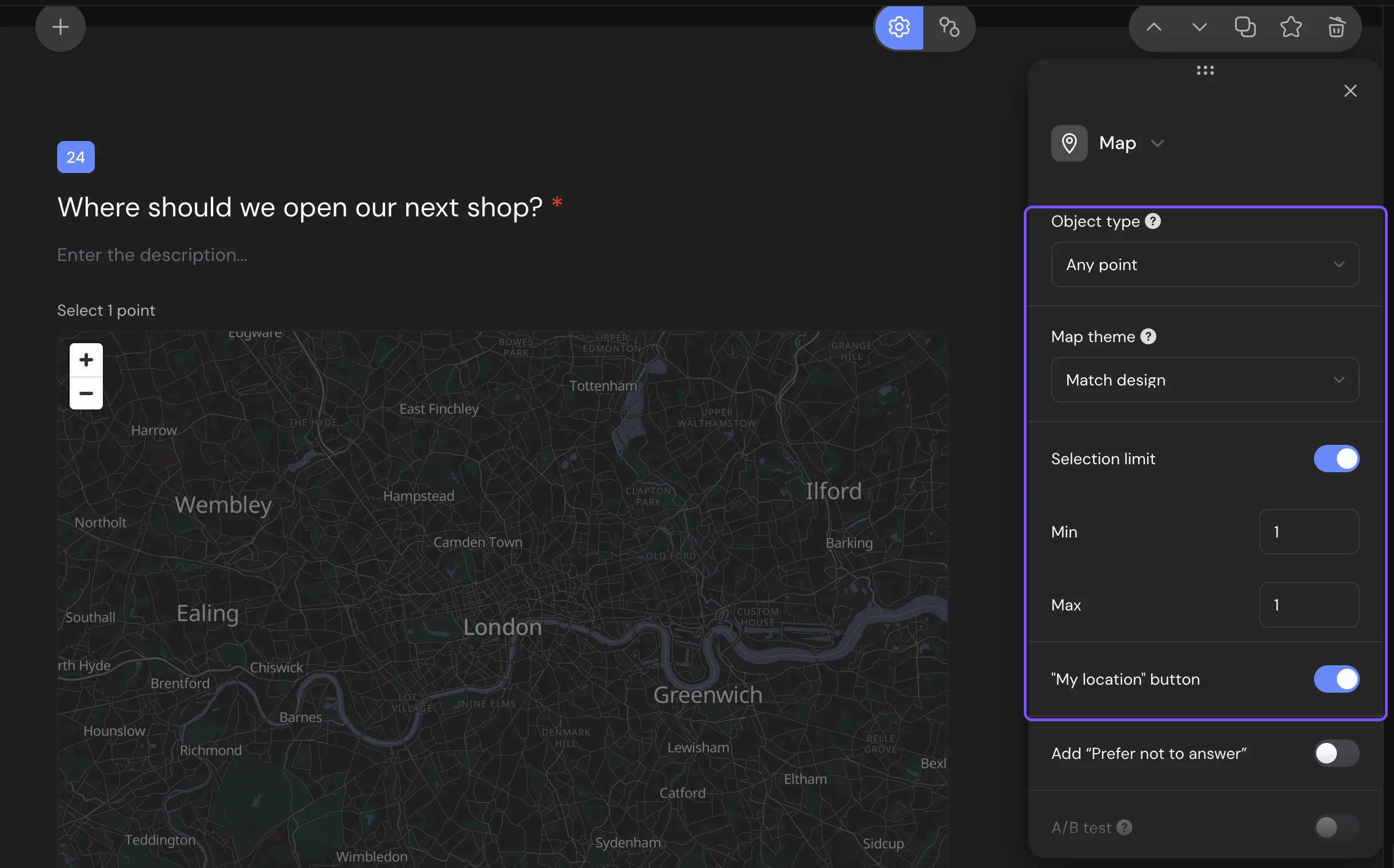
Ajustes
| Ajuste | Qué hace |
|---|---|
| Tipo de objetos | Qué nombra una marca. Cualquier punto: el lugar del clic y un nombre cercano, una calle o un lugar. Localidad: solo la ciudad; no se puede elegir la misma ciudad dos veces. Calle: el lugar del clic y su dirección, sin nombres de lugares. |
| Tema del mapa | El fondo del mapa que ven los encuestados. Según el diseño elige claro u oscuro según el color de fondo de la encuesta. Claro y Oscuro lo fijan. |
| Límite de selección | Activa Mínimo y Máximo: cuántas marcas debe y puede poner el encuestado. |
| Botón «Mi ubicación» | Muestra un botón que pone una marca en la ubicación del encuestado. Activado por defecto. |
Sin Límite de selección, el encuestado pone una sola marca. Con Límite de selección activado, el interruptor Respuesta obligatoria se bloquea: la pregunta es obligatoria cuando Mínimo es mayor que 0. Los ajustes que tiene cualquier pregunta se describen en Ajustes de las Preguntas.
Qué ven los encuestados
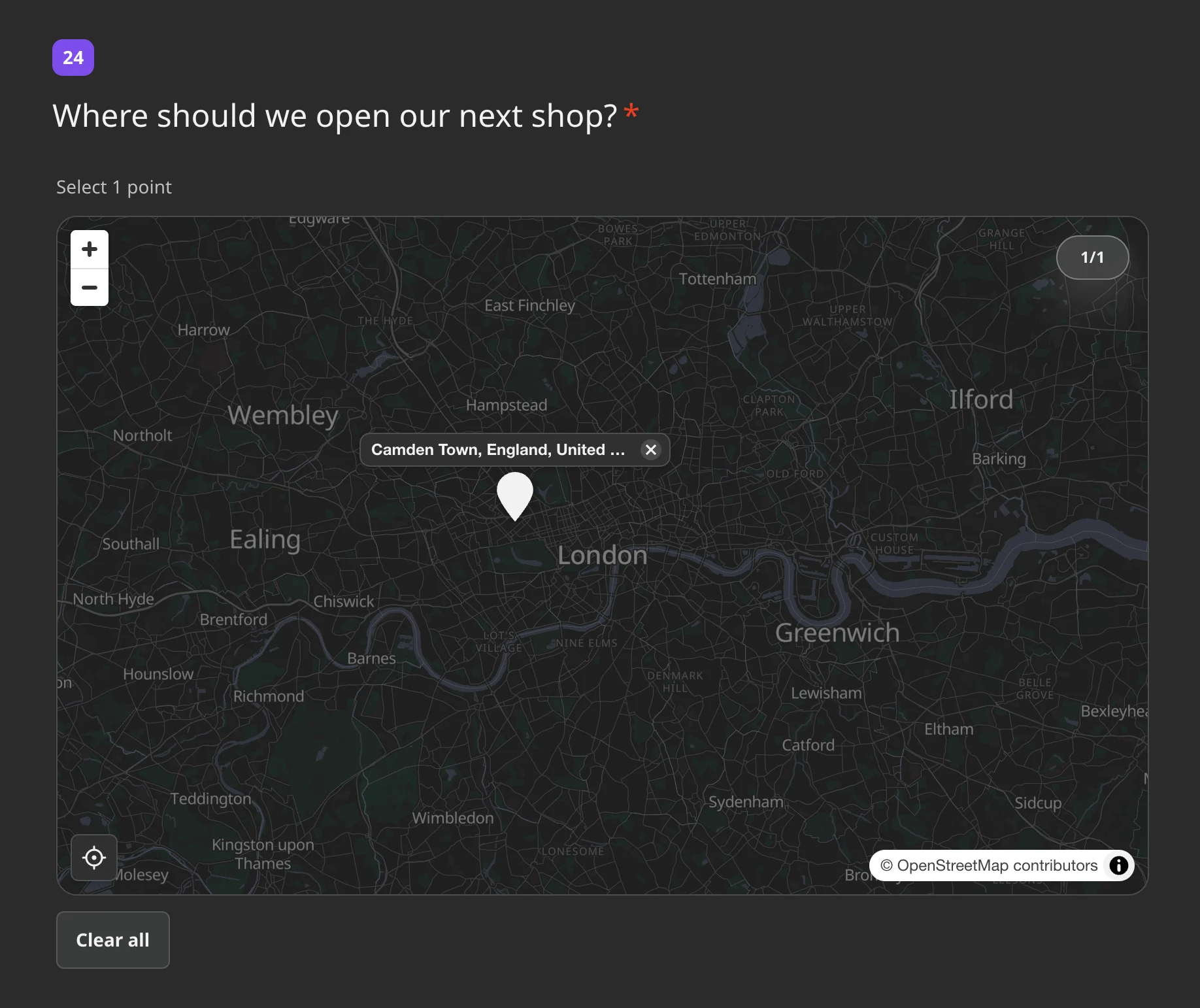
El encuestado hace clic o toca el mapa para poner una marca, y el nombre del lugar aparece junto a ella. Si se permite una sola marca, un nuevo clic la mueve. Si se permiten varias, una indicación muestra cuántas poner, por ejemplo «Selecciona hasta 3 puntos». Un clic en una marca la quita, y Reiniciar quita todas las marcas.
El botón de ubicación pide acceso al navegador. Si se deniega el acceso, el encuestado ve «Acceso a la ubicación denegado» y puede marcar el lugar a mano. En el teléfono, el mapa se mueve con dos dedos, así que con un dedo la página sigue desplazándose.
Respuestas e informe
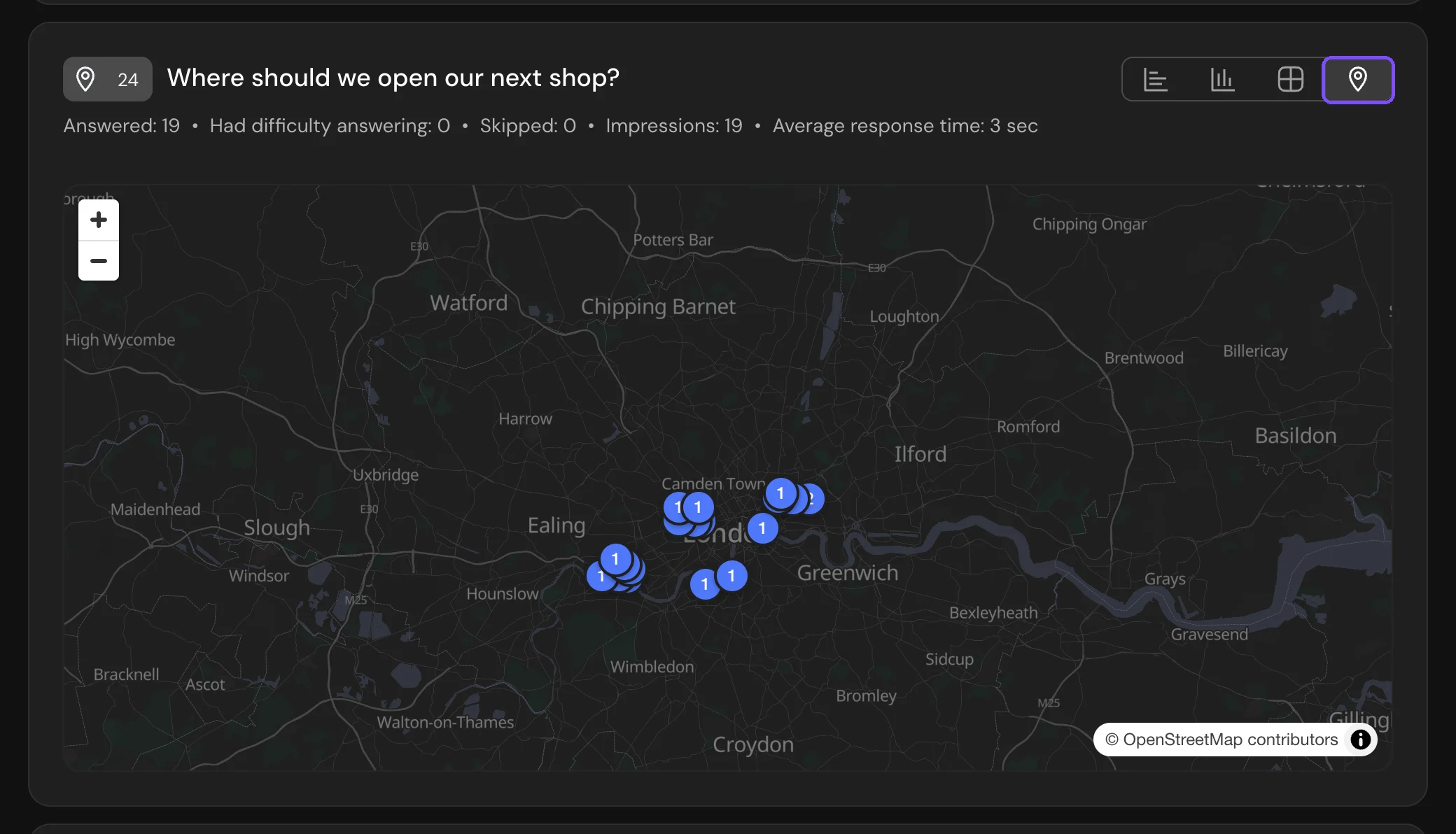
En Resultados → Informe, la tarjeta de Mapa agrupa las marcas por nombre de lugar. Cambia entre Lista, Bars, Tabla y Mapa. La proporción de cada lugar se calcula sobre los encuestados que pusieron marcas. Un encuestado puede marcar varios lugares, así que las proporciones pueden sumar más del 100 %. La vista Mapa muestra las marcas con su cantidad.
En un archivo CSV o XLSX, cada marca ocupa tres columnas: el nombre del lugar y luego «latitud» y «longitud» como números. El número de columnas de marcas es igual a Máximo (o 1 sin límite), así que las columnas son las mismas en todas las respuestas. Más sobre la exportación: Ver y Descargar Respuestas de la Encuesta.
Lógica
La lógica comprueba el número de marcas: Menor que, Menor o igual que, Mayor que, Mayor o igual que, Igual a, No igual a y Respondido. Las respuestas de Mapa no pueden recibir puntos. Consulta Ramas Lógicas.
Límites
- La pregunta de Mapa está disponible en el plan Estándar y superiores.
- La exportación tiene columnas para hasta 30 marcas por pregunta. Si Máximo es mayor, las marcas sobrantes no entran en el archivo.
- Mapa no se puede añadir a una microencuesta.