 25 preguntas para encuestar a los clientes de una agencia de viajes
Temporizadores y Acceso Programado
Actualizado
En esta página
Estos ajustes controlan el tiempo en una encuesta: cuánto tiene un encuestado para toda la encuesta o para una pregunta, cuánto debe quedarse en una pregunta antes de seguir y en qué días y horas la encuesta acepta respuestas. Todos están en la pestaña Ajustes de la encuesta.
Función de pago. Temporizador de encuesta y Temporizador de pregunta están disponibles en el plan Estándar y superiores; Tiempo mínimo de visualización, en el plan Premium y superiores. Acceso programado y los demás ajustes de tiempo funcionan en todos los planes. Comparar planes
Temporizador de encuesta
El temporizador de encuesta limita el tiempo para toda la encuesta.
- Abre la encuesta y ve a Ajustes.
- En Identificación y acceso, activa Temporizador de encuesta (1).
- Indica el tiempo en minutos y segundos (2). El valor predeterminado es 1 minuto.
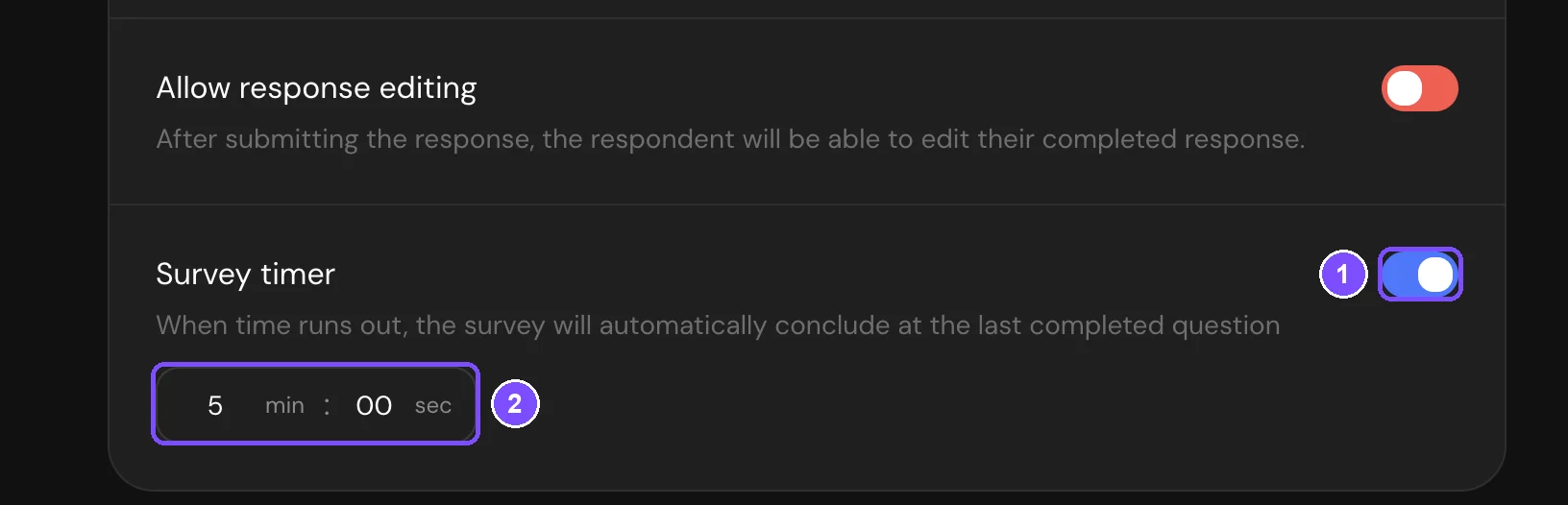
Los encuestados ven una cuenta regresiva en la página de la encuesta. Empieza cuando el encuestado abre la encuesta. Si la encuesta comienza con una Pantalla de bienvenida, la cuenta regresiva empieza cuando hace clic en el botón de esa pantalla.
Cuando se acaba el tiempo, la encuesta termina y las respuestas dadas hasta ese momento se guardan como una respuesta. Si Guardar progreso automáticamente está activado, recargar la página no reinicia la cuenta regresiva.
Temporizador de pregunta y opciones relacionadas
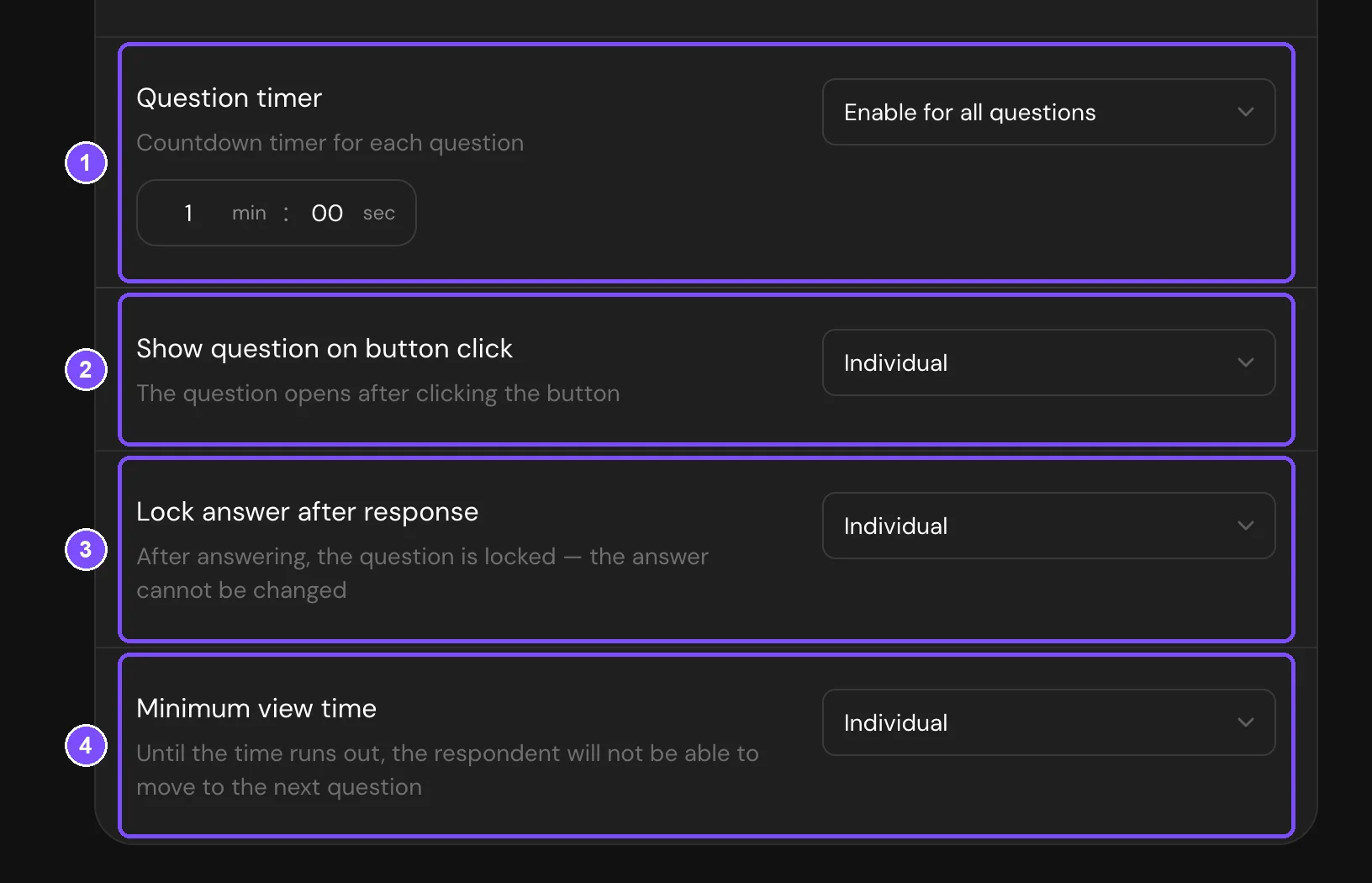
Tres opciones de Comportamiento al rellenar funcionan por pregunta:
- Temporizador de pregunta (1): una cuenta regresiva para cada pregunta.
- Mostrar la pregunta con un botón (2): la pregunta queda oculta hasta que el encuestado hace clic en Mostrar pregunta. Si la pregunta tiene temporizador, la cuenta regresiva empieza con ese clic, así todos tienen el mismo tiempo para leer y responder.
- Bloquear la respuesta tras responder (3): el encuestado confirma la respuesta con Confirmar respuesta. Después, la respuesta no se puede cambiar.
Cada opción tiene tres modos:
- Individualmente: activas la opción en preguntas concretas, en los ajustes de la pregunta.
- Activar para todas las preguntas: la opción funciona en todas las preguntas. Para Temporizador de pregunta, define un mismo tiempo para todas las preguntas en el campo que aparece (1 minuto por defecto).
- Desactivar para todas las preguntas: la opción queda desactivada en todas partes, sin importar lo que esté configurado en las preguntas.
Poner un temporizador a una sola pregunta
- Comprueba que Temporizador de pregunta esté en Individualmente en Ajustes → Comportamiento al rellenar.
- En el editor, haz clic en el ícono de engranaje (Ajustes) del panel de la pregunta.
- Activa Temporizador y define el Tiempo (1).
- Si hace falta, activa Mostrar por botón, Bloquear la edición de la respuesta o Tiempo mínimo de visualización para esta pregunta (2).
En el editor, una pregunta con temporizador muestra su tiempo encima del número de la pregunta, y una pregunta con tiempo mínimo de visualización muestra una línea como «Tiempo mínimo de visualización — 10 segundos» debajo de las opciones de respuesta.
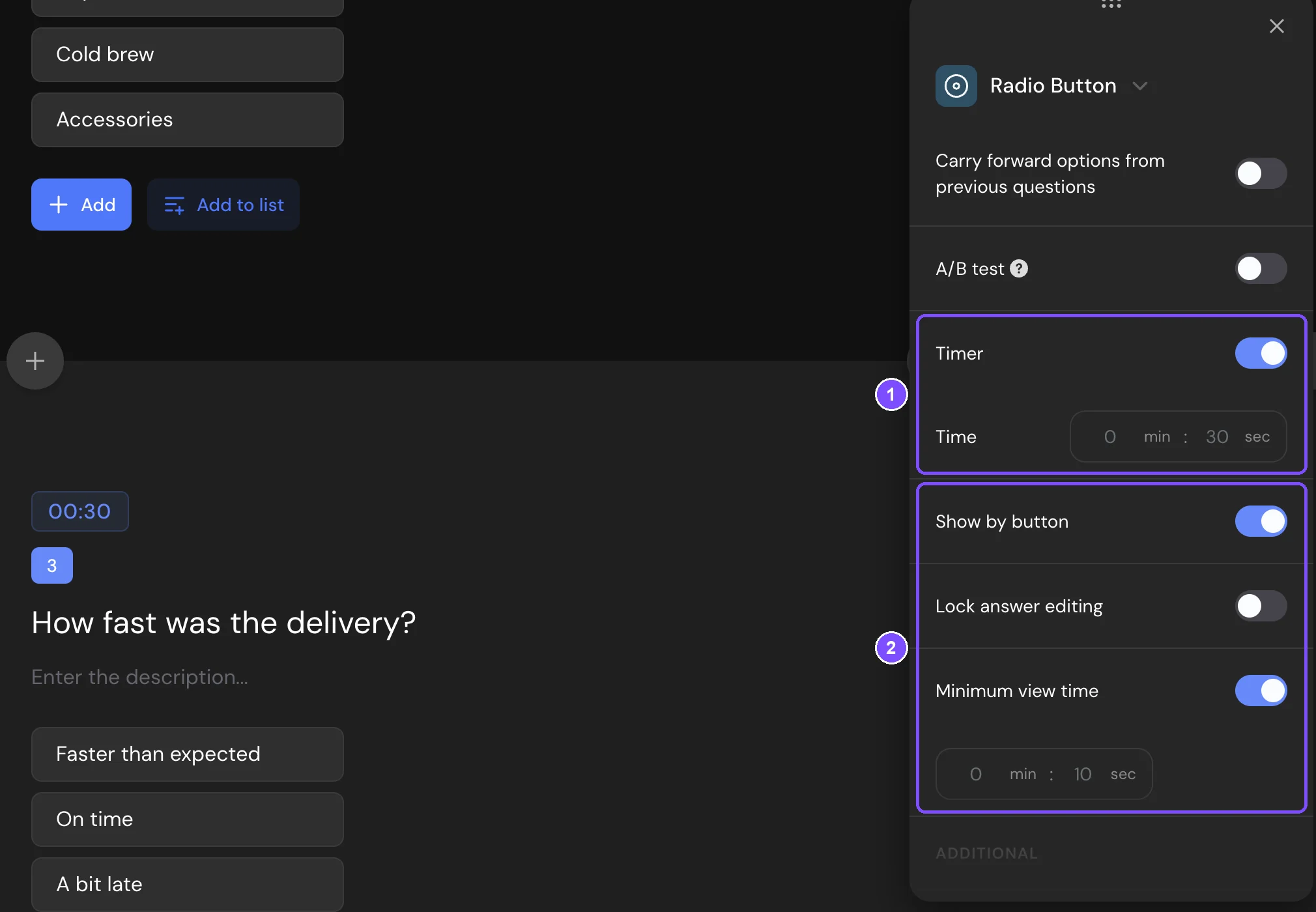
Si una opción está en Activar para todas las preguntas o Desactivar para todas las preguntas en los ajustes de la encuesta, su interruptor en la pregunta queda bloqueado y la información emergente lo indica.
Cuando se acaba el tiempo de la pregunta
La pregunta se bloquea: el encuestado no puede responderla ni cambiar la respuesta, solo puede seguir. Si no respondió, la pregunta se guarda como omitida, y en Resultados la respuesta muestra «No respondió a tiempo: se agotó el tiempo».
Tiempo mínimo de visualización
El tiempo mínimo de visualización mantiene al encuestado en una pregunta durante un tiempo determinado, por ejemplo, para que vea un video o lea las condiciones. Hasta que pasa el tiempo, el botón para ir a la siguiente pregunta no funciona y muestra una cuenta regresiva.
Solo cuenta el tiempo en que la pregunta está en pantalla. Si el encuestado cambia a otra pestaña o aplicación, la cuenta regresiva se pausa.
Se configura igual que el temporizador de pregunta: en Ajustes → Comportamiento al rellenar → Tiempo mínimo de visualización (4 en la captura de Comportamiento al rellenar) para todas las preguntas (10 segundos por defecto), o en los ajustes de una pregunta.
Acceso programado
El acceso programado abre y cierra la encuesta automáticamente en los días y horas elegidos, por ejemplo, solo de lunes a viernes de 9:00 a 18:00.
- Ve a Ajustes → Publicación y disponibilidad.
- Activa Acceso programado (1).
- En Días de la semana, selecciona los días en que la encuesta está abierta (2).
- Define las horas en Desde y Hasta (3).
- Revisa la Zona horaria (4). Por defecto, es la zona horaria de tu cuenta.
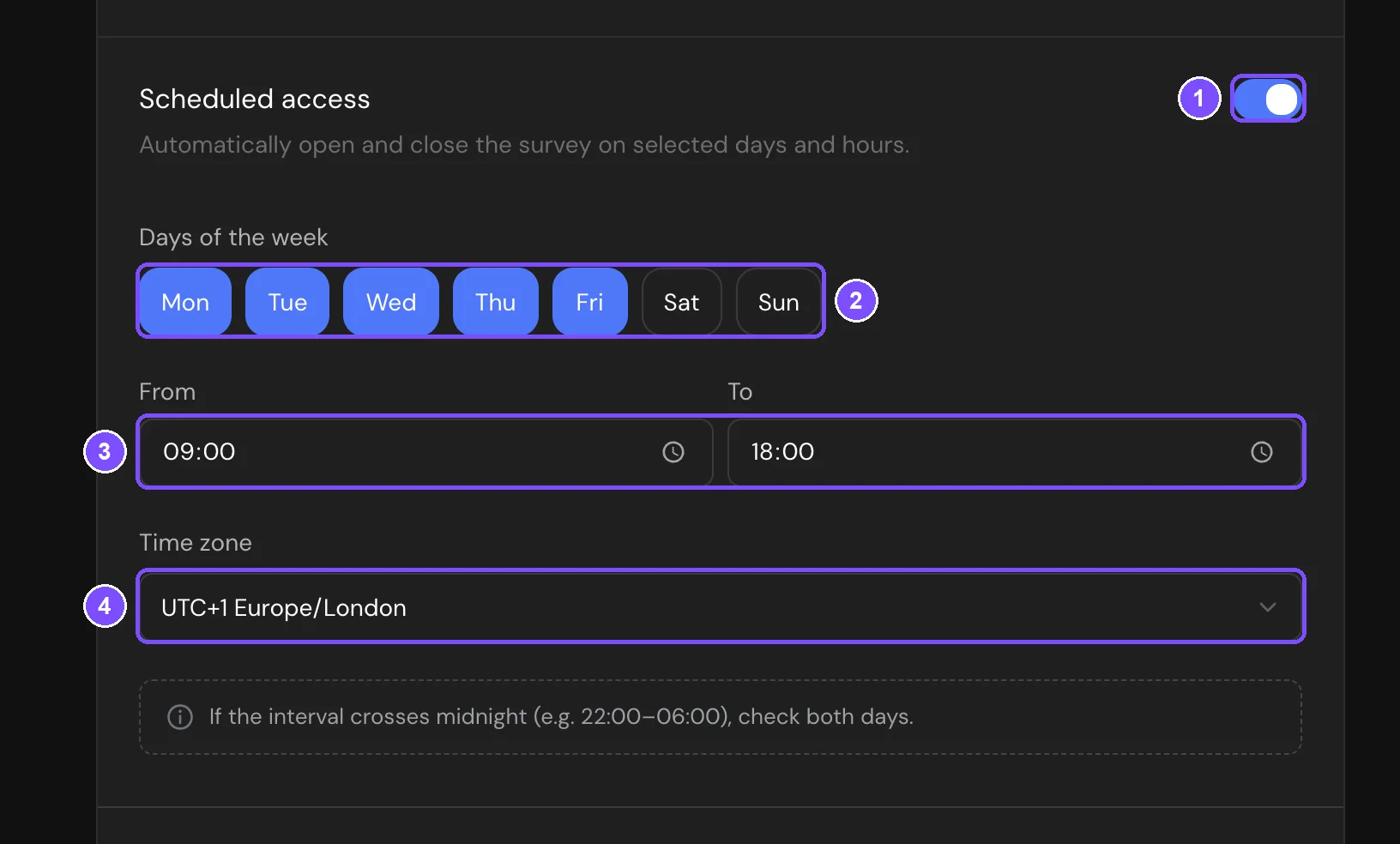
Fuera de ese horario, quien abre la encuesta ve una página que dice que la encuesta está cerrada temporalmente, con los días y las horas en que está abierta.
Si no hay días seleccionados, el campo Desde o Hasta está vacío o las dos horas son iguales, el horario no limita el acceso.
Horarios que cruzan la medianoche
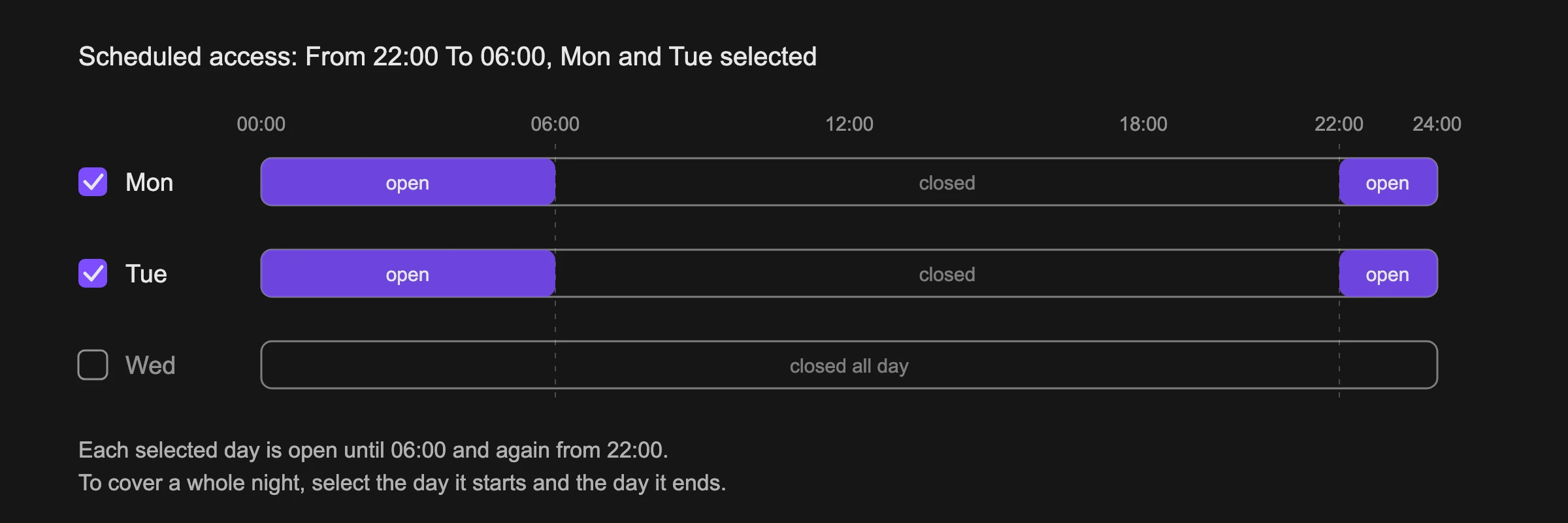
Si el intervalo cruza la medianoche, por ejemplo, 22:00–06:00, cada día seleccionado está abierto de 00:00 a 06:00 y de 22:00 a 24:00. Para que la encuesta esté abierta durante la noche del lunes al martes, selecciona el lunes y el martes.
Guardado automático y volver a responder
- Guardar progreso automáticamente en Comportamiento al rellenar está activado por defecto. Un encuestado puede cerrar la encuesta y volver más tarde a la misma pregunta. El progreso se guarda en el navegador, así que funciona cuando vuelve desde el mismo dispositivo y el mismo navegador.
- Permitir volver a responder la encuesta aparece cuando el guardado automático está activado y está desactivado por defecto. Si lo activas, un encuestado que vuelve a una encuesta sin terminar ve «¿Continuar donde lo dejó?» con los botones Continuar y Empezar de nuevo.
Límites
- Temporizador de encuesta y Permitir edición de respuestas no se pueden usar a la vez. Consulta Acceso y protección de la encuesta.
- La Pantalla de bienvenida, la Pantalla de agradecimiento y la Pantalla de descalificación no tienen temporizador de pregunta, botón ni tiempo mínimo de visualización. La pregunta de Reserva tampoco tiene estos ajustes propios. En un Grupo de preguntas, el temporizador, el botón y el tiempo mínimo de visualización se aplican a todo el grupo, y Bloquear la respuesta tras responder se aplica a cada pregunta del grupo.
- El tiempo mínimo de visualización de una pregunta debe ser menor que su temporizador. El editor no te deja poner uno mayor.
- El horario se comprueba cuando alguien abre la encuesta.
- El acceso programado se repite cada semana. Para cerrar la encuesta definitivamente en una fecha o después de cierto número de respuestas, usa Límite de tiempo o Límite de respuestas. Consulta Límite de respuestas y fecha de cierre.