 Encuesta post compra en WooCommerce: 7 preguntas, cuándo hacerlas y qué hacer después
Entregar Códigos Promocionales a los Encuestados
Actualizado
-
Gratis: no incluido -
Básico: no incluido -
Estándar: no incluido - Premium
- Enterprise
En esta página
Puedes agradecer a los encuestados con un código promocional único. Sube tus códigos como una lista y adjúntala a la encuesta: cada encuestado que complete la encuesta recibe el siguiente código sin usar.
Cómo se entregan los códigos promocionales
- El código se entrega cuando el encuestado envía una respuesta completa. Las respuestas incompletas no reciben código.
- Cada código se entrega una sola vez. Después queda marcado como usado y vinculado a la respuesta.
- Cuando se acaba la lista, los encuestados no reciben código. Ten un 5–10 % más de códigos que las respuestas que esperas.
- En la vista previa no se entregan códigos.
Crear una lista de códigos promocionales
- Abre la encuesta y ve a Ajustes.
- En la sección Códigos promocionales, haz clic en Adjuntar. Se abre la página Listas de códigos promocionales.
- Haz clic en Agregar lista (o en Crear lista si todavía no tienes listas).
- Escribe el Nombre de la lista.
- Añade los códigos en el campo Códigos promocionales (uno por línea) (1) o haz clic en Cargar desde archivo (2). En un archivo TXT o CSV, cada línea es un código. En un archivo XLS o XLSX, los códigos se toman de la columna A.
- Elige el Tipo de visualización del código promocional (3): Texto, Código QR, Código de barras o DataMatrix. Para Código QR y DataMatrix, indica el tamaño en Tamaño del código, px. Para Código de barras, indica Ancho, px y Altura, px.
- Haz clic en Crear lista.
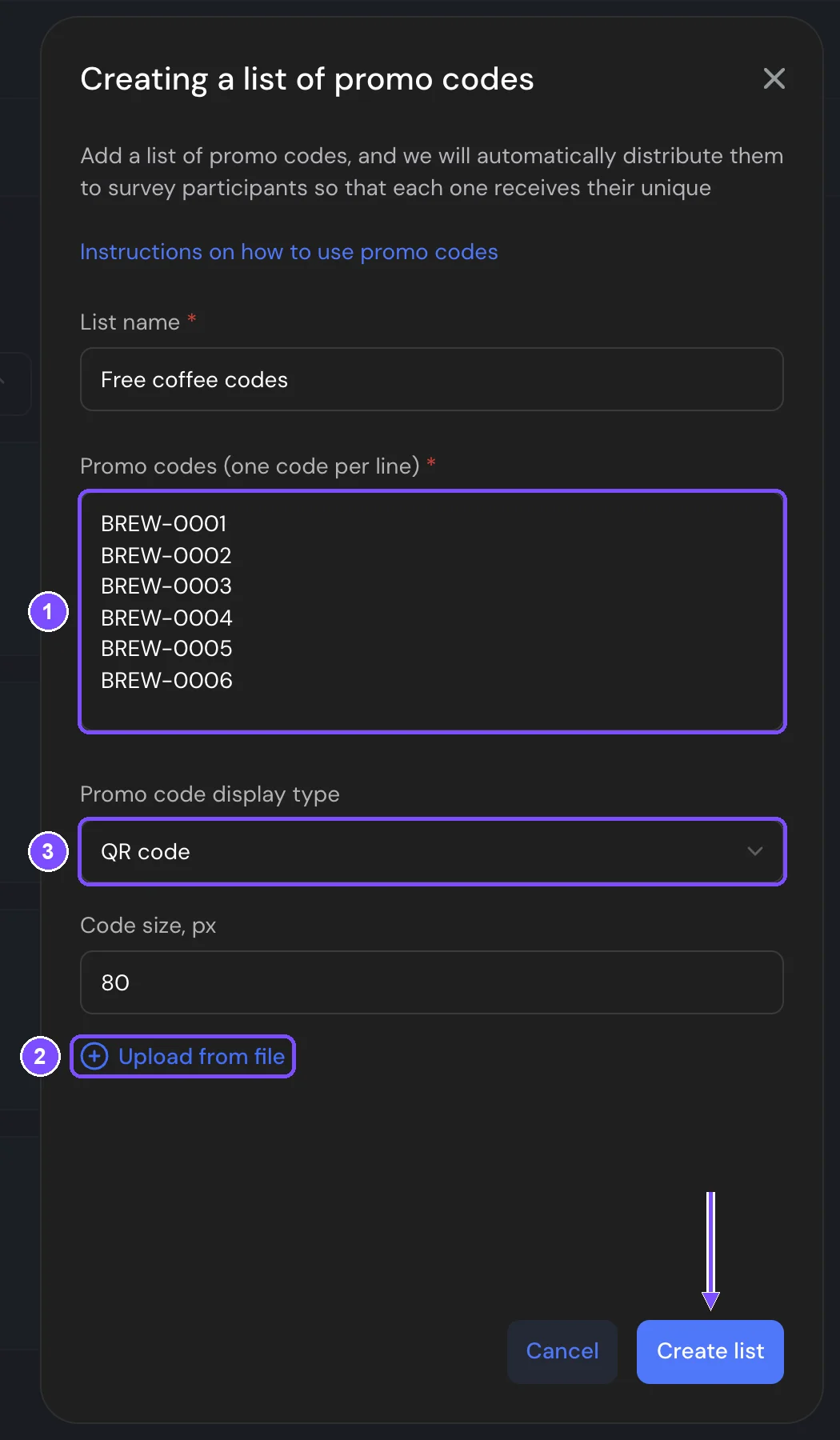
Para añadir más códigos a una lista existente más adelante, abre la lista y haz clic en Agregar códigos promocionales.
Adjuntar la lista de códigos a una encuesta
- En la página Listas de códigos promocionales, haz clic en el nombre de la lista.
- Haz clic en Adjuntar.
- En el panel Adjuntando lista, marca las encuestas que deben usar esta lista. La encuesta desde la que llegaste aparece como Encuesta actual.
- Haz clic en Guardar.
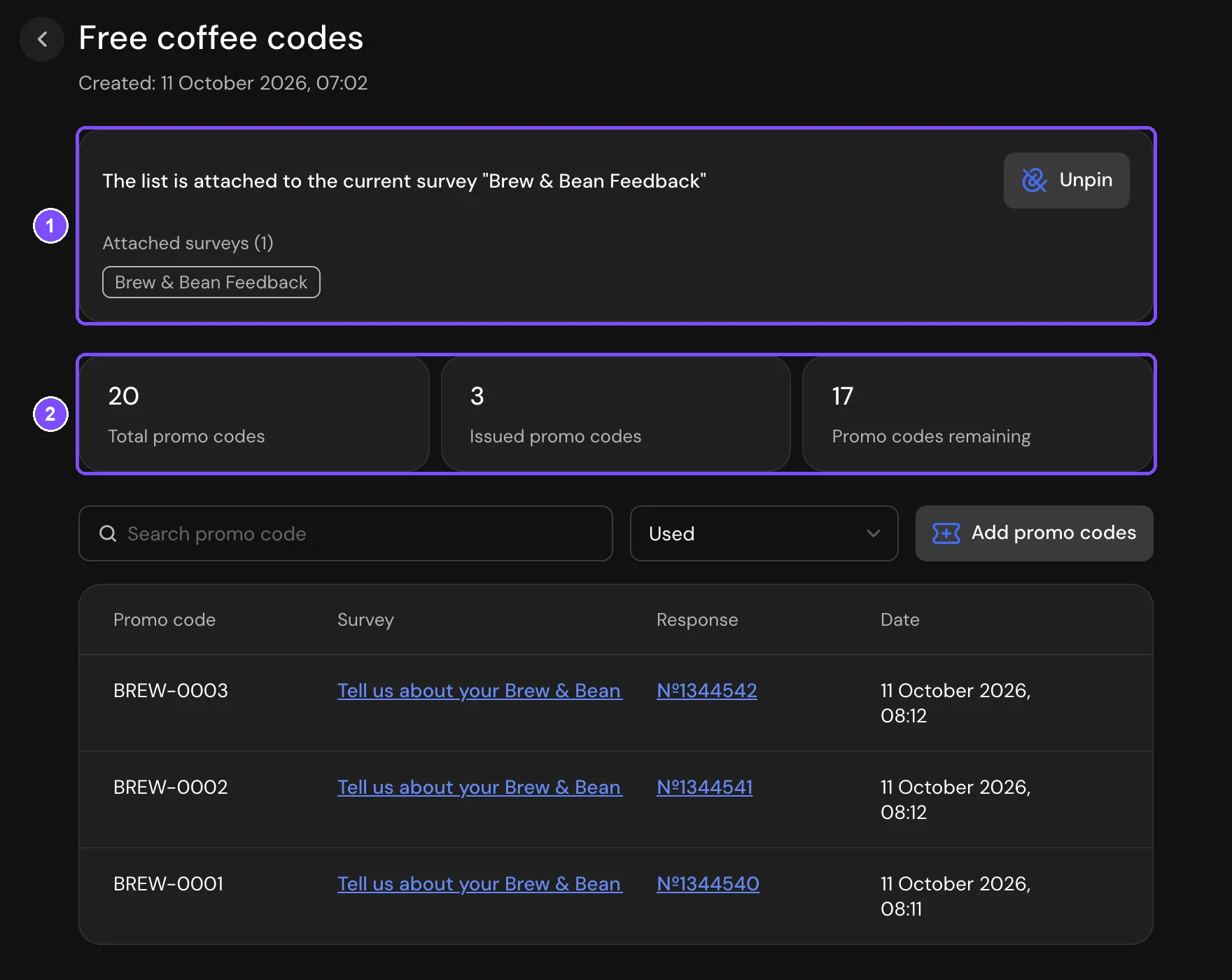
La página de la lista ahora indica «La lista está adjunta a la encuesta actual» (1). Una encuesta usa 1 lista, y 1 lista se puede adjuntar a varias encuestas: comparten la misma reserva de códigos. Para separar la lista, haz clic en Desanclar, desmarca la casilla de la encuesta y haz clic en Guardar.
En la misma página se ve cuántos códigos hay en total, cuántos se entregaron y cuántos quedan (2). La tabla de abajo muestra cada código con la encuesta, la respuesta y la fecha en que se entregó. Usa la búsqueda y el filtro de estado (Todos los códigos promocionales, Usados, No utilizados) para encontrar un código.
Importante. Una vez adjunta la lista, se entrega un código por cada respuesta completa, aunque el código no se muestre en ningún lugar. Activa la visualización enseguida, como se describe abajo.
Mostrar el código en la Pantalla de agradecimiento
- Ve a Encuesta → Constructor y selecciona la Pantalla de agradecimiento.
- Haz clic en el ícono de engranaje (Ajustes) junto a ella.
- Activa Código promocional (1). En la pantalla aparece una línea con el código. En el constructor se ve como «Tu código promocional: #promo_code#». Haz clic en el texto que va antes del código y escribe las palabras que deben ver los encuestados, aunque las dejes igual. Cada encuestado ve su propio código después.
- En una lista con códigos QR, códigos de barras o DataMatrix, también puedes activar Imagen del código promocional (2).
- Haz clic en Publicar para que los encuestados vean el cambio.
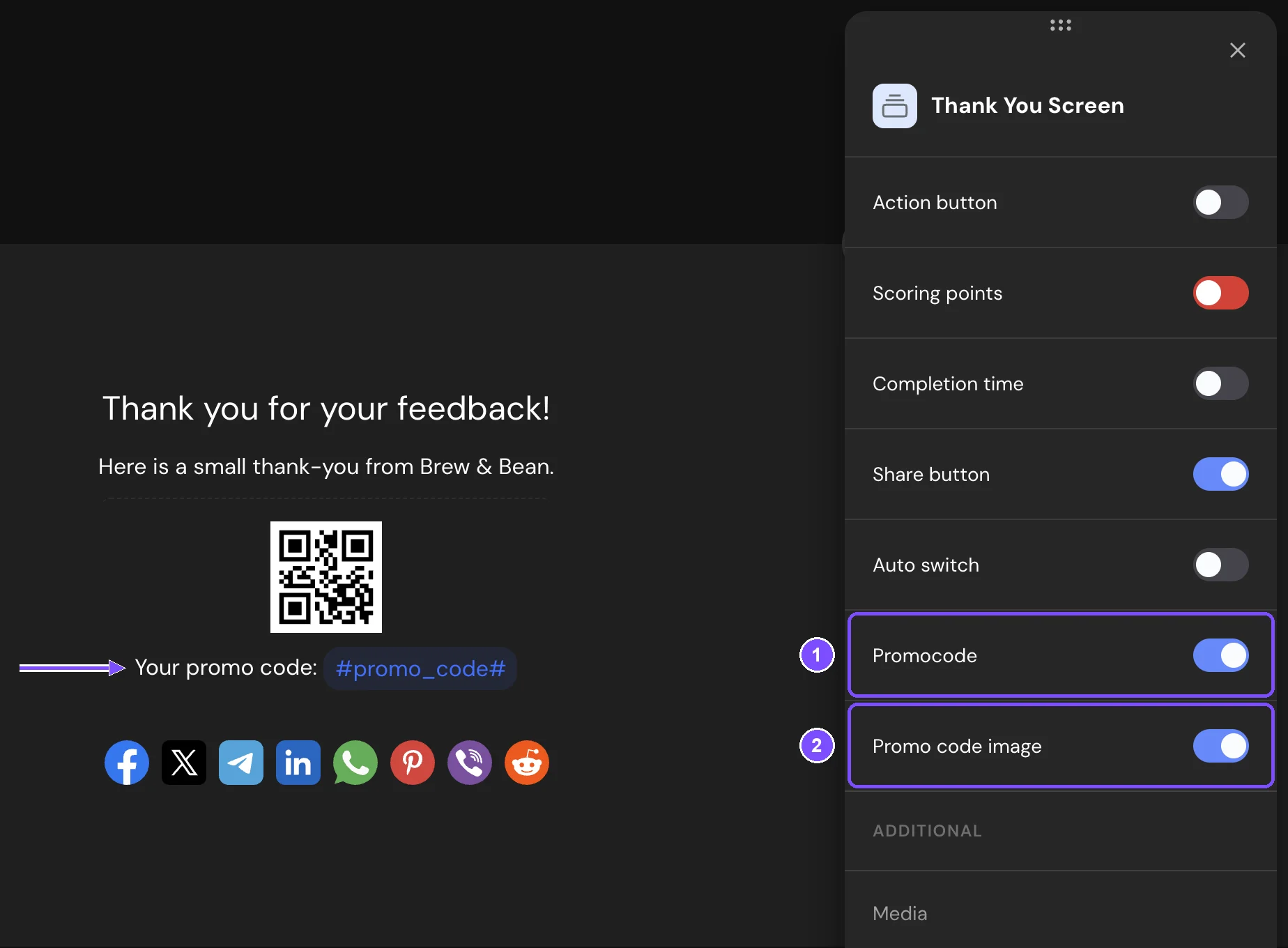
Los interruptores están inactivos hasta que se adjunta una lista a la encuesta.
Para colocar el código en cualquier parte del texto de la Pantalla de agradecimiento, escribe @ y elige Código promocional (o Imagen del código promocional). SurveyNinja pone en su lugar el código de cada encuestado. Más sobre las variables con @ en Reutilización de Respuestas en Preguntas de Encuestas.
Enviar el código promocional por correo
En la sección Notificaciones, el correo al encuestado puede incluir el código promocional. Con la plantilla estándar, activa Incluir código promocional en el correo. En tu propia plantilla, escribe @ y elige Código promocional.
Ver los códigos entregados
Cada código entregado se guarda con la respuesta. Abre la respuesta en Resultados → Respuestas para ver el Código promocional emitido, o revisa la tabla de códigos en la página de la lista.
Límites
- Se pueden añadir hasta 1000 códigos a la vez, escritos a mano o desde un archivo. Las líneas a partir de la 1001 se descartan, así que divide una lista más larga en varias cargas con Agregar códigos promocionales.
- El archivo puede ser TXT, CSV, XLS o XLSX de hasta 1 MB.
- Un código puede tener hasta 250 caracteres.
- Asegúrate de que cada código sea único.
- El Código de barras (Code-128) se escanea bien solo con letras latinas, dígitos y símbolos básicos. Para otros caracteres, usa Código QR o DataMatrix.
- Una copia de la encuesta sigue adjunta a la misma lista y usa la misma reserva de códigos. Para que la copia tenga sus propios códigos, sepárala de la lista con Desanclar.
Si algo no funciona
El interruptor Código promocional está inactivo. No hay ninguna lista de códigos adjunta a la encuesta. Adjunta una lista como se describe en Adjuntar la lista de códigos a una encuesta.
El interruptor Imagen del código promocional está inactivo. La lista adjunta usa el tipo de visualización Texto. La imagen solo está disponible para listas con Código QR, Código de barras o DataMatrix.
Un encuestado no recibió un código. La lista se agotó o la respuesta está incompleta. Revisa Códigos promocionales restantes en la página de la lista y añade códigos con Agregar códigos promocionales.