 25 preguntas para encuestar a los clientes de una agencia de viajes
Ver el Informe de la Encuesta
Actualizado
En esta página
El informe muestra los resultados de cada pregunta: cuántas personas respondieron, cómo se reparten las respuestas y un gráfico. Para leer las respuestas una por una, usa Respuestas. Consulta Ver y Descargar Respuestas de la Encuesta.
Abrir el informe
- Abre la encuesta y haz clic en Resultados en el menú superior.
- En la segunda fila, haz clic en Informe.

En la misma fila hay tres pestañas más:
- Resumen: visitas, respuestas completadas e incompletas, tasa de finalización, respuestas por día, dispositivos y geografía. Más detalles en Resumen de la Encuesta.
- Respuestas: cada respuesta por separado.
- Analítica Inteligente: un informe escrito por IA (Premium y superiores). Consulta Analítica Inteligente: Informe de IA sobre las Respuestas.
Elegir qué respuestas contar
Encima del informe, elige de quién se cuentan las respuestas (1):
- Completadas: encuestados que terminaron la encuesta.
- Incompletos: encuestados que empezaron, pero no terminaron. Consulta Respuestas Incompletas.
- Descalificados: encuestados descartados por la lógica de la encuesta.
- Todas: todos juntos.
Incompletos, Descalificados y Todas están disponibles en el plan Estándar y superiores.
Leer la tarjeta de una pregunta
Cada pregunta tiene su propia tarjeta con un gráfico y cifras debajo del título:
- Respondido: cuántos encuestados respondieron la pregunta.
- Se omitió: cuántos encuestados omitieron la pregunta.
- Impresiones: cuántas veces se mostró la pregunta.
- Tuvieron dificultad para responder: aparece si la pregunta tiene esta opción.
- Tiempo de respuesta promedio: cuánto tiempo dedicaron los encuestados a la pregunta.
En una pregunta de carga de archivos, la tarjeta muestra Total de archivos en su lugar.
Para cambiar el gráfico, usa los botones de vista de la tarjeta (2): Lista, Bars, Tabla, Circular, Tarjetas y otros. El conjunto de vistas depende del tipo de pregunta.
La barra encima de las tarjetas cambia todas a la vez: ordena las opciones en Orden predeterminado, De mayor a menor o De menor a mayor, y muestra Números y porcentajes, Números o Porcentajes.
Filtrar el informe
Los filtros están disponibles en el plan Básico y superiores.
- Haz clic en Filtrar (3).
- Abre un grupo de filtros y define las condiciones. Por ejemplo, Período limita las fechas, Mostrar preguntas específicas deja solo las preguntas que necesitas y Filtrar por respuestas deja a los encuestados que eligieron una opción concreta. El número de filtros seleccionados aparece en la parte inferior del panel.
- Haz clic en Aplicar.
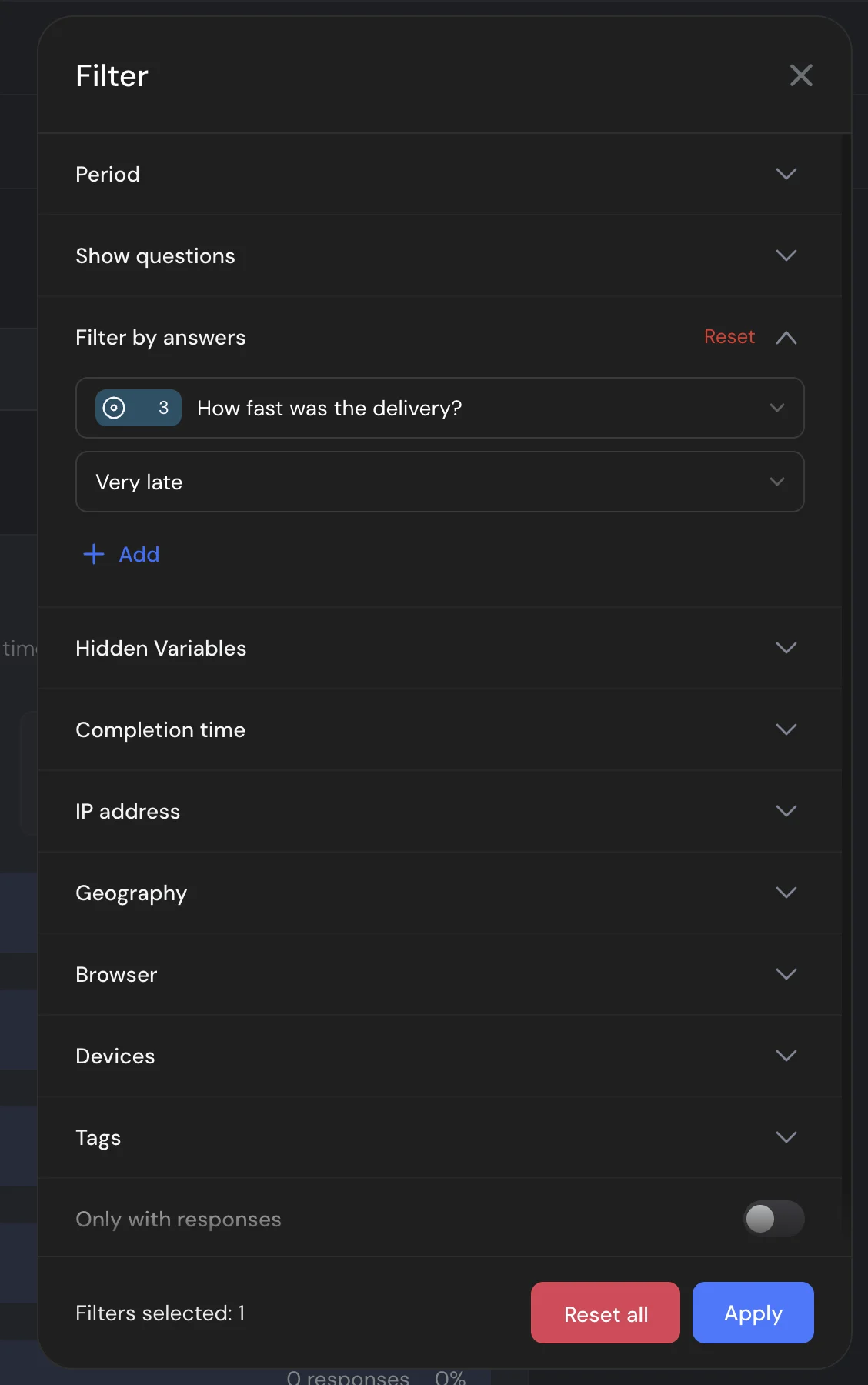
Si cierras el panel sin hacer clic en Aplicar, SurveyNinja pregunta qué hacer con los filtros seleccionados: Aplicar filtros o Restablecer y cerrar.
Los filtros aplicados aparecen encima del informe. Quita uno con su cruz o todos con Reiniciar en la misma barra. Reiniciar todo en el panel de filtros solo borra la selección: después haz clic en Aplicar.
Los filtros se guardan con la encuesta. Siguen aplicados cuando vuelves, y tus compañeros ven el informe con los mismos filtros.
Algunos grupos de filtros aparecen solo cuando la encuesta usa la función correspondiente: Puntos, Correcto / Incorrecto, Variables ocultas, Etiquetas, Categorías, Test A/B, Enlaces únicos.
Cambiar los colores de los gráficos
Haz clic en el ícono Diseño de la barra de herramientas. En De dónde tomar los colores, elige Colores propios de esta encuesta o Paleta común de la cuenta (una paleta para todas tus encuestas). Elige una paleta predefinida o define tus propios colores y haz clic en Guardar. Los colores se aplican al informe, al resumen, a sus enlaces públicos y a los archivos PDF. Las escalas, las valoraciones y el NPS mantienen sus propios colores: ahí el color indica la puntuación.
Descargar el informe
- Haz clic en el ícono Descargar (4).
- Elige PDF o DOC.
- Haz clic en Descargar.
El archivo muestra el informe con los filtros aplicados y la pestaña de estado elegida. En la pestaña Resumen, la descarga está disponible en PDF.
Para dar acceso al informe a alguien sin invitarlo a tu cuenta, usa el ícono Compartir. Consulta Cómo Compartir los Resultados.
Nota. Si editaste una pregunta después de que recibió respuestas, el informe guarda por separado las respuestas a la versión anterior. Consulta Respuestas Antiguas y Versiones de Preguntas.