 Límites de Google Forms: respuestas, archivos, temporizador y lógica, con soluciones

Escala y Control Deslizante
Actualizado
En esta página
Escala muestra una fila de botones numerados con etiquetas en los extremos, por ejemplo «¿Qué tan fácil fue hacer un pedido?» del 1 «Muy difícil» al 5 «Muy fácil». Es el tipo para una pregunta con escala de Likert. Control deslizante permite a los encuestados arrastrar un tirador para elegir cualquier número entero de un rango, por ejemplo «¿Cuántas horas a la semana estudias?» de 0 a 40.
Para la pregunta de 0 a 10 «¿Qué tan probable es que nos recomiendes?», usa el tipo NPS: el informe calcula el Net Promoter Score para ella.
Añadir una pregunta de escala
- En el Constructor, haz clic en + encima o debajo de una pregunta.
- En la sección Escala y valoración, haz clic en Escala o Control deslizante.
- Escribe la pregunta. En Escala, haz clic en las etiquetas debajo de los números y escribe tu propio texto.
Más sobre cómo añadir preguntas: Tipos de Preguntas.
Ajustes de Escala
Haz clic en Ajustes (el engranaje) en la pregunta.
| Ajuste | Qué hace |
|---|---|
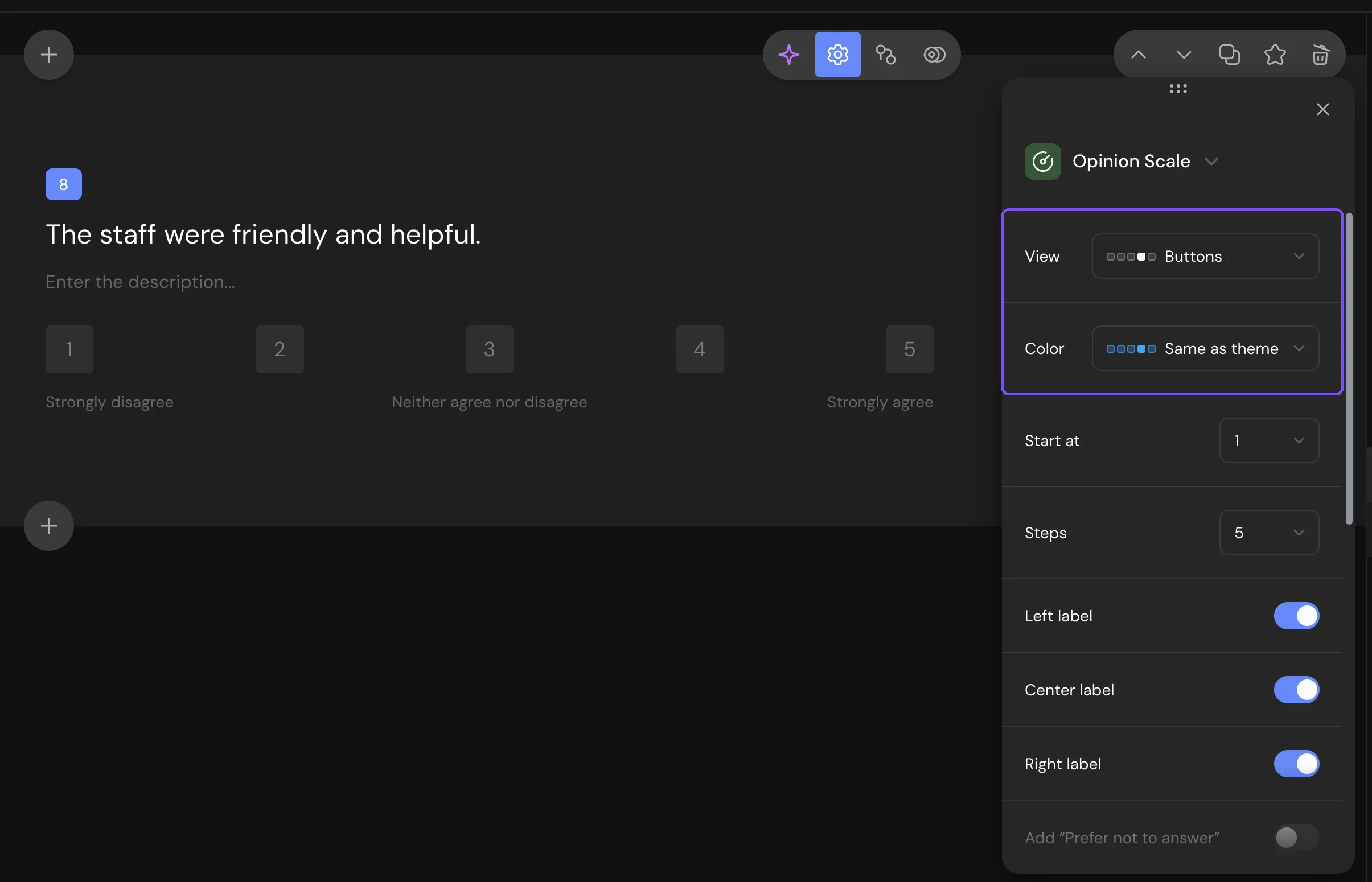
| Vista | Cómo se ven los números: Botones (por defecto), Barra (una barra de celdas), Círculos o Control deslizante (un tirador sobre una pista con los números debajo). |
| Color | Como en el tema (por defecto) usa el tema de la encuesta. Según la puntuación colorea el número elegido según su lugar: rojo en el extremo bajo, verde en el alto. Degradado da a cada número su propio tono de rojo a verde, visible antes de que el encuestado elija. |
| Empezar con | El primer número: 0 o 1. |
| Cantidad | El último número, de 3 a 10. Con Empezar con en 1 y Cantidad en 5, la escala va del 1 al 5. Con Empezar con en 0 y Cantidad en 10, va del 0 al 10. |
| Etiqueta a la izquierda | Texto debajo del primer número. «Mal» por defecto. |
| Etiqueta al centro | Texto debajo del número central. «Justo» por defecto. |
| Etiqueta a la derecha | Texto debajo del último número. «Bien» por defecto. |
Para una escala de Likert de 5 puntos, pon Empezar con en 1 y Cantidad en 5, y luego escribe «Totalmente en desacuerdo», «Ni de acuerdo ni en desacuerdo» y «Totalmente de acuerdo» en las etiquetas.
La vista Control deslizante mantiene la escala con sus números y etiquetas. Para que los encuestados elijan cualquier número entero de un rango amplio, usa el tipo de pregunta Control deslizante que se describe más abajo.
Ajustes de Control deslizante
| Ajuste | Qué hace |
|---|---|
| De | El valor más bajo. 0 por defecto. |
| A | El valor más alto. 100 por defecto. |
| Paso | Cuánto cambia el valor con cada movimiento del tirador. 1 por defecto; el mínimo es 1. |
Los valores son números enteros de 0 a 1 000 000. Si A queda por debajo de De más un Paso, SurveyNinja sube A para que encaje.
Los ajustes comunes, como Respuesta obligatoria y Añadir «Prefiero no responder», se describen en Ajustes de las Preguntas.
Lo que ven los encuestados
Escala muestra los números en la Vista que elegiste, con las etiquetas debajo. Una escala que cabe en la pantalla queda en una fila. Si no cabe, por ejemplo del 1 al 10 en un teléfono, Botones y Círculos pasan a dos filas (1–5 sobre 6–10), con las etiquetas en el primer y el último número. Barra siempre es una sola fila. Si la Etiqueta al centro está activada y la fila no cabe, las etiquetas pasan a una lista con sus números. La vista Control deslizante no tiene tirador hasta el primer toque. Al hacer clic de nuevo en el número elegido, la respuesta se borra. Después de un clic, la siguiente pregunta se abre sola, salvo que Desactivar avance automático al siguiente esté activado en los ajustes de la encuesta o que la pregunta esté en un Grupo de preguntas.
Una Escala añadida antes de que existieran Vista y Color conserva su aspecto anterior hasta que eliges una Vista: en un teléfono, sus botones se unen en una sola barra.
Control deslizante muestra una pista con los valores mínimo y máximo debajo de sus extremos. El encuestado arrastra el tirador, y el valor actual aparece encima. La respuesta se guarda cuando el tirador se mueve.
Respuestas e informe
Escala. En Resultados → Informe, la tarjeta muestra Valoración media y divide los números en tres grupos con el nombre de tus etiquetas: el tercio más bajo, el centro y el tercio más alto. En una escala del 1 al 5, los grupos son 1–2, 3 y 4–5. Para cada grupo ves el número y la proporción de respuestas. Debajo, cambia entre Tabla (cada número con su grupo) y Bars (con colores por grupo). Si la escala va del 0 al 10, el informe muestra el NPS en lugar del promedio, como en la pregunta NPS.
Control deslizante. La tarjeta muestra un gráfico de barras de los valores elegidos. Si los encuestados dieron más de 10 valores distintos, las barras muestran rangos de valores.
En los archivos CSV y XLSX, ambos tipos son una columna con el número. Para dejar solo algunas respuestas en el informe, usa Filtrar por respuestas (plan Básico y superiores) y escribe un número. Consulta Ver el Informe de la Encuesta.
Lógica y puntos
En las ramas lógicas, ambos tipos tienen las condiciones Menor que, Menor o igual que, Mayor que, Mayor o igual que, Igual a, No igual a y Respondido. Escala puede dar puntos por cada número. Control deslizante no tiene puntos. Consulta Puntuaciones, Respuestas Correctas y Tests de Personalidad.
Límites
- Escala y Control deslizante están disponibles en todos los planes, incluido Gratis.
- Escala: de 3 a 11 números (Empezar con en 0 o 1, Cantidad de 3 a 10).
- Control deslizante: solo números enteros, sin valores negativos, hasta 1 000 000.