 25 preguntas para encuestar a los clientes de una agencia de viajes
Notificaciones por Correo
Actualizado
En esta página
La pestaña Notificaciones de una encuesta configura dos tipos de correos: un correo para ti y tu equipo por cada respuesta nueva, y un correo de agradecimiento para el encuestado cuando termina la encuesta.
Función de pago. Los correos de agradecimiento a los encuestados están disponibles en el plan Básico y superiores. Los correos sobre respuestas nuevas funcionan en todos los planes. Comparar planes
Recibir un correo por cada respuesta
- Abre la encuesta y ve a Notificaciones.
- En Notificaciones al propietario de la encuesta, activa Correo electrónico al completar la encuesta (1).
- En Añadir nuevo correo, escribe una dirección y haz clic en Enviar código (2).
- Escribe el código de 4 dígitos del correo que llega a esa dirección. La dirección aparece en Correos agregados (3).
- Cambia el Asunto si hace falta. Por defecto, es el nombre de la encuesta.
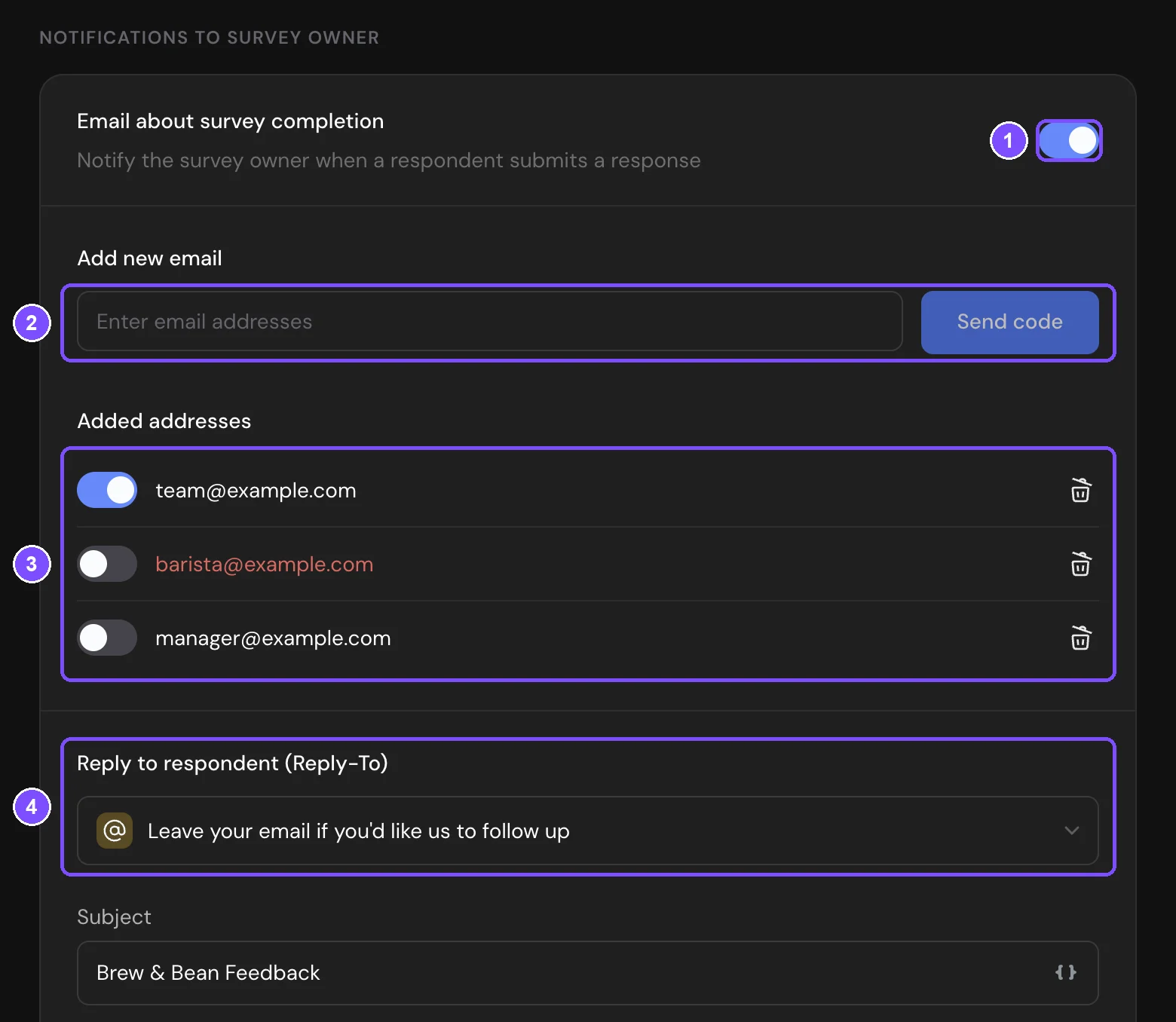
A partir de ese momento, cada dirección recibe un correo cada vez que un encuestado envía la encuesta.
- Una dirección ya confirmada en otra encuesta de este espacio de trabajo se añade sin código.
- El interruptor junto a una dirección pausa los correos a esa dirección. El ícono de papelera elimina la dirección.
- Una dirección sin confirmar se muestra en rojo. Haz clic en la dirección para escribir el código.
Si el código no llega, revisa la carpeta de spam. Cuando termine la cuenta regresiva, haz clic en obtener el código nuevamente. El número de intentos es limitado. Si se agotan, escribe al soporte.
Responder a encuestado (4) te permite contestar al encuestado directamente desde la notificación. Elige la pregunta de Correo electrónico de la encuesta, y cuando hagas clic en Responder en tu programa de correo, la respuesta irá a la dirección que escribió el encuestado.
Enviar un correo de agradecimiento a los encuestados
La encuesta necesita una pregunta de Correo electrónico o una variable oculta con la dirección del encuestado.
- En Notificaciones al encuestado, activa Enviar un correo de agradecimiento al encuestado (1).
- En Enviar notificación por correo electrónico, elige la pregunta de Correo electrónico o la variable oculta de la que se toma la dirección (2).
- En Recibir respuestas en, escribe la dirección que recibe las respuestas de los encuestados (3). Por defecto, es el correo del propietario de la cuenta.
- Escribe el Asunto (4).
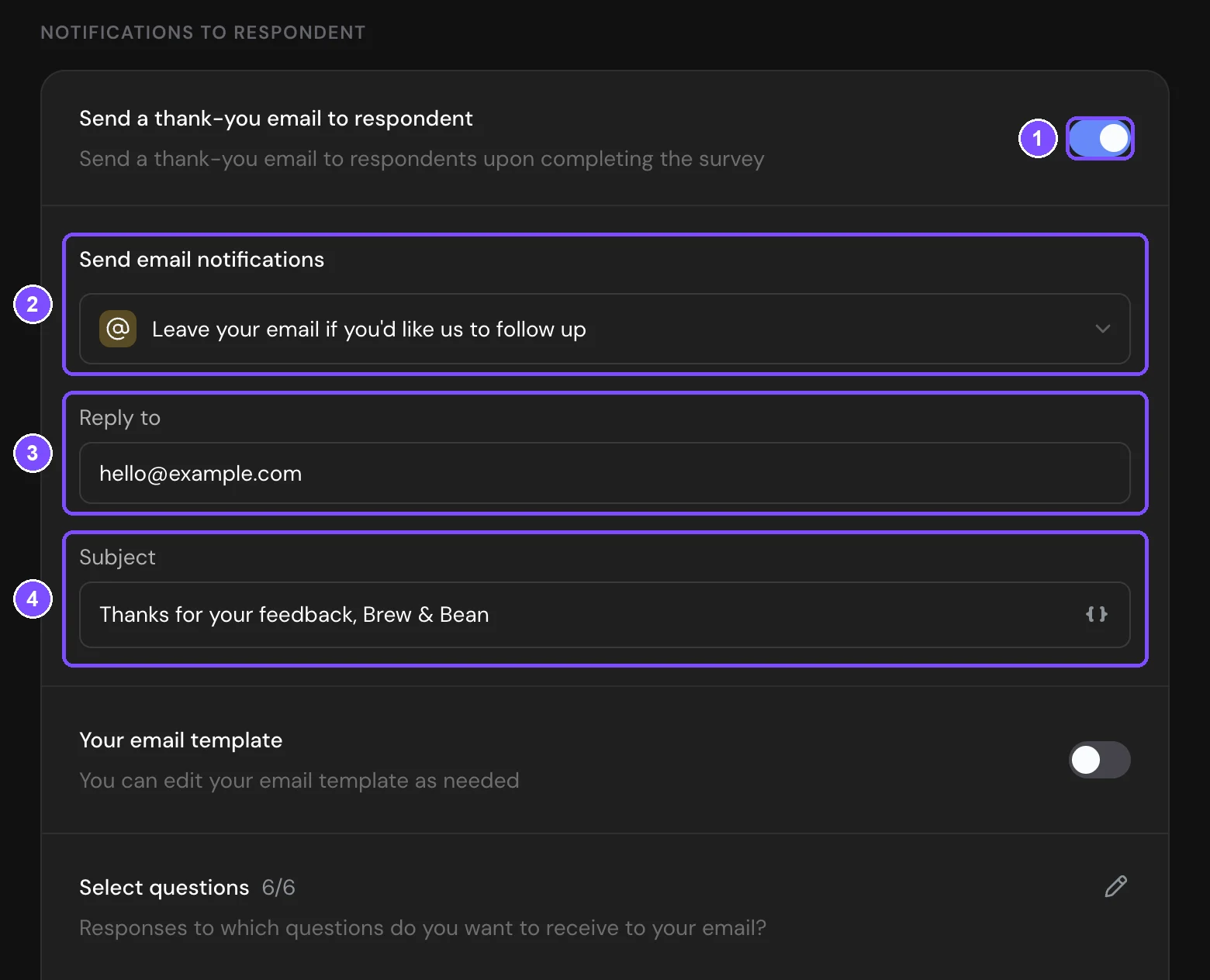
El encuestado recibe el correo después de terminar la encuesta. Si la encuesta no tiene una pregunta de Correo electrónico, la sección muestra «Para enviar un correo electrónico al encuestado, debe agregar el elemento "Correo electrónico" a la encuesta».
Qué incluye el correo
Los dos correos empiezan con la plantilla estándar, que muestra las respuestas del encuestado.
- Seleccionar preguntas muestra cuántas preguntas entran en el correo, por ejemplo, 5/7. Haz clic en el ícono de lápiz, marca las preguntas que necesitas y haz clic en Guardar.
- Variables ocultas muestra las variables de la encuesta. Haz clic en una variable para incluir su valor en el correo o quitarlo.
- Incluir código promocional en el correo añade un bloque con el código promocional. Aparece cuando la encuesta tiene una lista de códigos promocionales adjunta, consulta Códigos promocionales para los encuestados.
- Mostrar enlace de edición de respuesta añade un enlace con el que el encuestado puede cambiar sus respuestas. Aparece en el correo al encuestado cuando la edición de respuestas está activada, consulta Acceso y protección de la encuesta.
Escribir tu propio correo
- Activa Tu plantilla de correo (1). El editor se abre con un texto que ya muestra las respuestas.
- Escribe el texto en la pestaña Visual (2). Puedes darle formato y añadir imágenes y enlaces.
- Para insertar una respuesta, escribe @ y elige una pregunta (3). La lista también incluye las variables ocultas, Cantidad de puntos para los tests con puntuación, Código promocional, Imagen del código promocional y Enlace de edición, cuando están disponibles en la encuesta.
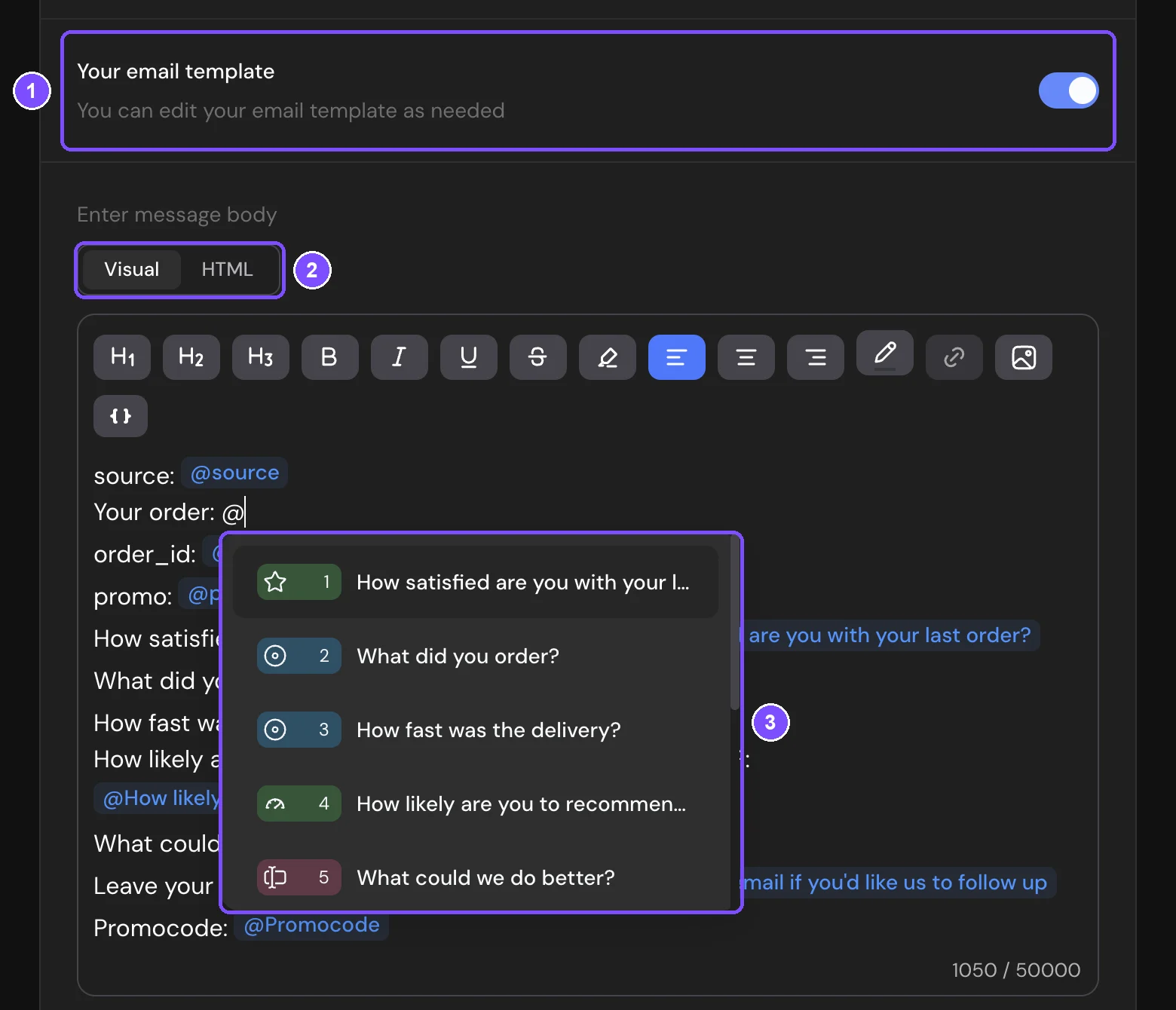
Pon cada pregunta en su propia línea. Así, las líneas de las preguntas sin responder no aparecen en el correo. Haz clic en Restaurar plantilla predeterminada para volver al texto estándar. Tus cambios se perderán.
La pestaña HTML te permite pegar tu propio correo en HTML. Solo funciona si tu cuenta envía los correos a través de tu propio servidor SMTP (plan Premium y superiores). Si no, la pestaña muestra Configurar SMTP. Consulta Servidor SMTP propio. En el editor HTML, inserta respuestas y campos con el botón de variables que está encima del editor, y añade un enlace para darse de baja con el token %unsubscribe%.
Correos sobre reservas
Si la encuesta tiene una pregunta de Reserva, la pestaña muestra tres interruptores más. Todos están activados por defecto.
- Notificar sobre nuevas reservas: un correo para ti por cada reserva nueva. Usa los interruptores junto a las direcciones agregadas para elegir quién lo recibe. Si no hay ninguna seleccionada, los correos van al correo del propietario de la cuenta.
- Confirmación de reserva al encuestado: la fecha y la hora de la reserva, enviadas al correo de la pregunta de Reserva.
- Botón de cancelación de reserva: un enlace en el correo del encuestado para cancelar la reserva. El interruptor solo se muestra mientras Confirmación de reserva al encuestado está activado.
Consulta Reservas en línea.
Límites
- Los correos sobre respuestas nuevas pueden llegar a 1 dirección como máximo en el plan Gratis, a 3 en Básico, a 5 en Estándar y a 10 en Premium.
- Una plantilla de correo puede tener hasta 50 000 caracteres.