 25 preguntas para encuestar a los clientes de una agencia de viajes
Puntuaciones, Respuestas Correctas y Tests de Personalidad
Actualizado
En esta página
Una encuesta se convierte en una prueba o un test cuando las respuestas tienen puntos. SurveyNinja tiene tres modos, y todos se configuran en la ventana Puntos de respuestas:
- Respuestas correctas e incorrectas: marcas qué opciones son correctas, y los resultados muestran si cada respuesta es correcta.
- Puntos: asignas puntos a las opciones. SurveyNinja los suma, y puedes mostrar resultados distintos según el total.
- Categorías: para tests de personalidad. Cada opción suma puntos a una o varias categorías, y la categoría con más puntos se convierte en el resultado.
Respuestas correctas e incorrectas funciona junto con Puntos o Categorías, pero Puntos y Categorías no pueden estar activados a la vez. Los tres modos están disponibles en todos los planes. Para mostrar un resultado que dependa de la puntuación, necesitas la Pantalla de agradecimiento, disponible en el plan Básico y superiores. Las ramas lógicas funcionan en todos los planes. Comparar planes
Para crear una prueba con puntos a partir de una descripción, usa el asistente de IA con Crear una prueba (con puntajes) activado. Consulta Crear una Encuesta con IA.
Qué preguntas pueden tener puntos
Selección única, Selección múltiple, Selección de medios, Sí o No, Lista desplegable, Selección de área, Valoración con emojis, Calificación, NPS, Escala y Matriz. Estas preguntas también cuentan dentro de un Grupo de preguntas.
Abrir la ventana Puntos de respuestas
- En el Constructor, selecciona una pregunta de uno de estos tipos.
- Haz clic en el ícono Puntos del panel de la pregunta, junto al ícono de lógica.
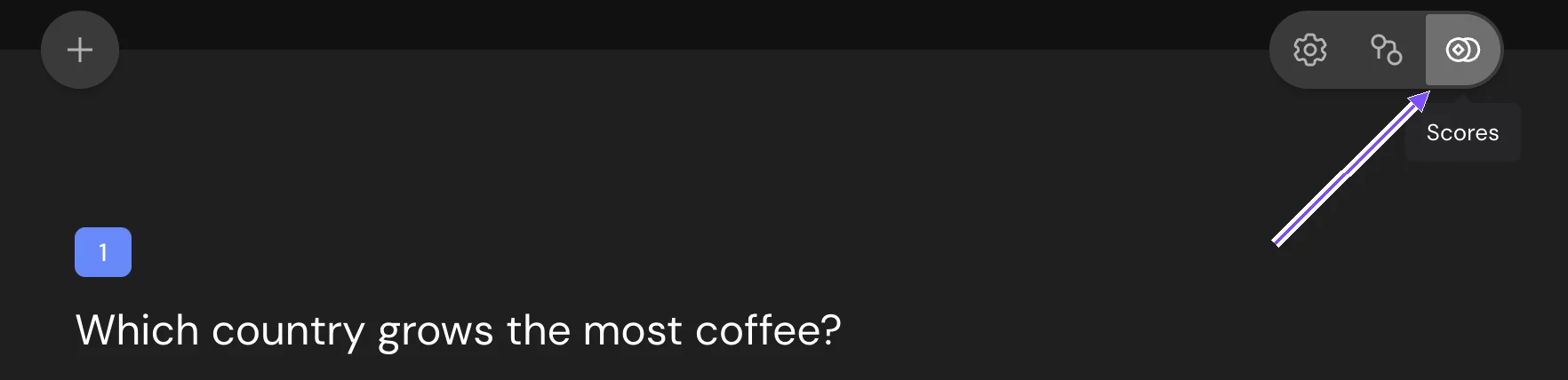
La ventana se abre en la pregunta actual. Cambia a Todas las preguntas en la parte superior para configurar toda la encuesta en un solo lugar. Los cambios se guardan al instante, sin botón Guardar.
Marcar las respuestas correctas
- En la ventana Puntos de respuestas, activa Respuestas correctas e incorrectas en la parte inferior (3).
- Haz clic en el marcador junto a una opción para cambiarla entre correcta e incorrecta (Hacer correcto / Hacer incorrecto) (1). Al activar el modo, todas las opciones quedan marcadas como incorrectas (una cruz roja), así que marca las correctas.
En Resultados, cada respuesta queda marcada como correcta o incorrecta. Para que los encuestados vean sus propias respuestas, activa Botón de acción en la Pantalla de agradecimiento y elige Mostrar respuestas.
Asignar puntos a las respuestas
- En la ventana Puntos de respuestas, activa Puntos en la parte inferior (3).
- Junto a cada opción, escribe los puntos en el campo Puntos o usa − y + (2). Los puntos pueden ser negativos, por ejemplo, para restar puntos por una respuesta incorrecta.
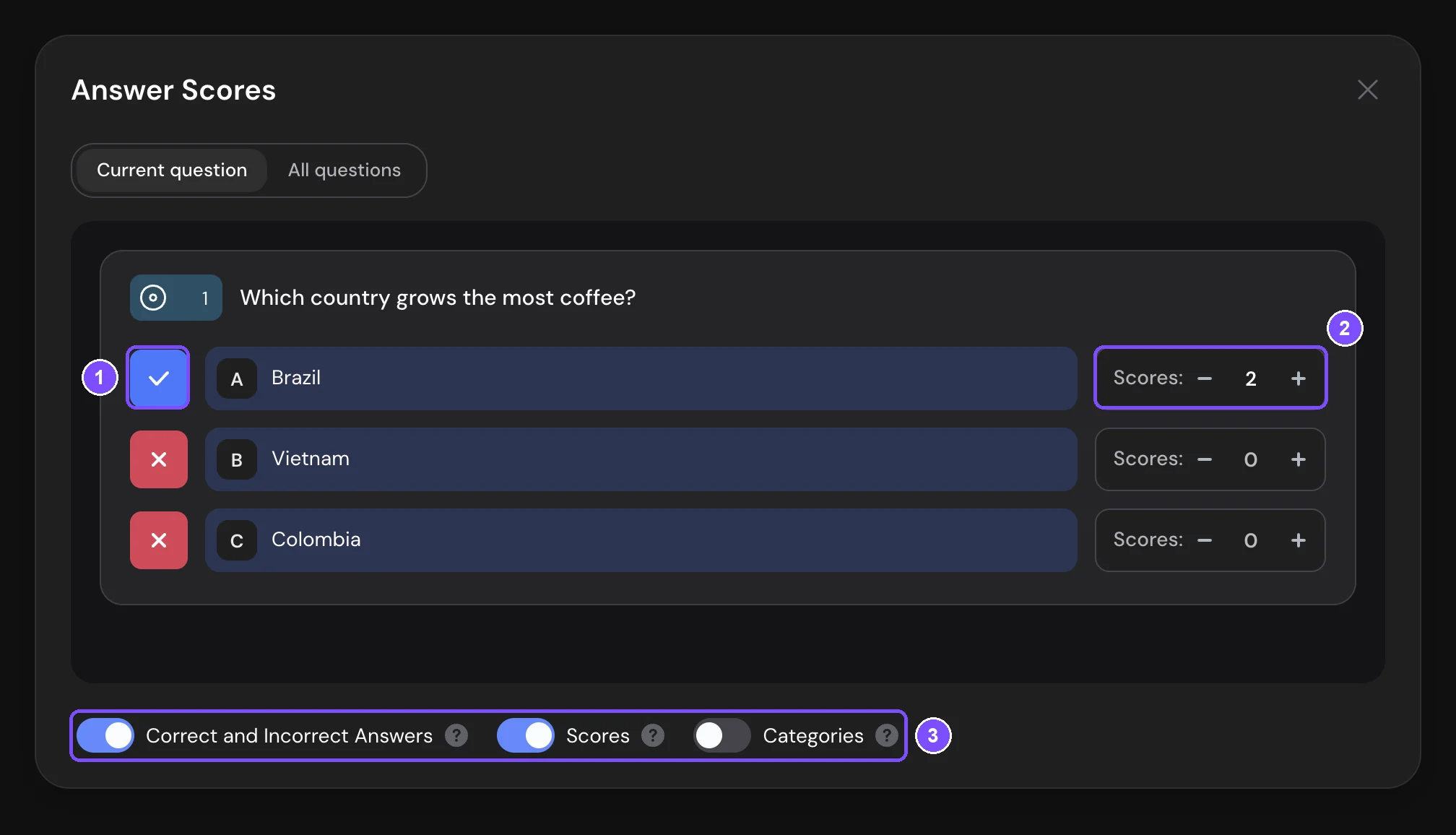
La puntuación total es la suma de los puntos de todas las opciones que eligió el encuestado. En Selección múltiple cuenta cada opción seleccionada. En una Matriz cuenta cada celda elegida.
Mostrar el número de puntos
Abre los ajustes de la Pantalla de agradecimiento (ícono de engranaje) y activa Cálculo de puntos. El interruptor solo funciona cuando Puntos está activado.
Mostrar otro texto según la puntuación
- Haz clic en el ícono de lógica del panel de la Pantalla de agradecimiento. Aparece cuando Puntos o Categorías está activado.
- Haz clic en Añadir texto por condición.
- En Puntos, elige la condición: De y Hasta, Mayor que, Menor que o Igual a, e indica los puntos (1).
- Completa Mostrar encabezado y Mostrar descripción (2), por ejemplo, «Experto en café» y «Conoces bien el café».
- Para añadir otra condición, haz clic en + debajo de la última. Luego haz clic en Guardar (3).
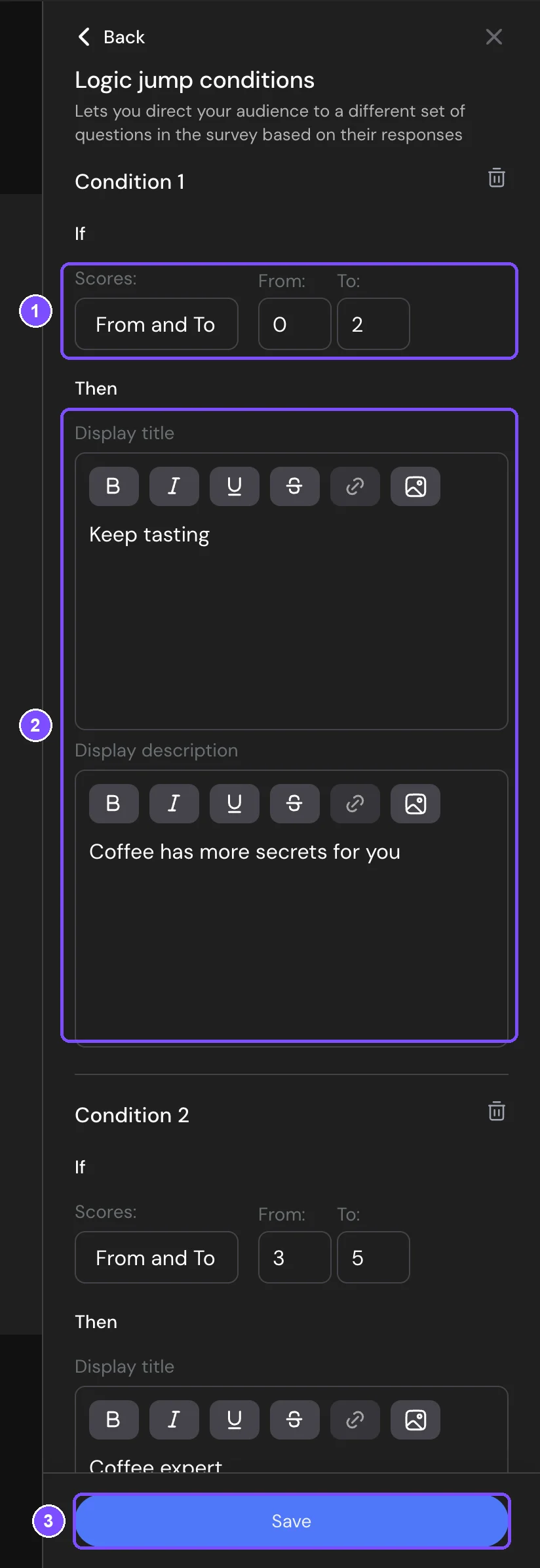
Los encuestados cuya puntuación no cumple ninguna condición ven el texto estándar de la Pantalla de agradecimiento.
Enviar a los encuestados a otras preguntas según la puntuación
En las ramas lógicas de una pregunta, abre la pestaña Por puntuación total. Cuenta la puntuación En toda la encuesta o Por pregunta, define la condición y elige adónde ir. Consulta Ramas Lógicas.
Tests de personalidad con categorías
En un test de personalidad, las respuestas no son correctas ni incorrectas. Cada opción apunta a un tipo, como «Explorador» o «Planificador», y el encuestado obtiene el tipo que reunió más puntos.
- En la ventana Puntos de respuestas, activa Categorías. Si Puntos está activado, confirma el cambio: los puntos se conservan, pero dejan de aplicarse mientras las categorías estén activadas.
- Debajo de una opción, haz clic en + categoría, escribe un nombre en Buscar o crear una categoría y haz clic en Crear categoría «…». La próxima vez, elige la categoría de la lista. Para añadir otra categoría a una opción que ya tiene una, haz clic en + junto a sus etiquetas (2).
- Define el peso de la categoría en esta opción con − y + (1). El valor por defecto es 1 punto.
- Arrastra las categorías de la lista por sus controladores para definir el orden (3). Si dos categorías obtienen el mismo número de puntos, gana la que está más arriba en la lista.
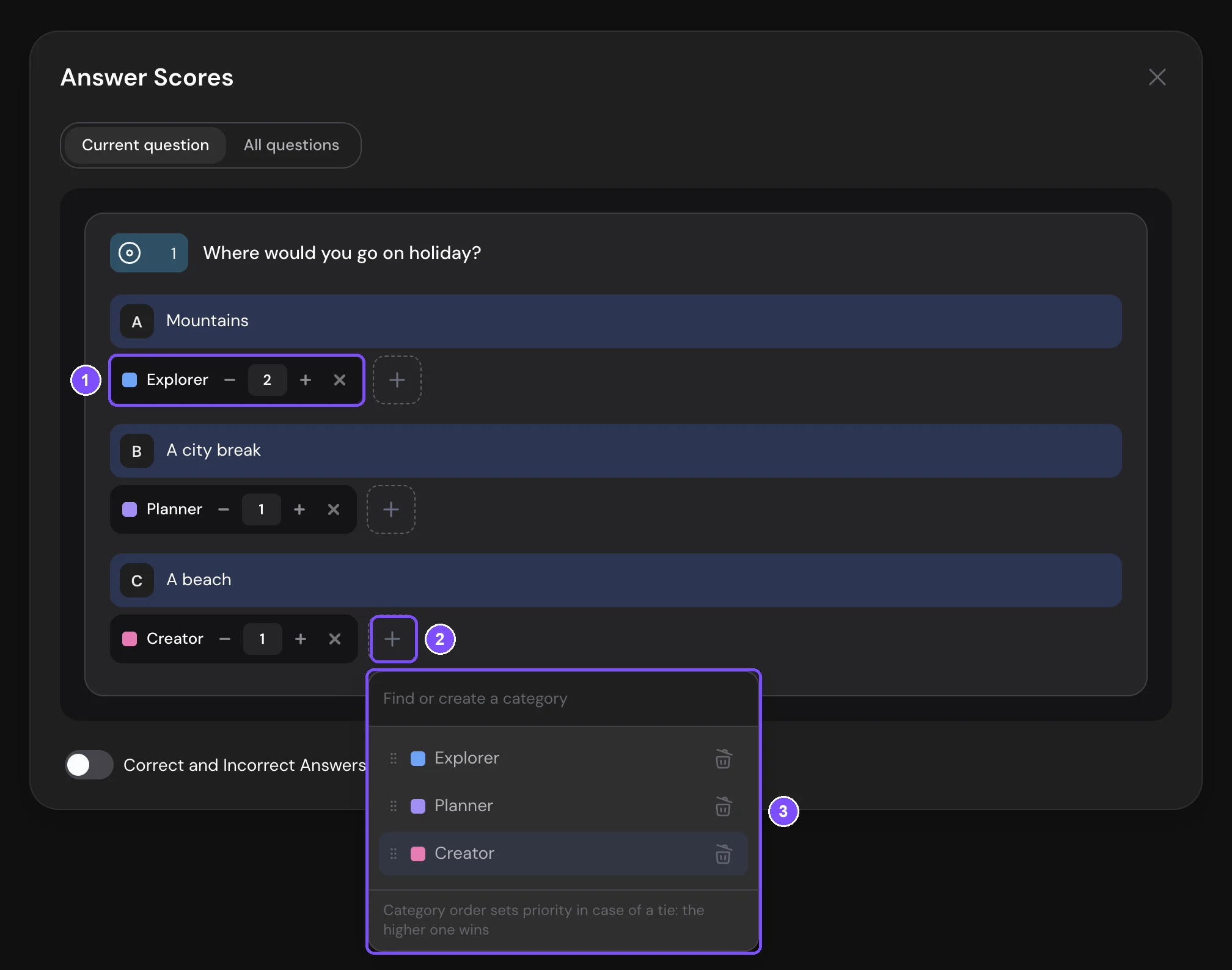
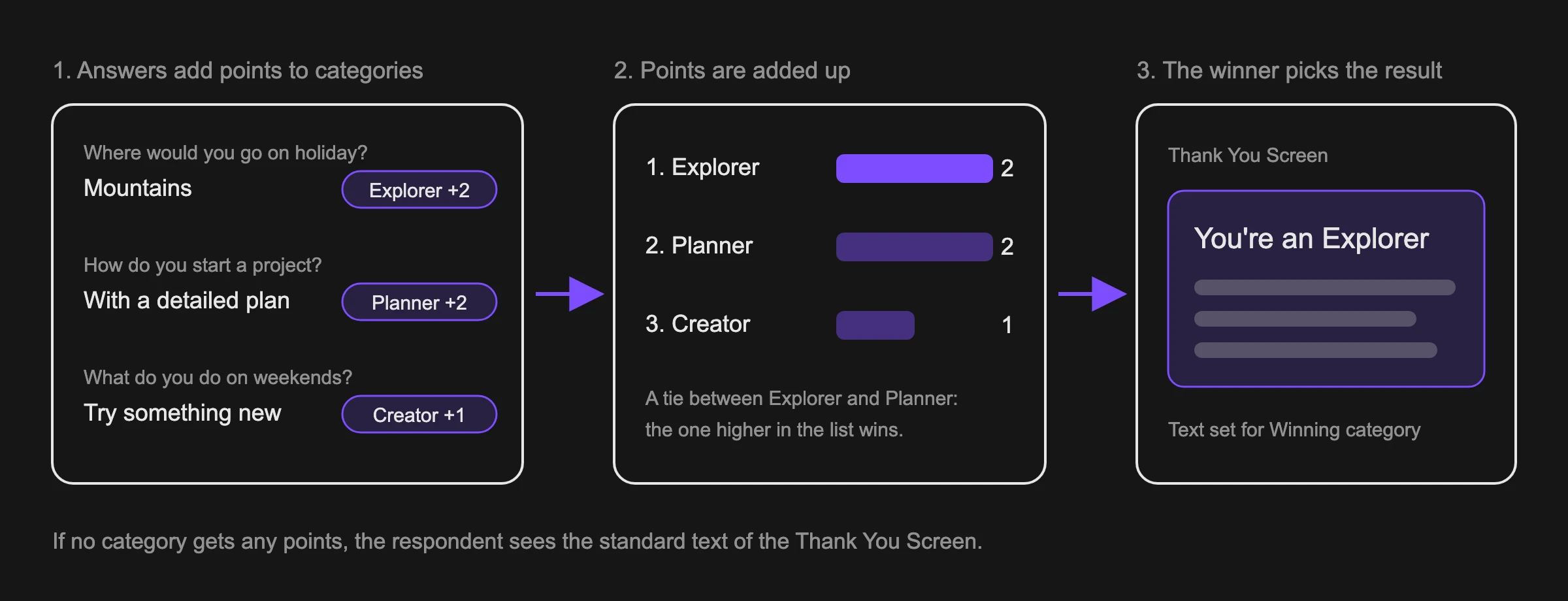
Para mostrar a cada tipo su propio resultado:
- Haz clic en el ícono de lógica del panel de la Pantalla de agradecimiento y luego en Añadir texto por condición.
- En Categoría ganadora, elige una categoría.
- Completa Mostrar encabezado y Mostrar descripción y haz clic en Guardar.
Importante. Al eliminar una categoría, se quita de todas las respuestas de la encuesta. Esta acción no se puede deshacer.
Los puntos en los resultados
- En Resultados → Respuestas, cada respuesta muestra la Puntuación total o la categoría ganadora.
- En Resultados → Informe, un test con categorías tiene el bloque Distribución por categorías: cuántos encuestados obtuvieron cada categoría.
- El filtro Puntos muestra las respuestas con un total mayor, menor o igual a un número. El filtro Categorías muestra las respuestas por categoría.
- En los correos, inserta la puntuación con la variable Cantidad de puntos. Consulta Notificaciones por Correo Electrónico.
Consulta Ver el Informe de la Encuesta y Ver y Descargar Respuestas de la Encuesta.
Límites
- Al cambiar entre Puntos y Categorías, los ajustes del otro modo se conservan, pero dejan de aplicarse hasta que vuelvas a activarlo.
- Los puntos son números enteros. El peso de una categoría es como mínimo 1.
- Si ninguna categoría obtiene puntos, no hay ganadora y el encuestado ve el texto estándar de la Pantalla de agradecimiento.