 Pesquisa pós-compra no WooCommerce: 7 perguntas, quando fazer e o que fazer depois
Configurações da Conta
Atualizado
Nesta página
A página Perfil reúne as configurações do seu próprio acesso ao SurveyNinja: nome, foto, e-mail, senha, formas de entrar, idioma, fuso horário e os e-mails que você recebe do SurveyNinja. Essas configurações são suas, não de uma equipe, então são as mesmas em todas as contas em que você trabalha.
Abrir seu perfil
Clique no seu avatar no canto superior direito e selecione Perfil. A página Conta abre com a lista de seções à esquerda (1) e o seu perfil à direita.
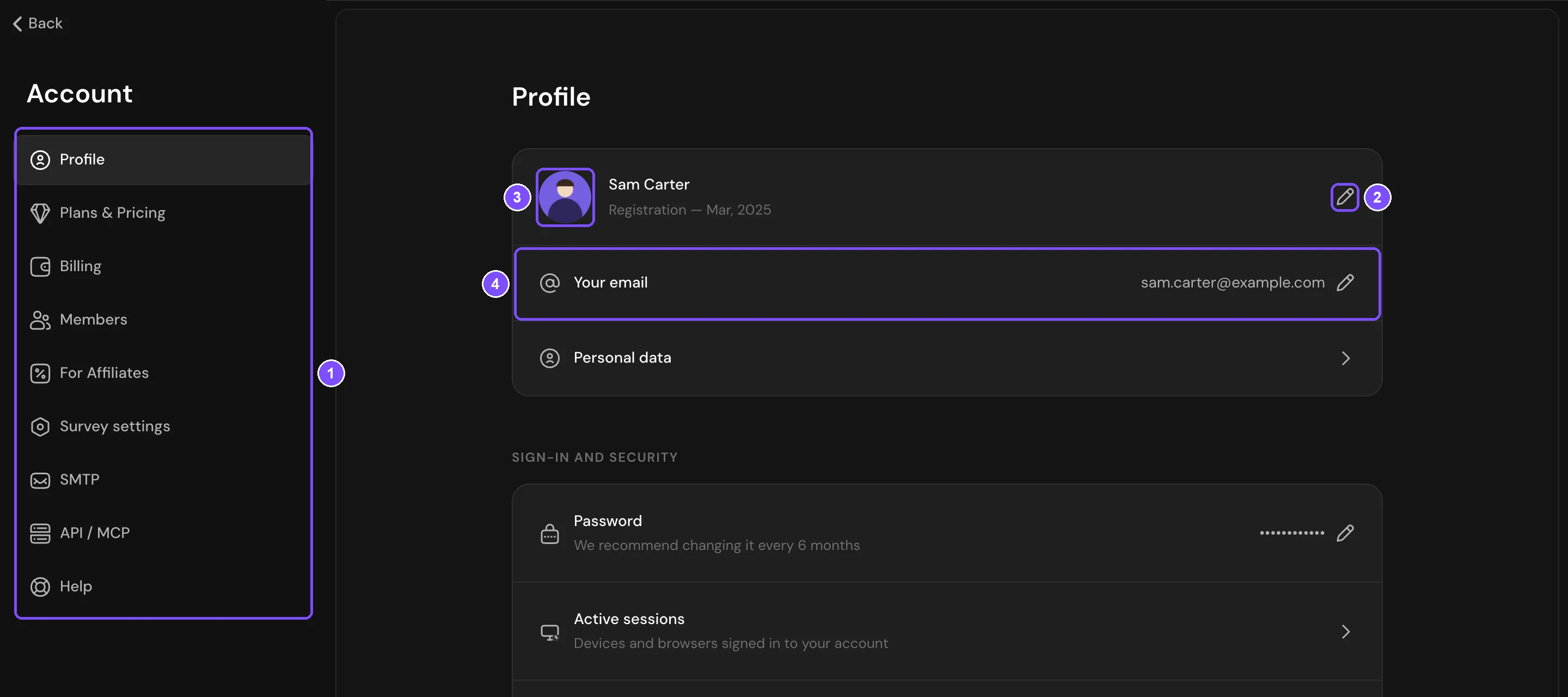
As alterações são salvas assim que você as faz, exceto o nome e a senha, que têm um botão Salvar.
Nome e foto
- Nome. Clique no ícone de lápis (2), digite um novo nome com pelo menos 3 caracteres e clique em Salvar. Seu nome também é o nome da sua conta: os participantes que você convida o veem no seletor de contas do painel.
- Foto. Passe o cursor sobre o avatar (3) e clique no ícone de upload. Escolha um arquivo JPG, PNG ou GIF de até 2 MB. Para remover uma foto enviada, clique no ícone de lixeira sobre ela.
Dados pessoais abre um breve questionário sobre você e o seu trabalho. As respostas são salvas enquanto você preenche.
Alterar seu e-mail
- Clique em Seu e-mail (4).
- Na janela Mudando e-mail, digite o novo endereço e pressione Enter.
- Abra o link do e-mail que o SurveyNinja envia para o novo endereço.
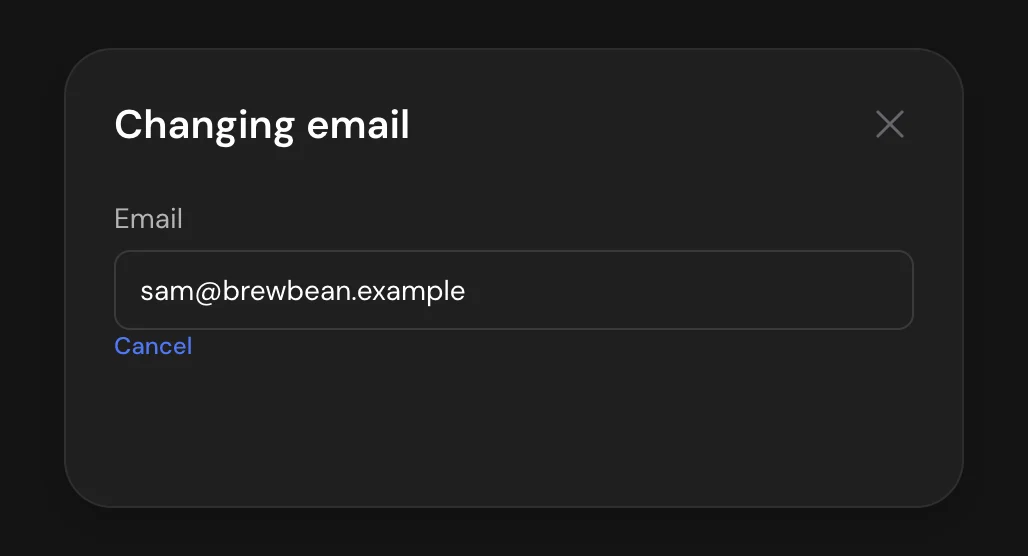
Até você abrir o link, continua entrando com o endereço atual. A janela mostra o novo endereço, e Cancelar abaixo dele desfaz a alteração.
O que acontece depois depende do seu endereço atual:
- Ele está confirmado. O SurveyNinja também envia um e-mail para o endereço atual. O novo endereço passa a valer 7 dias depois de você confirmá-lo, ou na hora, se você confirmar a alteração pela caixa de entrada atual. Se você não pediu a alteração, cancele-a por esse e-mail e mude sua senha.
- Ele nunca foi confirmado. O novo endereço passa a valer assim que você abre o link.
Senha
- Em Entrada e segurança, clique em Senha.
- Digite a Senha atual e uma Nova senha com pelo menos 6 caracteres.
- Clique em Salvar.
Se você se cadastrou com o Google e nunca definiu uma senha, a janela tem só o campo Crie uma senha. Com uma senha, você também pode entrar com seu e-mail, e a autenticação de dois fatores precisa dela.
Dica. Se outra pessoa puder saber sua senha, depois de alterá-la encerre também suas outras sessões.
Entrar com o Google
A chave Google fica ligada quando você pode entrar com sua conta Google. Ligue a chave e escolha sua conta Google na janela que abrir. Desligue-a para desvincular o Google. Se sua conta não tem senha, defina uma primeiro: caso contrário, você não teria como entrar, e o Google continua vinculado.
Autenticação de dois fatores e SSO
- Autenticação de dois fatores adiciona a cada login um código de uso único de um app autenticador. Veja Autenticação de Dois Fatores.
- Entrar via SSO permite que sua equipe entre com contas corporativas pelo seu provedor de identidade. Está disponível no plano Premium e superiores. Veja Configuração de SSO.
Sessões ativas
Sessões ativas abre a lista de dispositivos e navegadores conectados à sua conta, com a localização, o endereço IP parcialmente oculto e a última atividade. O dispositivo que você está usando agora está marcado como Atual.
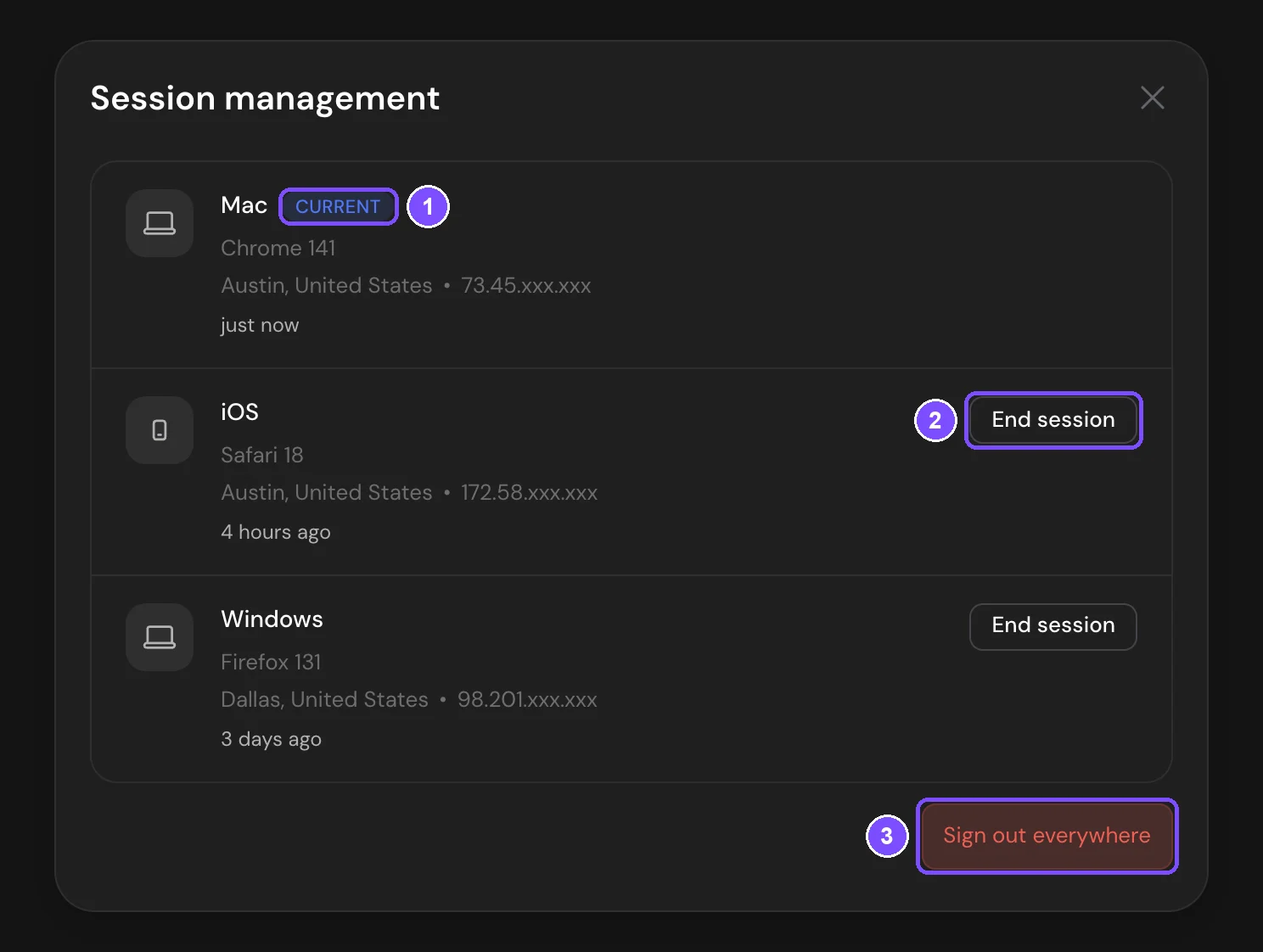
- Para desconectar um dispositivo, clique em Terminar sessão ao lado dele e confirme.
- Para desconectar todos os outros dispositivos, clique em Sair de todos os dispositivos e confirme. O botão aparece quando há mais de 1 outra sessão ativa. Sua sessão atual continua aberta.
Idioma e fuso horário
Em Idioma e país:
- Idioma da interface muda o idioma da sua conta entre English, Español e Português. Não muda o idioma das suas pesquisas.
- Fuso horário é usado nas datas dos relatórios e como padrão para o prazo da pesquisa e o acesso programado.
Assinaturas de e-mails
Em Assinatura de e-mails, escolha o que o SurveyNinja envia para o seu endereço:
| Chave | O que inclui |
|---|---|
| Notificações do sistema | Mensagens do serviço sobre suas pesquisas, por exemplo, quando um webhook ou o Google Sheets para de receber respostas |
| Informações de pagamento | Pagamentos e lembretes de que o seu plano está para vencer |
| Promoções e ofertas especiais | Novidades e ofertas |
O link de cancelamento de inscrição em um e-mail desliga a chave correspondente. Os e-mails sobre novas respostas são configurados em cada pesquisa e não dependem dessas chaves. Veja Notificações por E-mail.
Configurações do perfil e configurações da conta
As outras seções à esquerda pertencem à conta em que você está trabalhando, não a você: Planos, Plano e pagamento, Participantes, Definições das pesquisas, SMTP e API / MCP. Os participantes podem abri-las e alterá-las conforme o papel deles. Veja Participantes e Papéis. O acesso às pesquisas é dado por espaço de trabalho, veja Espaços de Trabalho (Pastas).
Excluir sua conta
Importante. A conta é excluída na hora, e você não pode restaurá-la por conta própria. Antes disso, baixe as respostas de que precisa, desative o pagamento automático e transfira a propriedade se a sua equipe precisar continuar trabalhando.
- Em Exclusão da conta, clique em Excluir conta.
- Na janela Exclusão de conta, digite EXCLUIR e clique em Continuar.
- Clique em Sim, excluir conta.
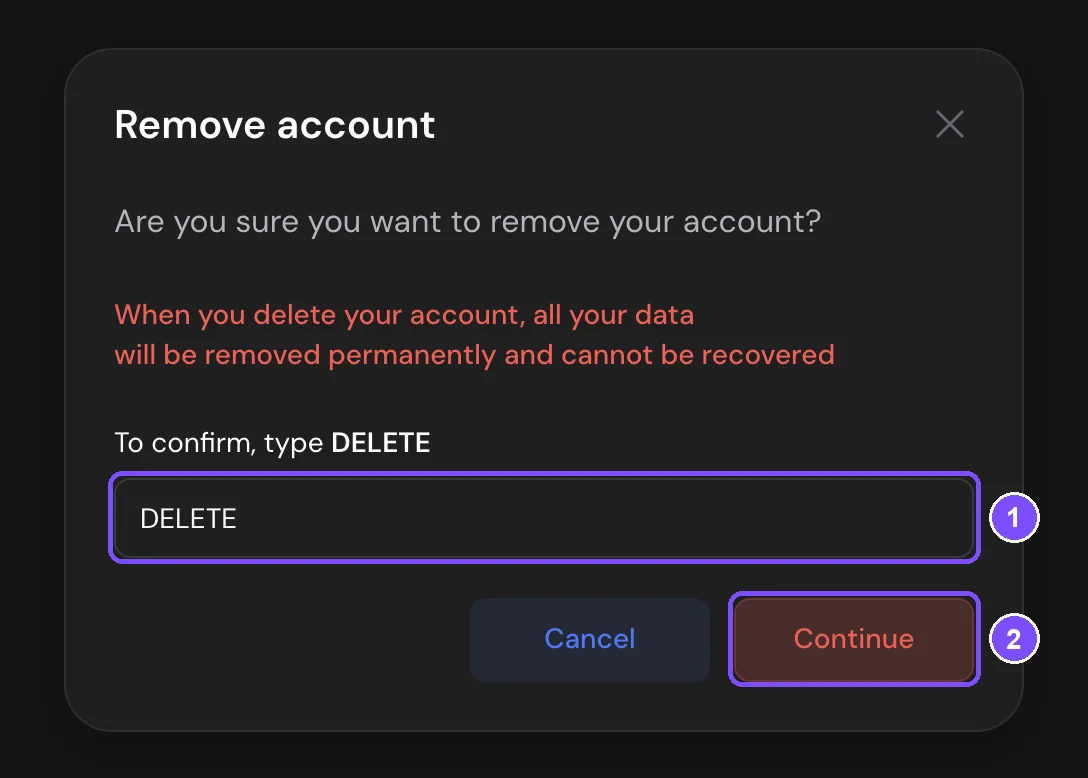
Depois disso, você é desconectado.
Se algo não funcionar
"Este e-mail já está em uso". Outra conta do SurveyNinja usa esse endereço. Escolha outro.
"Imagem corrompida" ao enviar uma foto. O formato não é aceito, por exemplo, SVG. Salve a imagem como JPG, PNG ou GIF.
"A senha antiga não está correta. Tente novamente". A senha atual está errada. Se você não lembra dela, saia da conta e clique em Esqueceu a senha? na página de login.