 Tipos de pesquisa: classificação com exemplos para TCC e artigos

Por que um Tipo de Pergunta ou Recurso Está Bloqueado?
Atualizado
Nesta página
Um tipo de pergunta, uma configuração ou uma página fica bloqueado quando o plano do seu espaço de trabalho não o inclui. Para ver seu plano, clique no ícone do seu perfil no canto superior direito e escolha Plano e pagamento. Para ver o que cada plano inclui, abra a página de preços.
Os itens bloqueados têm a mesma aparência em todo lugar: um ícone $ ao lado do nome ou uma janela com o botão Atualizar tarifa. Atualizar tarifa abre Planos, onde você pode escolher outro plano.
A janela também mostra o plano mais barato que inclui o que você precisa, por exemplo "Disponível no plano “Padrão” e superiores". Para um limite, como o número de pesquisas, ela mostra o plano com o limite maior: "Mais no plano “Padrão” e superiores".
Seu período de teste terminou
Um espaço de trabalho novo recebe 14 dias de teste do plano Premium. Quando o teste termina, o espaço de trabalho passa para o plano Grátis, e tudo o que o Grátis não inclui é bloqueado na hora. A partir daí, a linha no topo da página diz "Funcionalidade básica do serviço em uso." e mostra o link Comprar tarifa. Veja O que Acontece Quando o Período de Teste Termina?
O tipo de pergunta não está no seu plano
Na janela que abre com +, os tipos que o seu plano não inclui têm um ícone $. Ao clicar em um deles, abre a janela Tipos de pergunta pagos: "Este tipo de pergunta está disponível em um plano superior." A mesma janela abre se você escolher esse tipo no topo das configurações de uma pergunta.
O plano Grátis inclui a maioria dos tipos do dia a dia, como Escolha única, Escolha múltipla, Lista suspensa, NPS, Avaliação, Campo de entrada e E-mail. Outros tipos, como Matriz e Upload de arquivos, exigem o plano Básico, Código HTML e Mapa exigem o Padrão, e Resposta em áudio e Resposta em vídeo exigem o Premium. A lista completa está em Tipos de Perguntas. Escolha um tipo que o seu plano inclua ou clique em Atualizar tarifa.
A pesquisa atingiu o limite de perguntas
Cada plano limita o número de elementos em uma pesquisa: 30 no Grátis, 50 no Básico, 100 no Padrão e sem limite no Premium. A Tela de boas-vindas e o botão de envio não contam.
No limite, a janela do + continua mostrando todos os tipos, mas um clique em qualquer um deles abre a janela Mais perguntas na pesquisa. O botão Duplicar de uma pergunta fica vermelho, a dica dele diz "Limite excedido" e um clique abre a mesma janela.
Exclua as perguntas de que não precisa: será possível adicionar uma nova quando a pesquisa tiver menos elementos que o limite. Ou mude para um plano com um limite maior.
Você atingiu o limite de pesquisas
Cada plano limita o número de pesquisas, que aparece como Pesquisas por conta em Plano e pagamento: 50 no Grátis, 100 no Básico, 500 no Padrão e sem limite no Premium. Pesquisas arquivadas não contam.
No limite, Nova pesquisa abre a janela Limite de pesquisas atingido: "Você atingiu o número máximo de pesquisas do seu plano atual." Se você restaurar uma pesquisa do arquivo estando no limite, aparece a janela Não disponível no seu plano.
Para liberar uma vaga, clique em ⋯ no cartão de uma pesquisa que você não usa mais e escolha No arquivo. As respostas dela são mantidas. Veja Arquivo de Pesquisas. Ou mude para um plano com mais pesquisas.
Uma configuração ou página pede upgrade
- Uma configuração tem o ícone $ nas Configurações da pesquisa, no design, nas notificações ou nas configurações de uma pergunta. Um clique nela abre uma janela com o nome do recurso e o botão Atualizar tarifa.
- Uma página mostra uma mensagem sobre o plano em vez do conteúdo:
| Onde | O que você vê | Plano |
|---|---|---|
| SMTP no menu do perfil | "SMTP não está disponível no seu plano atual" | Premium e superiores |
| Resultados → Análise Inteligente | "Analise respostas com nossa análise inteligente" e Atualizar plano | Premium e superiores |
| Aba Incompletos em Resultados | Não disponível no seu plano sobre as respostas desfocadas | Padrão e superiores |
| Compartilhar → Parâmetros de URL | "Disponível em um plano pago" e Melhorar | Básico e superiores |
- Os arquivos estão ocultos nas respostas. O armazenamento do espaço de trabalho está cheio. Veja Perguntas de Upload de Arquivos.
O que acontece com as pesquisas que já usam um recurso bloqueado
Quando o plano muda, o SurveyNinja não exclui pesquisas, perguntas nem respostas.
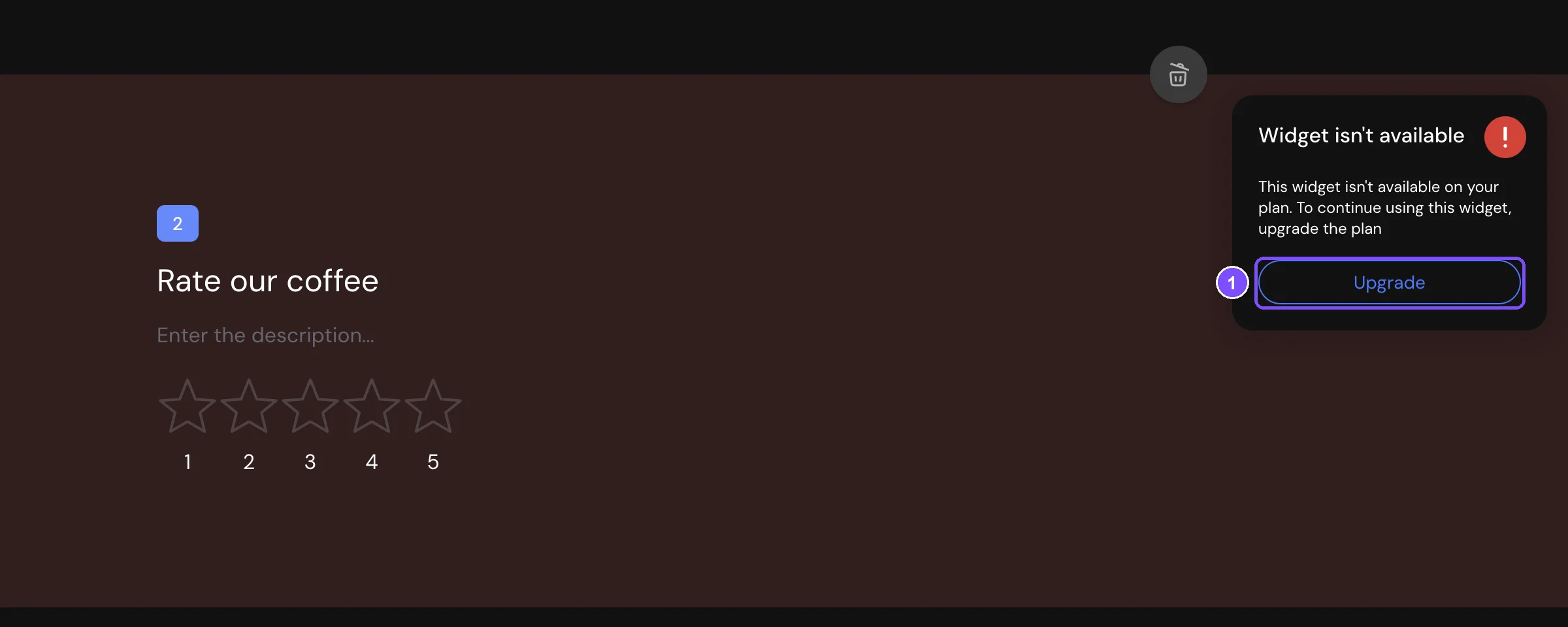
- Uma pergunta de um tipo bloqueado fica destacada em vermelho no Construtor e não pode ser editada: a barra de ferramentas dela tem só Excluir. Passe o cursor sobre o ícone de aviso no canto superior direito dela para ver "Widget não disponível" e Atualizar (1). A pergunta continua na pesquisa, e as respostas dela continuam em Resultados. O mesmo acontece com um tipo bloqueado adicionado a partir de Favoritos, de um modelo ou de uma importação.
- As perguntas de Resposta em áudio e Resposta em vídeo não podem ser adicionadas, e uma pesquisa que as tenha não pode ser publicada até o plano voltar a incluí-las. As gravações já recebidas continuam em Resultados. Veja Perguntas de Resposta em Áudio e Vídeo.
- Mais elementos que o limite: a pesquisa mantém todos eles, mas não é possível adicionar nem duplicar perguntas.
- Mais pesquisas que o limite: todas mantêm os links e aceitam respostas, mas não é possível criar novas.
- As configurações que o plano não inclui deixam de funcionar para os respondentes. Por exemplo, no plano Grátis as pesquisas mostram o logo do SurveyNinja em vez do seu.
Comparar e mudar de plano
- Compare os planos na página de preços.
- Clique em Atualizar tarifa (Atualizar, Melhorar ou Atualizar plano) em qualquer uma das janelas acima, ou escolha Planos no menu do perfil.
- Clique em Comprar no plano que você precisa e pague. Os passos estão em Como Comprar um Plano.
O plano vale para todo o espaço de trabalho. Depois que ele é ativado, os tipos e recursos bloqueados ficam disponíveis, e as perguntas bloqueadas podem ser editadas de novo. Em um espaço de trabalho para o qual você foi convidado, para pagar é preciso a permissão Pagar pelo plano.
Ainda não funciona?
Se algo continua bloqueado em um plano que deveria incluí-lo, escreva para o suporte e inclua o link da pesquisa.