 25 perguntas para clientes de agências de viagens após o retorno
Primeiros Passos com o SurveyNinja
Atualizado
Nesta página
O SurveyNinja é um construtor on-line de pesquisas, formulários e questionários. Você adiciona perguntas no construtor, publica a pesquisa, compartilha o link e vê as respostas nos relatórios.
Criar sua primeira pesquisa
- No dashboard, clique em Nova pesquisa.
- Escolha como começar (1):
– Começar do zero: uma pesquisa vazia.
– Pesquisa a partir de modelo: uma pesquisa pronta da Galeria ou dos Meus modelos da sua equipe. Veja Modelos Personalizados.
– Com a ajuda da IA: descreva o tema, e o assistente cria um rascunho das perguntas. Veja Criar uma Pesquisa com IA.
– Miniquestionário: um cartão pequeno no canto do seu site para uma avaliação, NPS ou feedback. Veja Miniquestionários no Seu Site.
– Typeform ou Google Forms (2): traga uma pesquisa que você já tem em outro serviço. Veja Importar Pesquisas e Respostas.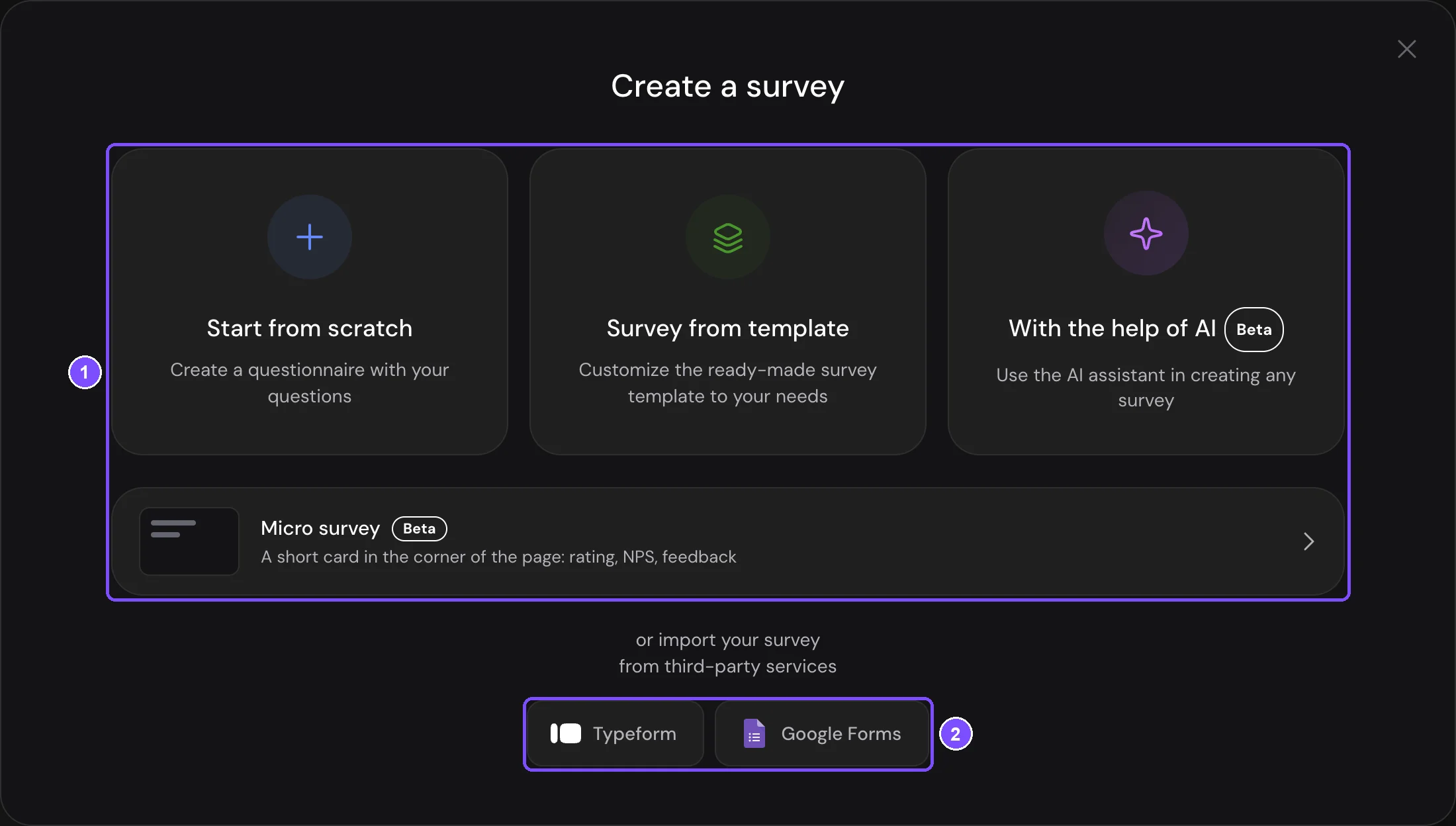
- Para uma pesquisa vazia, digite um nome com pelo menos 3 caracteres e clique em Criar pesquisa, ou clique em Pular. O construtor é aberto.
- Clique em + para adicionar uma pergunta e escolha o tipo. Veja Elementos e Configurações.
- Confira a pesquisa na Pré-visualização.
- Clique em Publicar no canto superior direito. O painel Compartilhar enquete é aberto com o link direto para a sua pesquisa e o botão Copiar. Para abrir o painel de novo mais tarde, clique em Compartilhar enquete no canto superior direito.
- Para incorporar a pesquisa ao seu site ou gerar um código QR, abra Compartilhar. Veja Publicar uma Pesquisa e Adicioná-la a um Site.
As respostas aparecem em Resultados assim que os respondentes as enviam. Se você editar uma pesquisa publicada, os respondentes só verão as mudanças depois que você clicar em Publicar de novo.
Seções principais
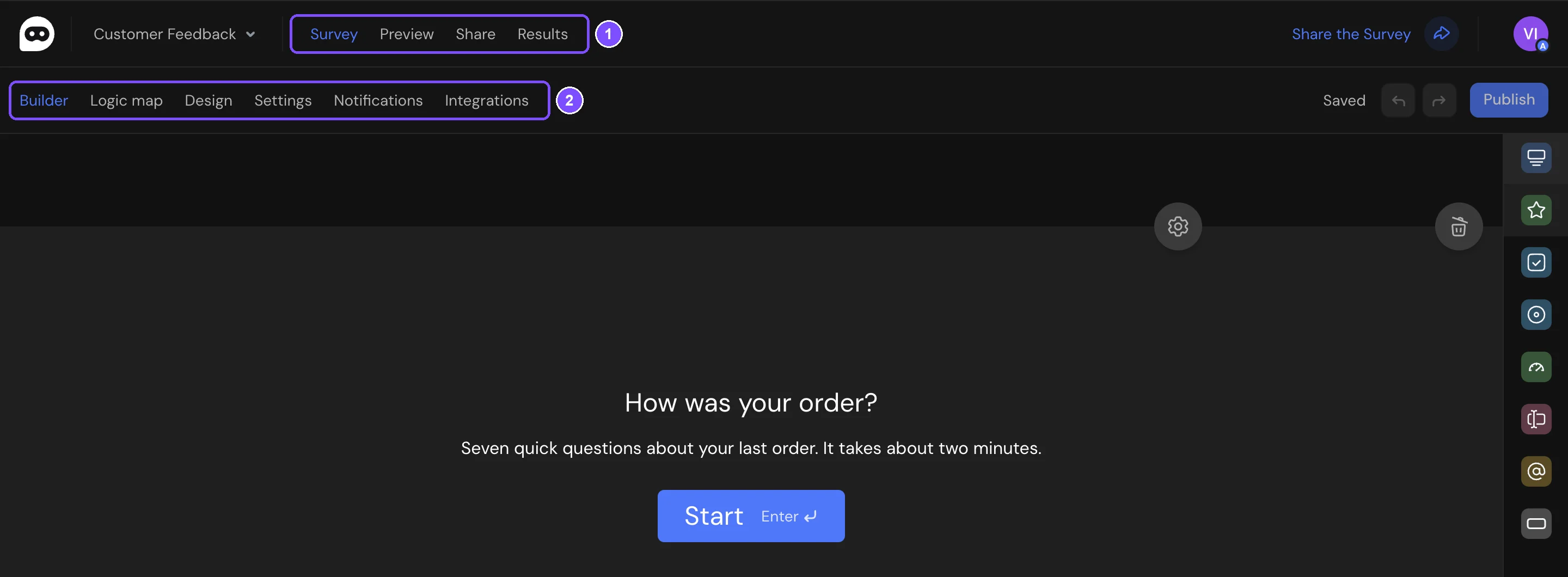
Com uma pesquisa aberta, o menu superior tem quatro seções (1). Questionário, Compartilhar e Resultados têm abas próprias na segunda linha (2).
| Seção | Abas | O que você faz ali |
|---|---|---|
| Questionário | Construtor, Mapa de lógica, Design, Configurações, Notificações, Integrações | Adicionar perguntas, configurar as ramificações lógicas, o design, as configurações da pesquisa e as notificações por e-mail, conectar integrações como o Google Sheets |
| Pré-visualização | Ver a pesquisa como os respondentes a veem. Veja Pré-visualização da Pesquisa | |
| Compartilhar | Link, Mídias sociais, No site, QR-code, Imprimir, Parâmetros de URL | Obter o link, incorporar a pesquisa, adicionar variáveis ocultas. Disponível após a primeira publicação |
| Resultados | Análise Inteligente, Resumo, Relatório, Respostas | Gerar um relatório com IA, ver relatórios, ler e baixar as respostas |
Fora de uma pesquisa:
- Dashboard: clique no logotipo no canto superior esquerdo. O painel esquerdo mostra seus espaços de trabalho na seção Pessoal e, se seus colegas tiverem acesso a alguns deles, na seção Compartilhado. Abaixo deles ficam Meus modelos e Arquivo. Veja Espaços de Trabalho (Pastas).
- Conta: clique no seu avatar no canto superior direito. O menu inclui Perfil, Planos, Plano e pagamento, Participantes, Definições das pesquisas, SMTP, API / MCP e Ajuda. Para convidar colegas e definir os papéis deles, veja Participantes e Papéis.
Se algo não funcionar
- O botão Publicar está cinza. A pesquisa ainda não tem perguntas (a tela de boas-vindas e a de agradecimento não contam) ou nada mudou desde a última publicação.
- O botão Publicar está vermelho. A pesquisa tem um erro crítico na lógica. Clique em ! ao lado do botão para ver os Problemas de lógica, corrija-os e publique.
- As novas respostas não aparecem em Resultados. O limite de respostas do seu plano acabou. As novas respostas continuam sendo salvas, mas ficam ocultas. Na aba Respostas, um aviso mostra quantas estão ocultas e oferece Comprar respostas adicionais. Veja Ver e Baixar Respostas da Pesquisa.