 25 perguntas para clientes de agências de viagens após o retorno
Timers e Acesso Programado
Atualizado
Nesta página
Essas configurações controlam o tempo em uma pesquisa: quanto tempo um respondente tem para a pesquisa inteira ou para uma pergunta, quanto tempo ele precisa ficar em uma pergunta antes de avançar e em que dias e horários a pesquisa aceita respostas. Todas ficam na aba Configurações da pesquisa.
Recurso pago. Timer de pesquisa e Timer da pergunta estão disponíveis no plano Padrão e superiores; Tempo mínimo de visualização, no plano Premium e superiores. O Acesso programado e as outras configurações de tempo funcionam em todos os planos. Comparar planos
Timer de pesquisa
O timer de pesquisa limita o tempo para a pesquisa inteira.
- Abra a pesquisa e vá em Configurações.
- Em Identificação e acesso, ative Timer de pesquisa (1).
- Digite o tempo em minutos e segundos (2). O padrão é 1 minuto.
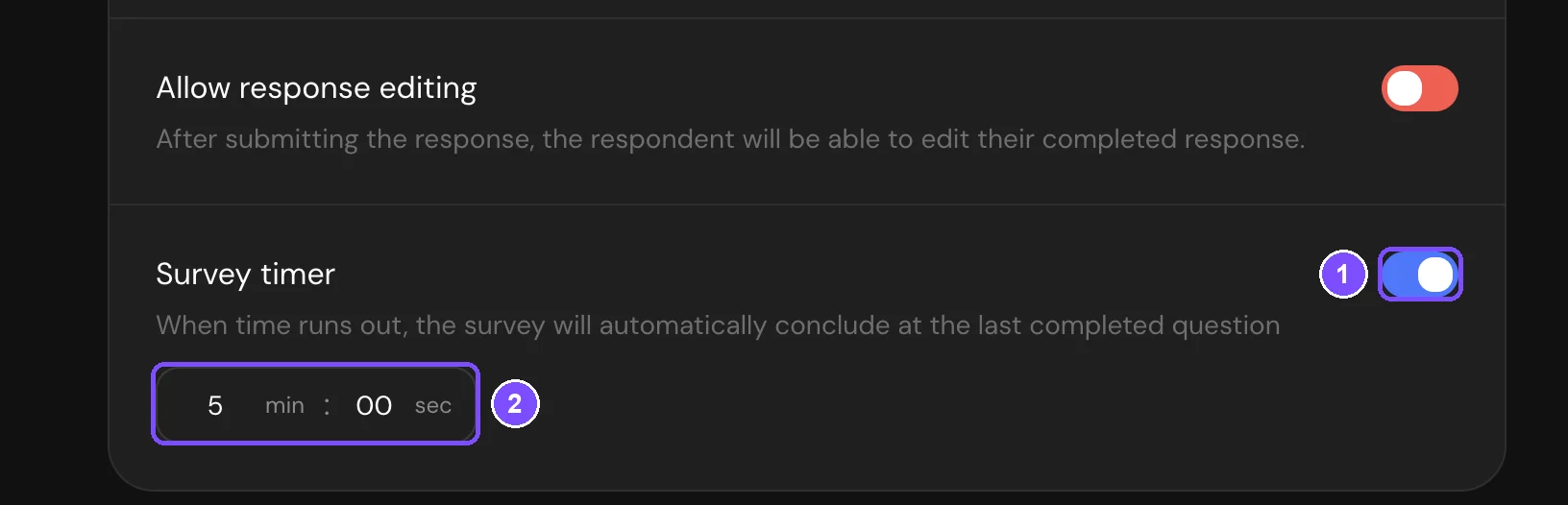
Os respondentes veem uma contagem regressiva na página da pesquisa. Ela começa quando o respondente abre a pesquisa. Se a pesquisa começa com uma Tela de boas-vindas, a contagem começa quando ele clica no botão dessa tela.
Quando o tempo acaba, a pesquisa termina e as respostas dadas até ali são salvas como uma resposta. Se Guardar progresso automaticamente estiver ativado, recarregar a página não reinicia a contagem.
Timer da pergunta e opções relacionadas
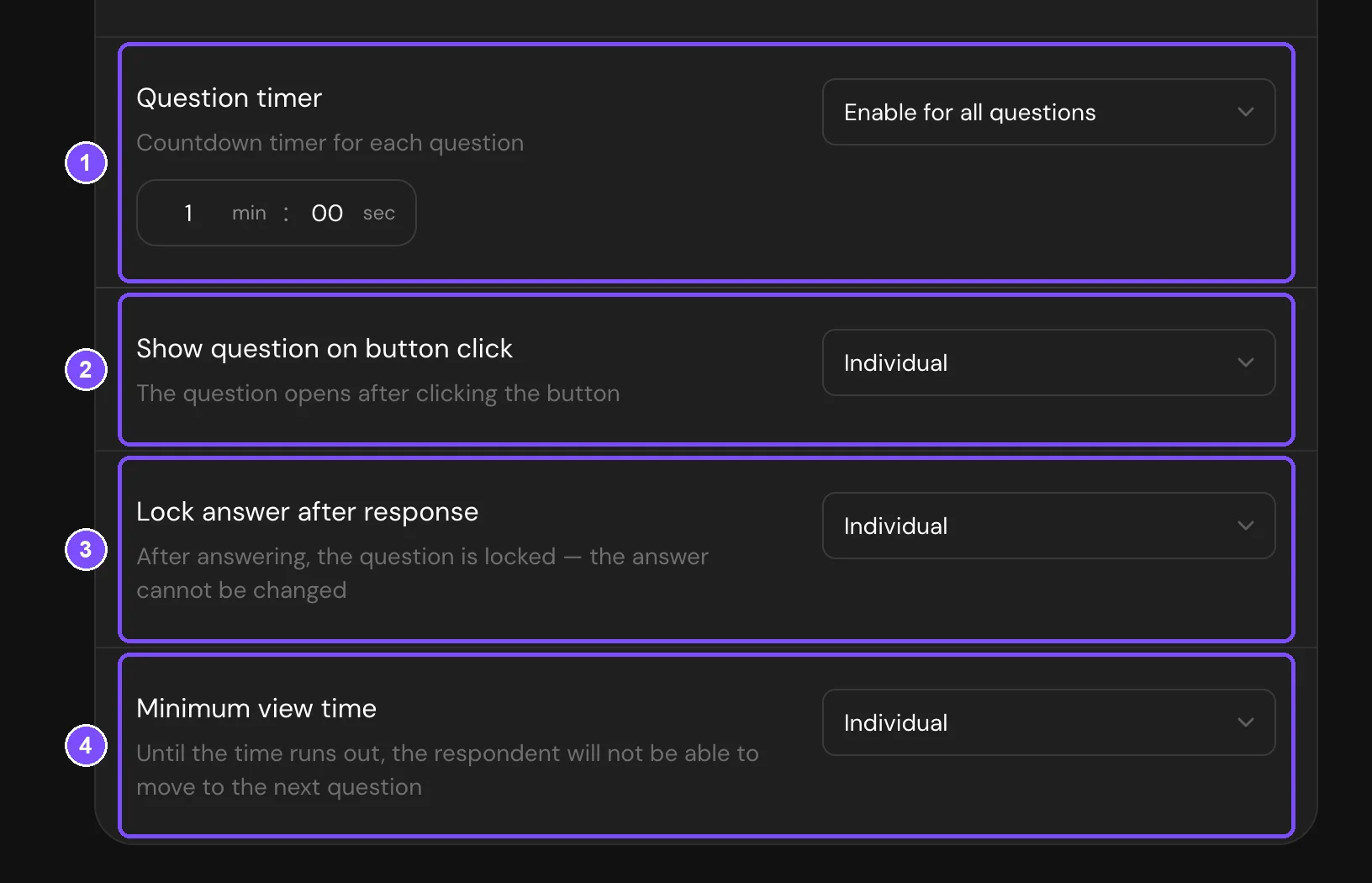
Três opções em Comportamento ao preencher funcionam por pergunta:
- Timer da pergunta (1): uma contagem regressiva para cada pergunta.
- Mostrar a pergunta com um botão (2): a pergunta fica oculta até o respondente clicar em Mostrar pergunta. Se a pergunta tiver timer, a contagem começa com esse clique, e todos têm o mesmo tempo para ler e responder.
- Bloquear resposta após responder (3): o respondente confirma a resposta com Confirmar resposta. Depois disso, a resposta não pode ser alterada.
Cada opção tem três modos:
- Individualmente: você ativa a opção em perguntas específicas, nas configurações da pergunta.
- Ativar para todas as perguntas: a opção funciona em todas as perguntas. Para Timer da pergunta, defina um mesmo tempo para todas as perguntas no campo que aparece (1 minuto por padrão).
- Desativar para todas as perguntas: a opção fica desativada em todo lugar, não importa o que esteja definido nas perguntas.
Definir um timer para uma pergunta
- Confira se Timer da pergunta está em Individualmente em Configurações → Comportamento ao preencher.
- No editor, clique no ícone de engrenagem (Configurações) no painel da pergunta.
- Ative Timer e defina o Tempo (1).
- Se precisar, ative Mostrar por botão, Bloquear a edição da resposta ou Tempo mínimo de visualização para essa pergunta (2).
No editor, uma pergunta com timer mostra o tempo acima do número da pergunta, e uma pergunta com tempo mínimo de visualização mostra uma linha como "Tempo mínimo de visualização — 10 segundos" abaixo das opções de resposta.
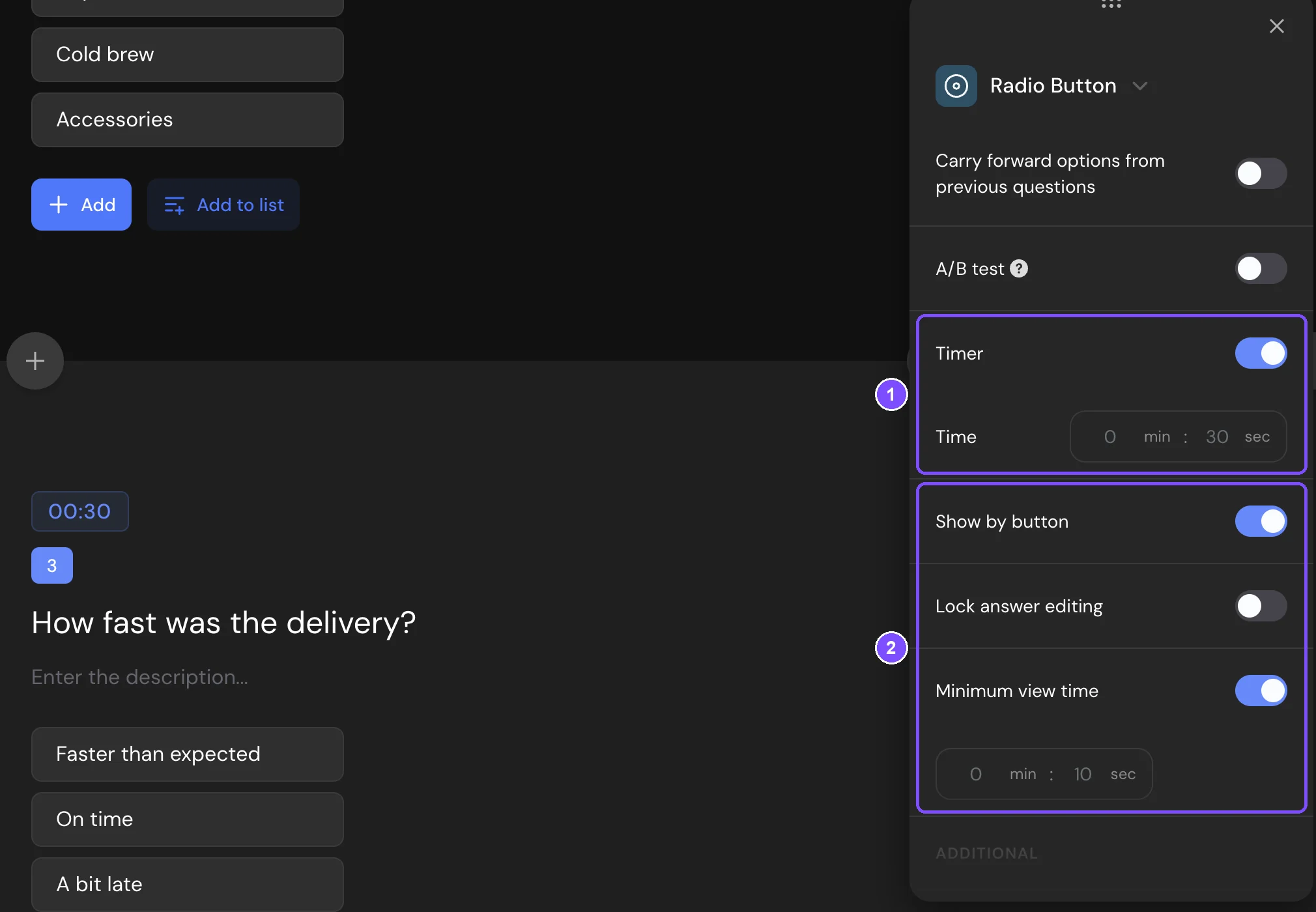
Se uma opção estiver em Ativar para todas as perguntas ou Desativar para todas as perguntas nas configurações da pesquisa, o botão dela na pergunta fica bloqueado, e a dica avisa isso.
Quando o tempo da pergunta acaba
A pergunta é bloqueada: o respondente não pode responder nem alterar a resposta, só pode avançar. Se ele não respondeu, a pergunta é salva como pulada, e a resposta em Resultados mostra "Não respondeu a tempo — o tempo acabou".
Tempo mínimo de visualização
O tempo mínimo de visualização mantém o respondente em uma pergunta por um tempo definido, por exemplo, para que ele assista a um vídeo ou leia os termos. Até o tempo passar, o botão para a próxima pergunta não funciona e mostra uma contagem regressiva.
Só conta o tempo em que a pergunta está na tela. Se o respondente muda para outra aba ou outro aplicativo, a contagem pausa.
A configuração é igual à do timer da pergunta: em Configurações → Comportamento ao preencher → Tempo mínimo de visualização (4 na captura de Comportamento ao preencher) para todas as perguntas (10 segundos por padrão), ou nas configurações de uma pergunta.
Acesso programado
O acesso programado abre e fecha a pesquisa automaticamente nos dias e horários escolhidos, por exemplo, só de segunda a sexta, das 9:00 às 18:00.
- Vá em Configurações → Publicação e disponibilidade.
- Ative Acesso programado (1).
- Em Dias da semana, selecione os dias em que a pesquisa fica aberta (2).
- Defina os horários em De e Até (3).
- Confira o Fuso horário (4). Por padrão, é o fuso horário da sua conta.
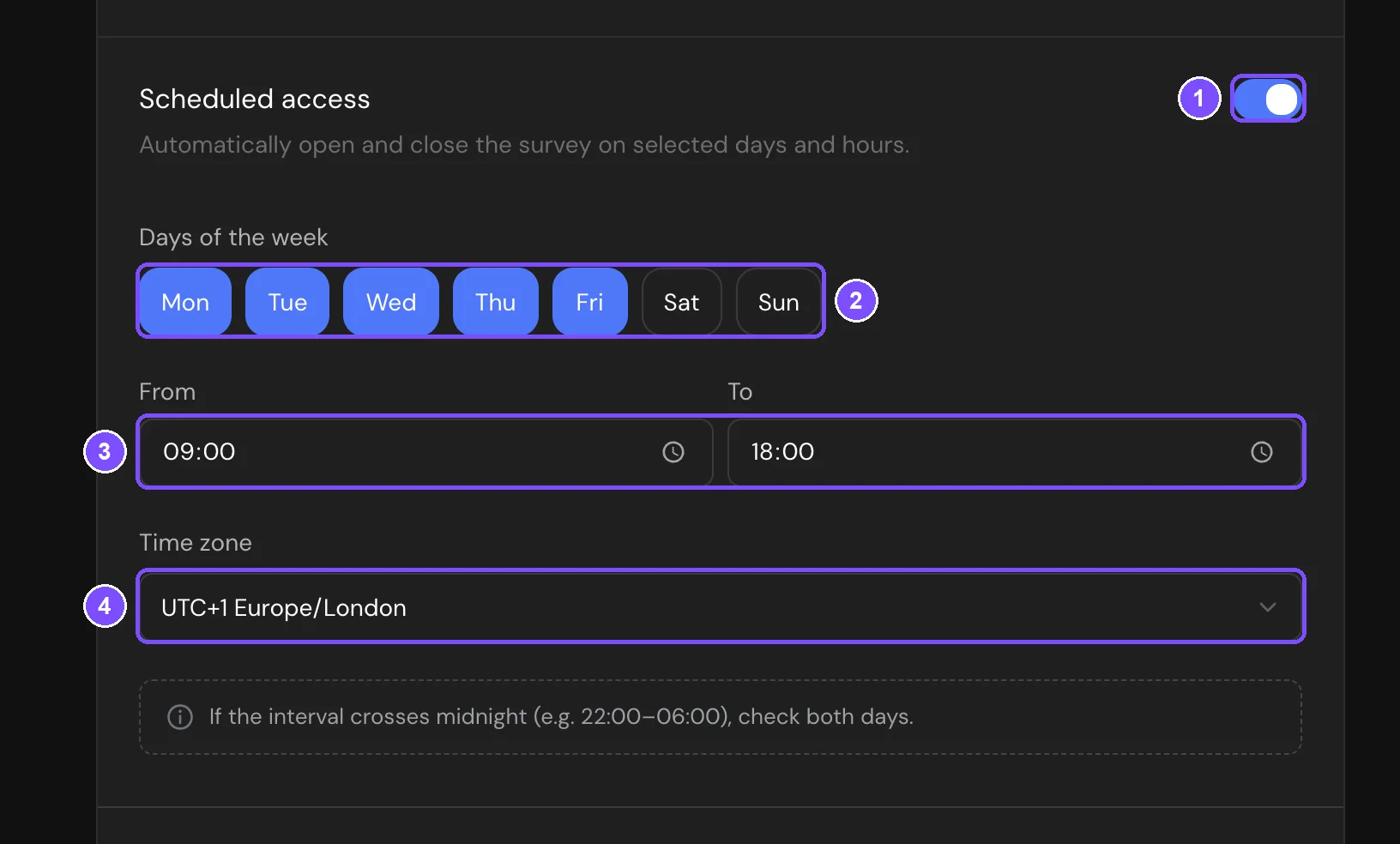
Fora desses horários, quem abre a pesquisa vê uma página dizendo que a pesquisa está temporariamente encerrada, com os dias e horários em que ela fica aberta.
Se nenhum dia estiver selecionado, o campo De ou Até estiver vazio ou os dois horários forem iguais, o horário não limita o acesso.
Horários que passam da meia-noite
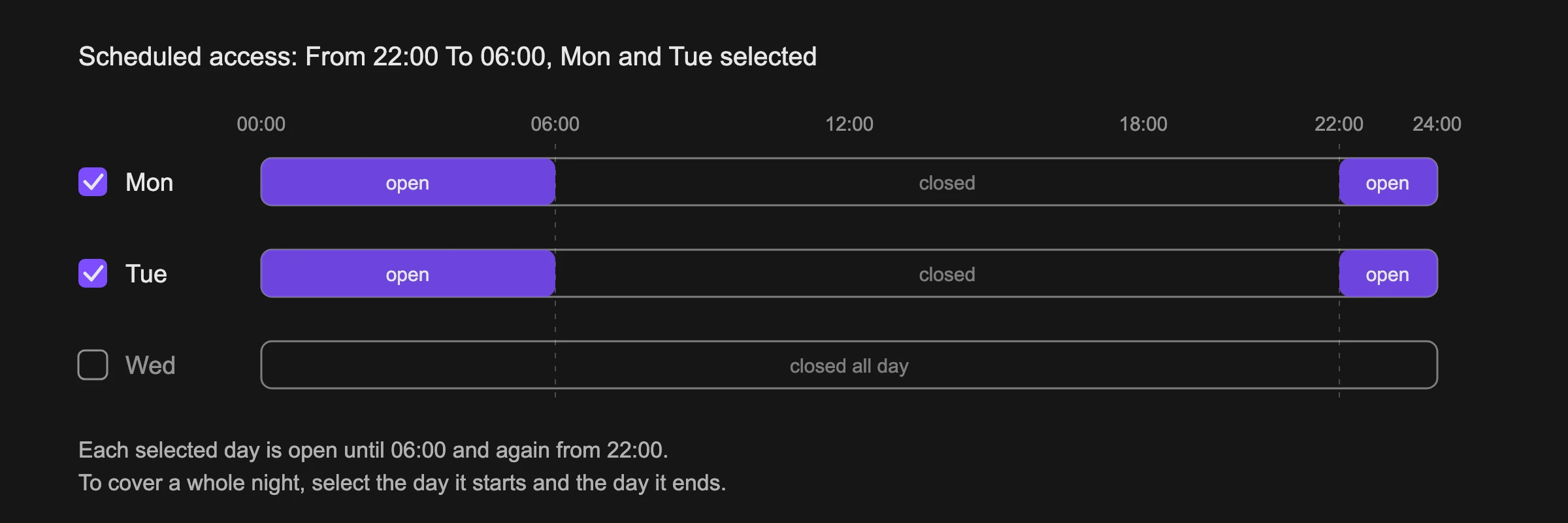
Se o intervalo passa da meia-noite, por exemplo, 22:00–06:00, cada dia selecionado fica aberto das 00:00 às 06:00 e das 22:00 às 24:00. Para manter a pesquisa aberta durante a noite de segunda para terça, selecione segunda e terça.
Salvamento automático e responder de novo
- Guardar progresso automaticamente em Comportamento ao preencher vem ativado por padrão. Um respondente pode fechar a pesquisa e voltar depois para a mesma pergunta. O progresso fica salvo no navegador, então funciona quando ele volta no mesmo dispositivo e no mesmo navegador.
- Permitir responder a pesquisa novamente aparece quando o salvamento automático está ativado e vem desativado por padrão. Quando ativado, um respondente que volta a uma pesquisa não concluída vê "Continuar de onde parou?" com os botões Continuar e Começar de novo.
Limites
- Timer de pesquisa e Permitir edição de respostas não podem ser usados ao mesmo tempo. Veja Acesso e proteção da pesquisa.
- A Tela de boas-vindas, a Tela de agradecimento e a Tela de desqualificação não têm timer da pergunta, botão nem tempo mínimo de visualização. A pergunta de Agendamento também não tem essas configurações próprias. Em um Grupo de perguntas, o timer, o botão e o tempo mínimo de visualização valem para o grupo inteiro, e Bloquear resposta após responder vale para cada pergunta do grupo.
- O tempo mínimo de visualização de uma pergunta precisa ser menor que o timer dela. O editor não deixa definir um tempo maior.
- O horário é verificado quando alguém abre a pesquisa.
- O acesso programado se repete toda semana. Para fechar a pesquisa de vez em uma data ou depois de um número de respostas, use Limite de tempo ou Limite de respostas. Veja Limite de respostas e prazo da pesquisa.