 25 perguntas para clientes de agências de viagens após o retorno
Pontuação, Respostas Corretas e Testes de Personalidade
Atualizado
Nesta página
Uma pesquisa vira um quiz ou um teste quando as respostas têm pontos. O SurveyNinja tem três modos, e todos são configurados na janela Pontos das respostas:
- Respostas corretas e incorretas: você marca quais opções estão certas, e os resultados mostram se cada resposta está correta.
- Pontos: você atribui pontos às opções. O SurveyNinja soma os pontos, e você pode mostrar resultados diferentes para totais diferentes.
- Categorias: para testes de personalidade. Cada opção soma pontos a uma ou mais categorias, e a categoria com mais pontos vira o resultado.
Respostas corretas e incorretas funciona junto com Pontos ou Categorias, mas Pontos e Categorias não podem ficar ativados ao mesmo tempo. Os três modos estão disponíveis em todos os planos. Para mostrar um resultado que depende da pontuação, você precisa da Tela de agradecimento, disponível no plano Básico e superiores. As ramificações lógicas funcionam em todos os planos. Comparar planos
Para criar um quiz com pontos a partir de uma descrição, use o assistente de IA com Criar um teste (com notas) ativado. Veja Criar uma Pesquisa com IA.
Quais perguntas podem ter pontos
Escolha única, Escolha múltipla, Escolha de mídia, Sim ou Não, Lista suspensa, Seleção de área, Avaliação com emoji, Avaliação, NPS, Escala e Matriz. Essas perguntas também contam dentro de um Grupo de perguntas.
Abrir a janela Pontos das respostas
- No Construtor, selecione uma pergunta de um desses tipos.
- Clique no ícone Pontos no painel da pergunta, ao lado do ícone de lógica.
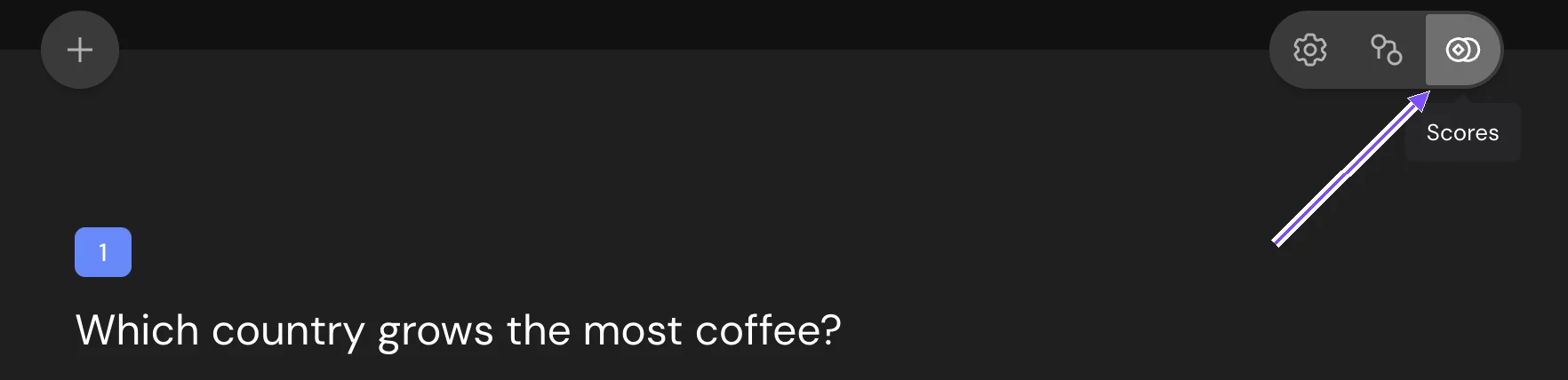
A janela abre na pergunta atual. Mude para Todas as perguntas no topo para configurar a pesquisa inteira em um só lugar. As alterações são salvas na hora, sem botão Salvar.
Marcar as respostas corretas
- Na janela Pontos das respostas, ative Respostas corretas e incorretas na parte inferior (3).
- Clique no marcador ao lado de uma opção para alternar entre correta e incorreta (Tornar correto / Tornar incorreto) (1). Ao ativar o modo, todas as opções ficam marcadas como incorretas (um X vermelho), então marque as certas.
Em Resultados, cada resposta aparece marcada como correta ou incorreta. Para que os respondentes vejam as próprias respostas, ative Botão de ação na Tela de agradecimento e escolha Mostrar respostas.
Atribuir pontos às respostas
- Na janela Pontos das respostas, ative Pontos na parte inferior (3).
- Ao lado de cada opção, digite os pontos no campo Pontos ou use − e + (2). Os pontos podem ser negativos, por exemplo, para tirar pontos por uma resposta errada.
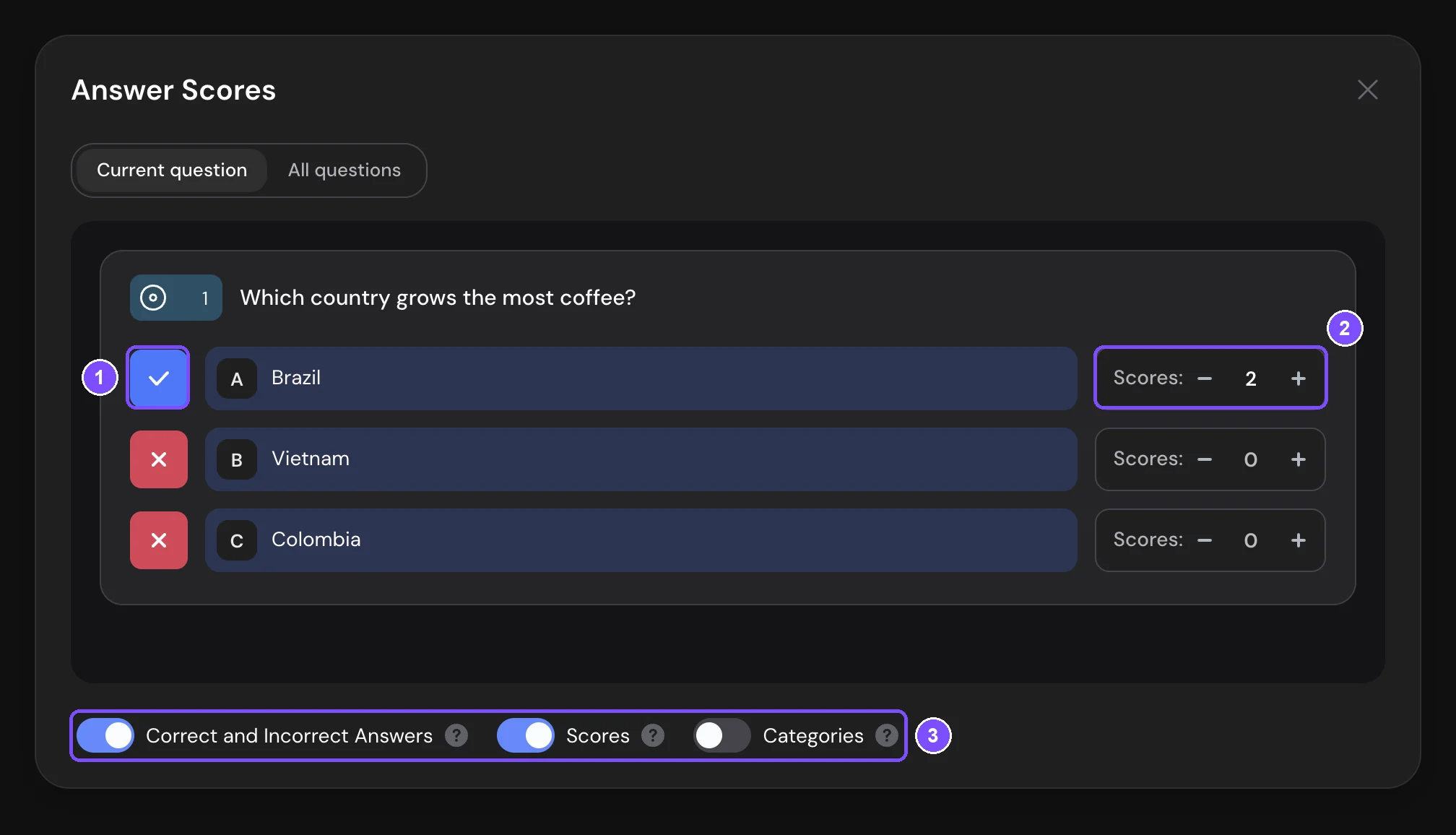
A pontuação total é a soma dos pontos de todas as opções escolhidas pelo respondente. Em Escolha múltipla, conta cada opção selecionada. Em uma Matriz, conta cada célula escolhida.
Mostrar o número de pontos
Abra as configurações da Tela de agradecimento (ícone de engrenagem) e ative Contagem de pontos. A chave só funciona quando Pontos está ativado.
Mostrar textos diferentes para pontuações diferentes
- Clique no ícone de lógica no painel da Tela de agradecimento. Ele aparece quando Pontos ou Categorias está ativado.
- Clique em Adicionar texto condicional.
- Em Pontos, escolha a condição: De e Até, Maior, Menor ou Igual, e informe os pontos (1).
- Preencha Exibir título e Exibir descrição (2), por exemplo, "Especialista em café" e "Você entende de café".
- Para adicionar outra condição, clique em + abaixo da última. Depois clique em Salvar (3).
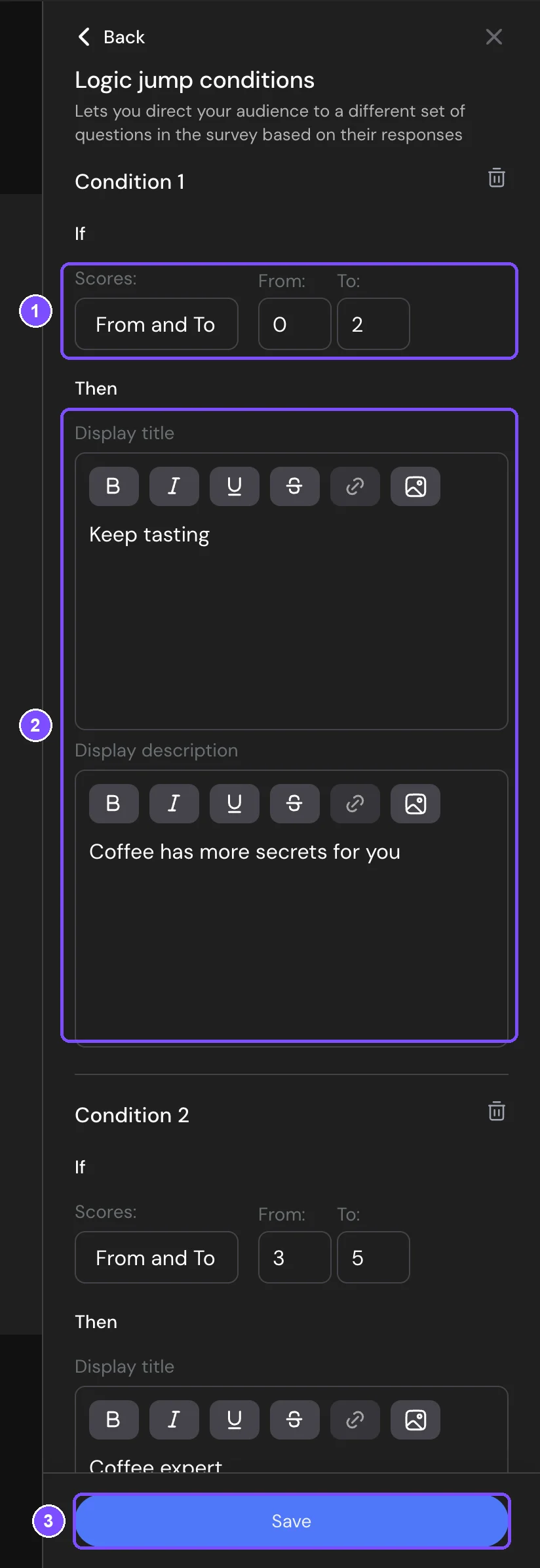
Os respondentes cuja pontuação não atende a nenhuma condição veem o texto padrão da Tela de agradecimento.
Levar os respondentes a outras perguntas pela pontuação
Nas ramificações lógicas de uma pergunta, abra a aba Por pontuação total. Conte a pontuação Em toda a pesquisa ou Por pergunta, defina a condição e escolha para onde ir. Veja Ramificações Lógicas.
Testes de personalidade com categorias
Em um teste de personalidade, as respostas não são certas nem erradas. Cada opção aponta para um tipo, como "Explorador" ou "Planejador", e o respondente recebe o tipo que juntou mais pontos.
- Na janela Pontos das respostas, ative Categorias. Se Pontos estiver ativado, confirme a troca: os pontos continuam salvos, mas deixam de funcionar enquanto as categorias estiverem ativadas.
- Abaixo de uma opção, clique em + categoria, digite um nome em Encontrar ou criar uma categoria e clique em Criar categoria «…». Da próxima vez, escolha a categoria na lista. Para adicionar mais uma categoria a uma opção que já tem uma, clique em + ao lado das etiquetas dela (2).
- Defina o peso da categoria nesta opção com − e + (1). O padrão é 1 ponto.
- Arraste as categorias na lista pelas alças para definir a ordem (3). Se duas categorias tiverem o mesmo número de pontos, vence a que estiver mais acima na lista.
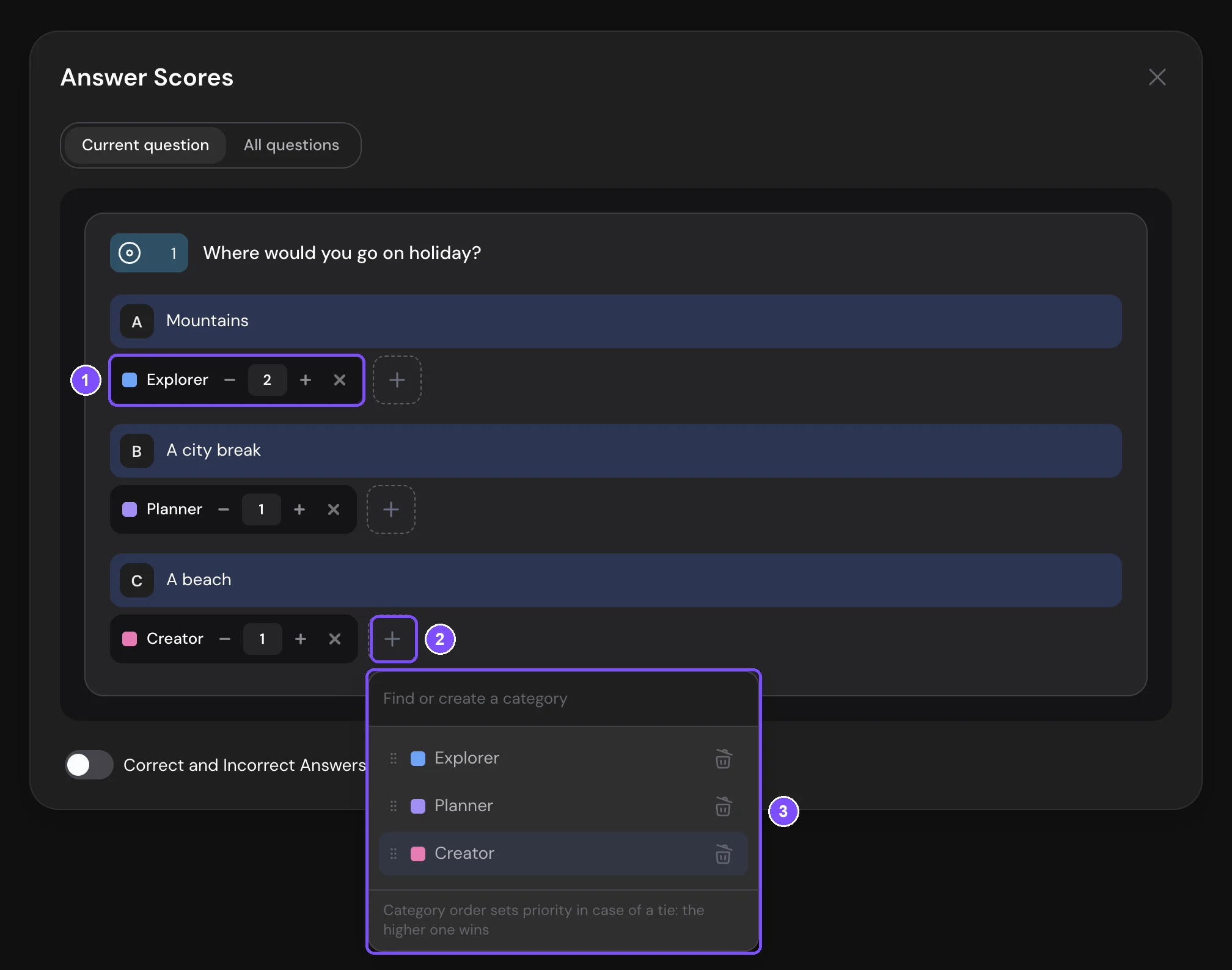
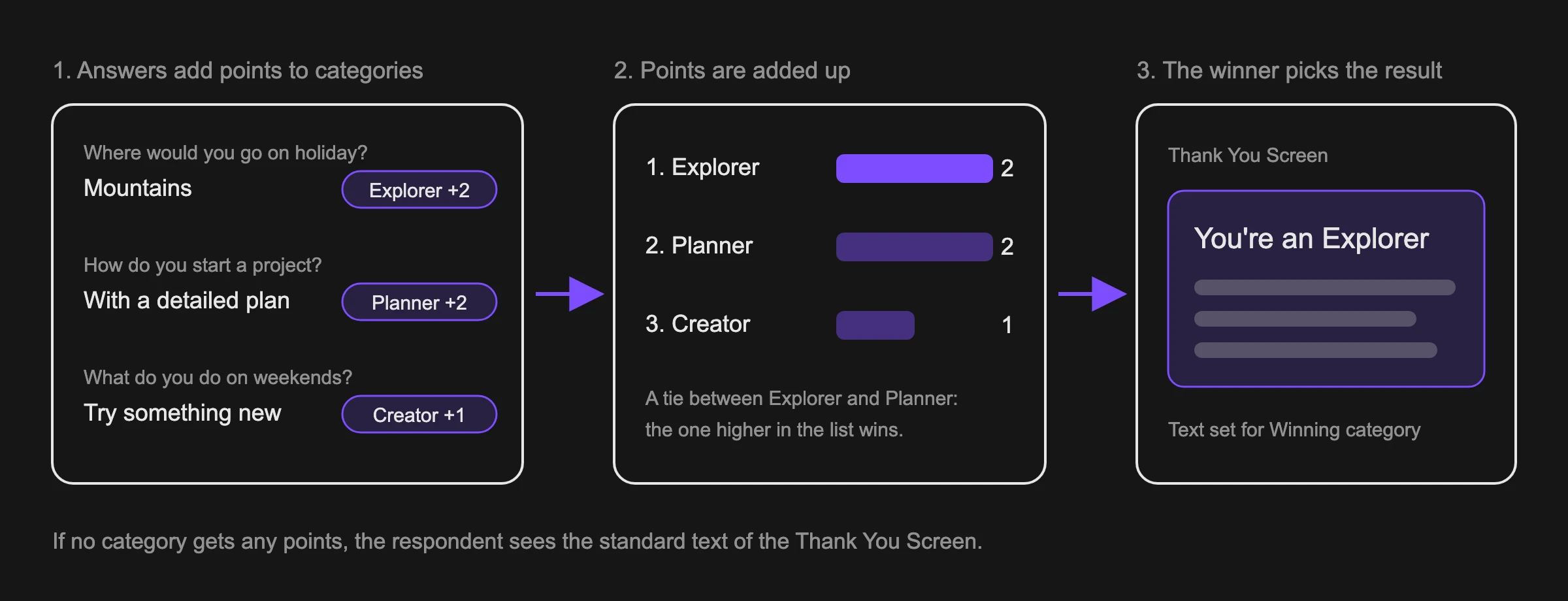
Para mostrar a cada tipo o seu próprio resultado:
- Clique no ícone de lógica no painel da Tela de agradecimento e depois em Adicionar texto condicional.
- Em Categoria vencedora, escolha uma categoria.
- Preencha Exibir título e Exibir descrição e clique em Salvar.
Importante. Ao excluir uma categoria, ela é removida de todas as respostas da pesquisa. Não é possível desfazer essa ação.
Pontos nos resultados
- Em Resultados → Respostas, cada resposta mostra a Pontuação total ou a categoria vencedora.
- Em Resultados → Relatório, um teste com categorias ganha o bloco Distribuição por categorias: quantos respondentes receberam cada categoria.
- O filtro Pontos mostra as respostas com total maior, menor ou igual a um número. O filtro Categorias mostra as respostas por categoria.
- Nos e-mails, insira a pontuação com a variável Quantidade de pontos. Veja Notificações por E-mail.
Veja Ver o Relatório da Pesquisa e Ver e Baixar Respostas da Pesquisa.
Limites
- Ao alternar entre Pontos e Categorias, as configurações do outro modo são mantidas, mas deixam de funcionar até você voltar a ativá-lo.
- Os pontos são números inteiros. O peso de uma categoria é no mínimo 1.
- Se nenhuma categoria receber pontos, não há vencedora, e o respondente vê o texto padrão da Tela de agradecimento.