 25 perguntas para clientes de agências de viagens após o retorno
Adicionar Multimídia
Atualizado
Nesta página
Você pode adicionar uma imagem, um vídeo ou um arquivo de áudio a uma pergunta, à Tela de boas-vindas ou a uma Tela de agradecimento. Os respondentes veem o arquivo ao lado da pergunta, acima dela ou como fundo.
Adicionar mídia a uma pergunta
- No Construtor, passe o cursor sobre a pergunta e clique em Configurações (o ícone de engrenagem) (1).
- Na seção Extra, em Multimédia, clique em Adicionar multimídia (2).
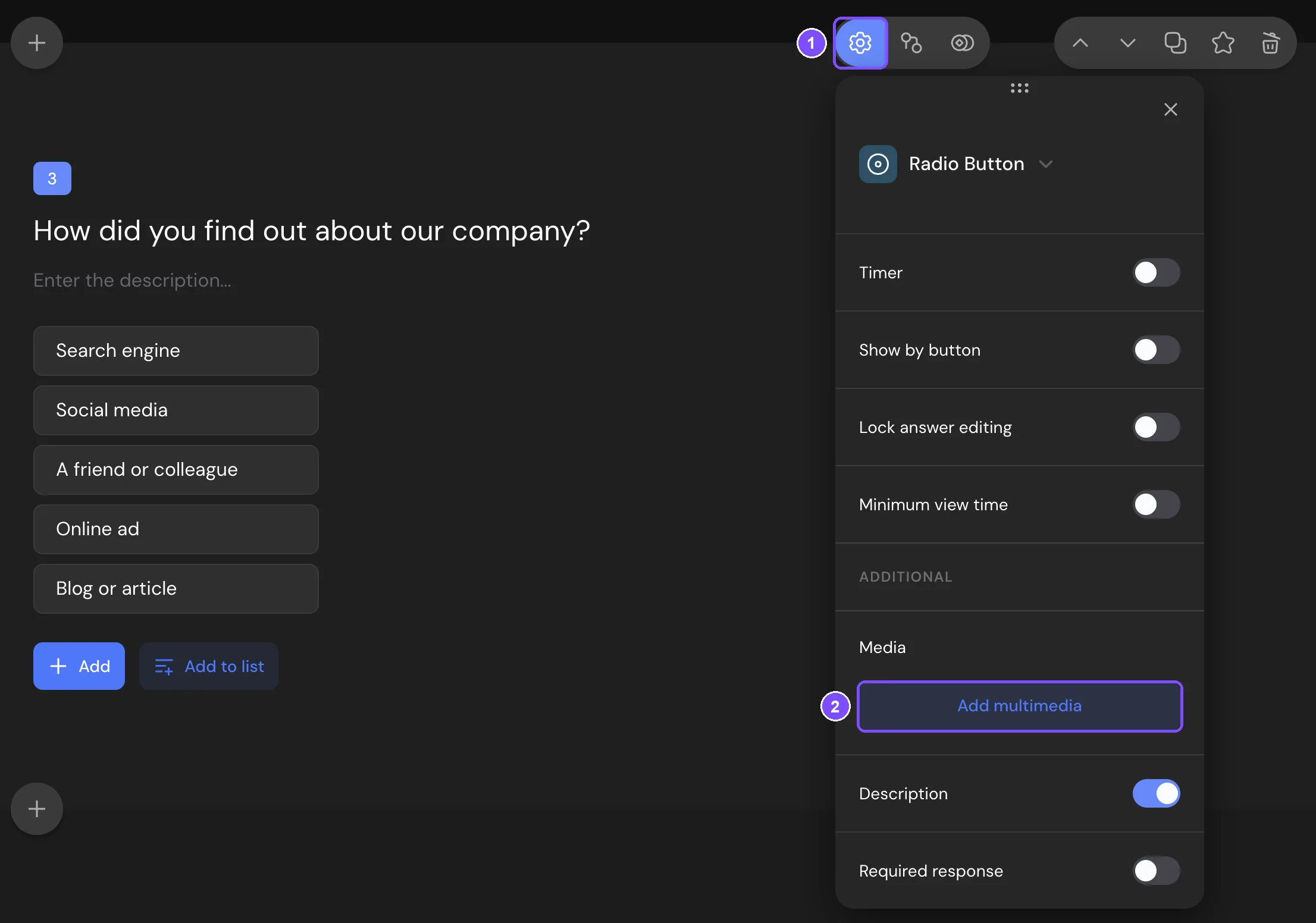
Se o botão estiver inativo, primeiro complete a pergunta: por exemplo, adicione as opções de resposta ou envie pelo menos uma imagem para uma pergunta de Escolha de mídia.
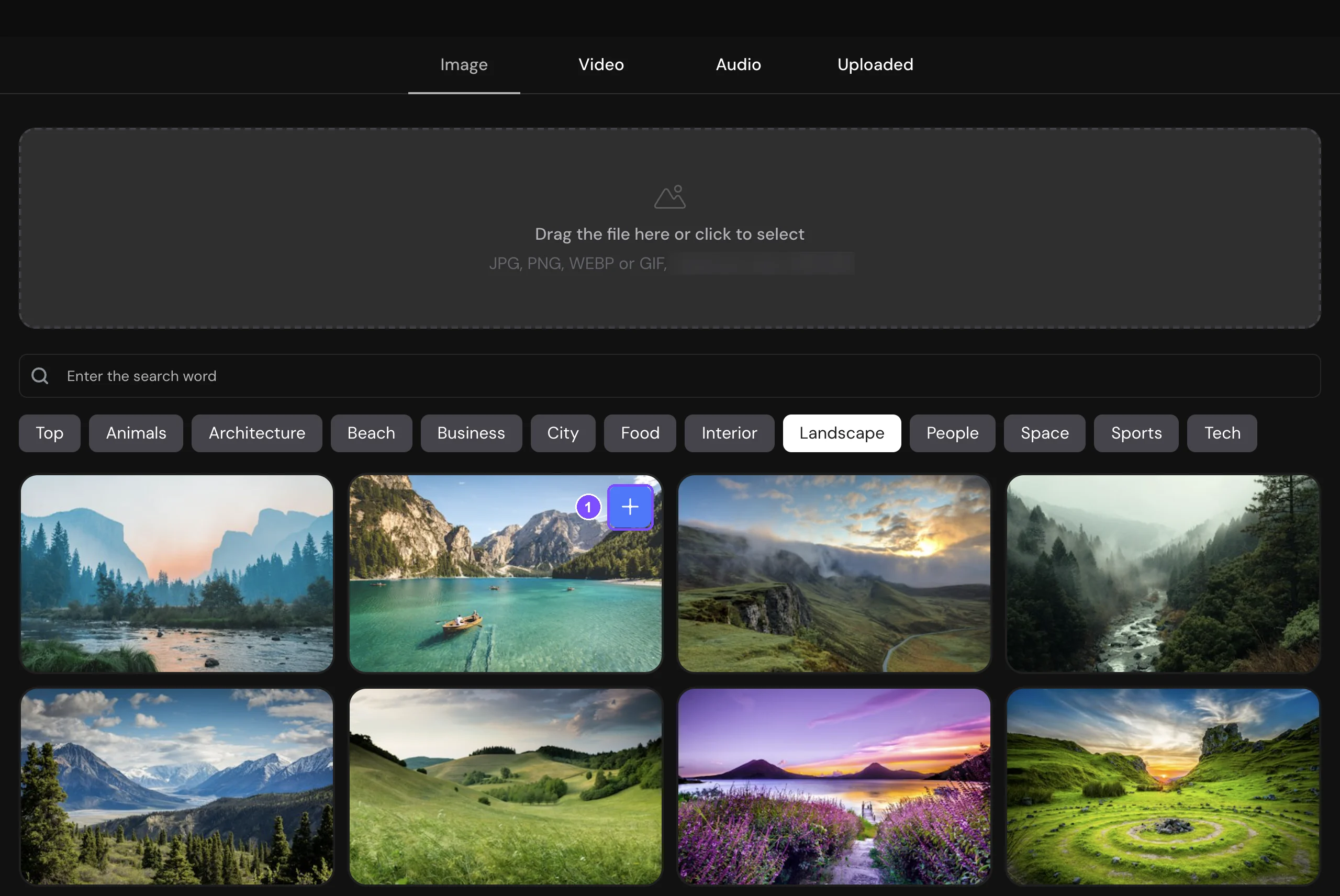
- A biblioteca de mídia abre em tela cheia. Escolha uma aba:
– Foto: escolha uma imagem da biblioteca por categoria (Melhores, Animais, Arquitetura e outras) ou com Insira a palavra de busca, ou envie seu próprio arquivo na área no topo.
– Vídeo: cole um link do YouTube ou um link direto para um arquivo de vídeo, envie seu próprio vídeo ou escolha um da biblioteca.
– Áudio: envie um arquivo de áudio.
– Carregados: os arquivos enviados para as pesquisas deste espaço de trabalho. - Passe o cursor sobre o arquivo desejado e clique em + nele (1).
- Configure a aparência (veja abaixo) e clique em Aplicar.
| Tipo de arquivo | Formatos |
|---|---|
| Imagem | JPG, PNG, WEBP ou GIF |
| Vídeo | MP4, MOV ou AVI, ou um link do YouTube |
| Áudio | MP3, WAV ou AAC |
Configurar a aparência
Depois de clicar em +, abre a tela Edição: as configurações à esquerda e a pré-visualização da pergunta à direita. Use o seletor Desktop / Telefone acima da pré-visualização para definir o layout de cada dispositivo. Para voltar à biblioteca, clique em Multimídia no canto superior esquerdo.
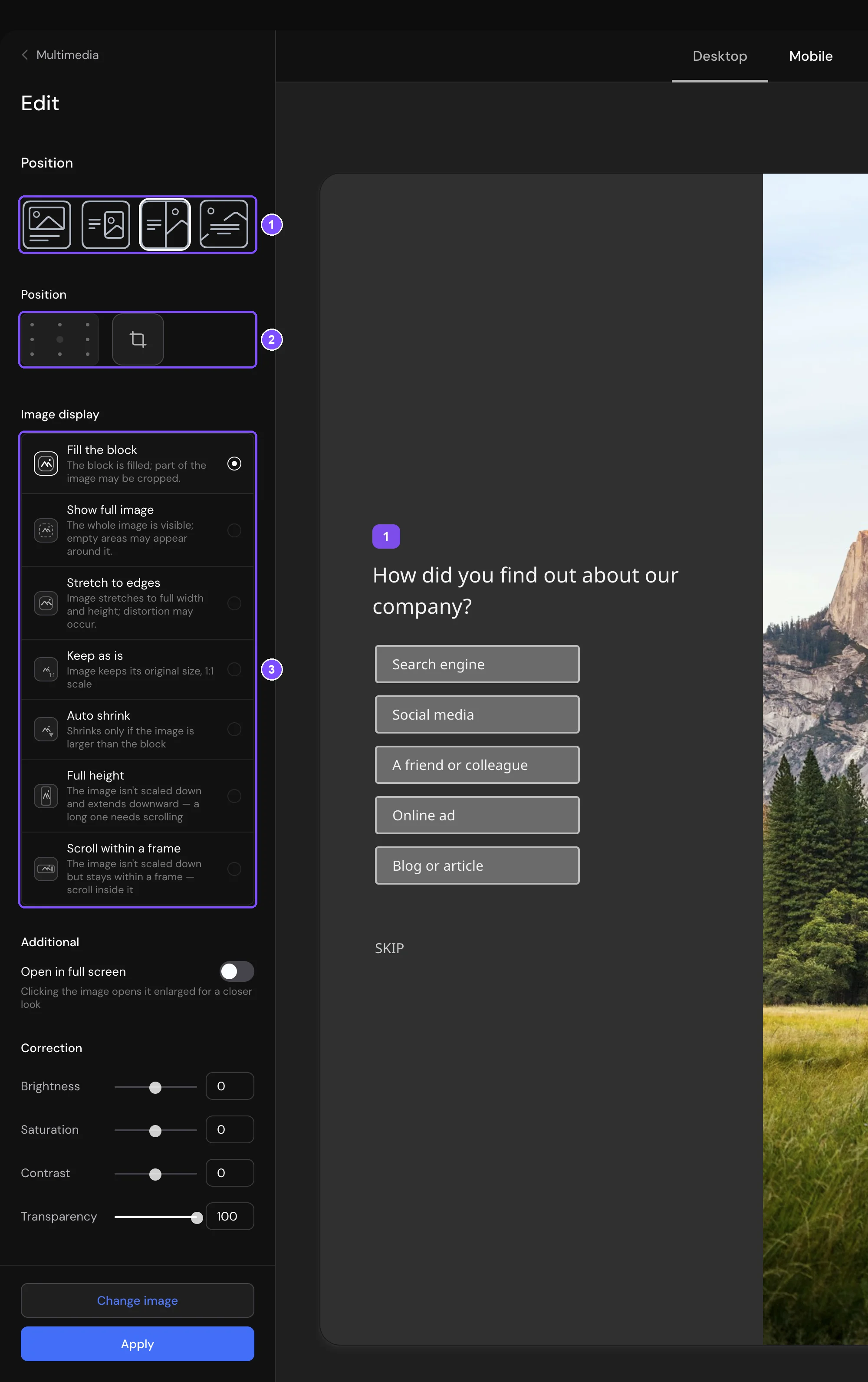
- Posicionamento (1): onde a mídia fica. No computador, escolha acima da pergunta, ao lado da pergunta, metade da tela ou o fundo. No celular, escolha o topo da tela de borda a borda, o topo com margens ou o fundo.
- Localização (2), só para imagens: qual parte da imagem fica visível, e o botão de corte.
- Exibição da imagem (3): Preencher todo o bloco, Mostrar imagem inteira, Esticar até às margens, Manter como está ou Redução automática. Para imagens longas, escolha Altura total ou Rolar dentro de uma janela. As opções que não combinam com o posicionamento escolhido ficam inativas.
- Abrir em tela cheia, na seção Extra: os respondentes podem clicar na imagem para vê-la ampliada. Não fica disponível quando a imagem é o fundo.
- Correção, para imagens e vídeo: Brilho, Saturação, Contraste e Transparência.
- Configurações de vídeo, para arquivos de vídeo (não para links do YouTube): Controles e Reprodução automática.
Para escolher outro arquivo, clique em Substituir foto, Substituir vídeo ou Substituir áudio na parte de baixo.
Alterar ou remover a mídia
Abra as Configurações da pergunta. Em Multimédia, o arquivo adicionado tem três ícones:
- Pré-visualização (o olho) mostra o arquivo.
- Editar multimídia (o lápis) abre a tela de edição.
- Desativar mídia (a lixeira) remove o arquivo da pergunta. Confirme com Excluir.
O arquivo em si não é apagado: o que você enviou continua na aba Carregados. Para apagar um arquivo enviado de vez, abra Carregados, clique na lixeira do arquivo e depois em Remover.
Limites
- Uma pergunta ou tela comporta um único arquivo de mídia.
- Não é possível adicionar mídia a perguntas dentro de um Grupo de perguntas nem a um miniquestionário.
- Áudio e vídeos do YouTube não podem ser o fundo. Vídeos do YouTube não podem ocupar metade da tela.
- O tamanho máximo do arquivo depende do seu plano: 100 MB no Básico, 300 MB no Padrão e 500 MB no Premium. Ele também aparece na área de envio.
- Os arquivos enviados ocupam o espaço em disco do seu plano: 1 GB no Básico, 3 GB no Padrão e 6 GB no Premium.
Se algo não funcionar
O botão Adicionar multimídia tem um ícone $. A mídia não está incluída no plano Grátis. Ao clicar no botão, abre a janela de upgrade do plano. Comparar planos
Nada acontece ao colar um link de vídeo. Só são aceitos links do YouTube e links diretos para um arquivo de vídeo (por exemplo, terminados em .mp4). Copie o link completo e cole no campo.
O envio falha com a mensagem de que o arquivo é muito grande. O arquivo passa do limite do seu plano ou não corresponde à aba: por exemplo, um arquivo de áudio na aba Foto. Confira o limite na área de envio e escolha a aba certa.