 25 perguntas para clientes de agências de viagens após o retorno
Telas de Boas-Vindas, de Agradecimento e Outras Telas
Atualizado
Nesta página
Além das perguntas, uma pesquisa tem telas: uma Tela de boas-vindas antes da primeira pergunta, Mensagens entre as perguntas e Telas de agradecimento ou de desqualificação no final. As telas não coletam respostas. Elas explicam aos respondentes do que trata a pesquisa, o que fazer em seguida e para onde ir depois do envio.
Adicionar uma tela
- No Construtor, clique em + e escolha a tela na seção Básicos: Tela de boas-vindas, Mensagem, Tela de agradecimento ou Tela de desqualificação. Mais sobre como adicionar elementos: Tipos de Perguntas.
- Digite o título e o texto direto na tela. O texto do botão também é editado no mesmo lugar.
- Clique no ícone de engrenagem (Configurações) para configurar a tela.
O botão de envio não é uma tela e não é adicionado com +. Os respondentes o veem na última pergunta ou tela. No Construtor ele tem o seu próprio cartão, Enviar, depois da última pergunta: edite o texto do botão direto no cartão e configure-o nas configurações dele, veja Botão de envio.
Tela de boas-vindas
Recurso pago. Disponível no plano Básico e superiores. Comparar planos
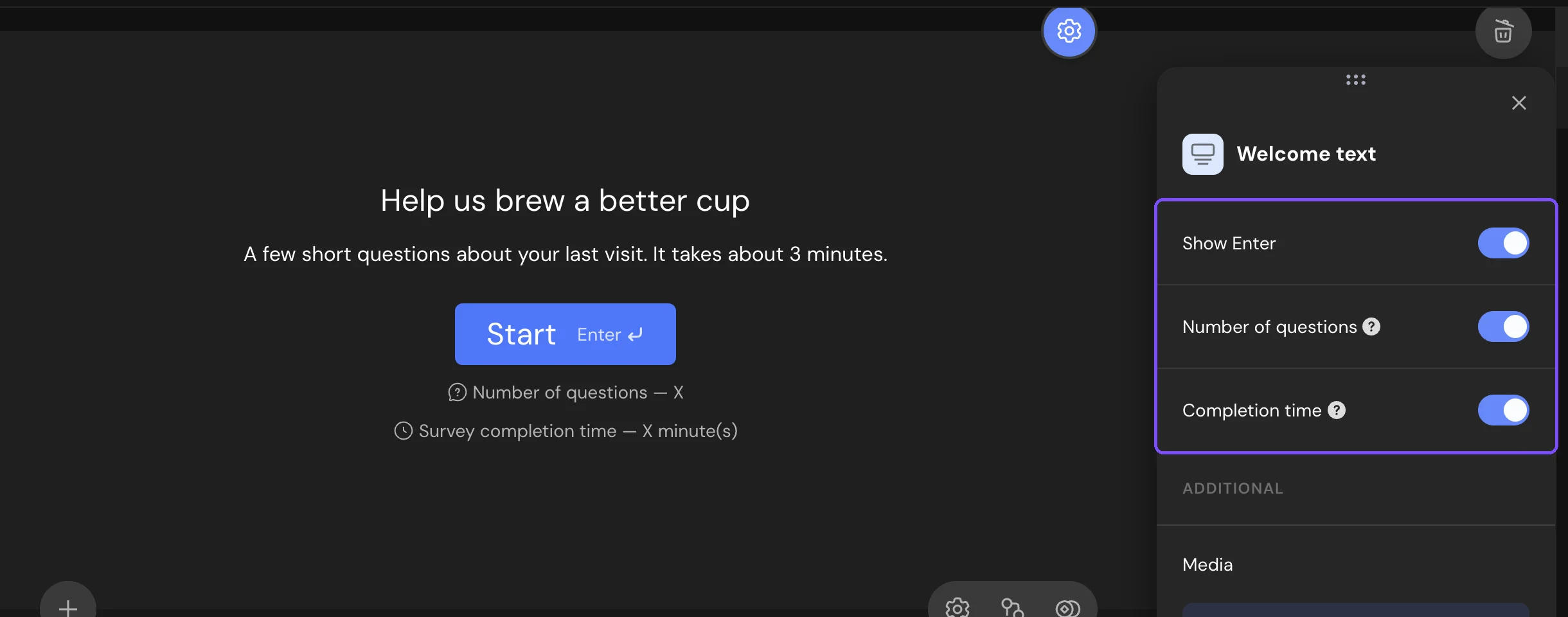
A primeira tela da pesquisa, com um botão para começar. Uma pesquisa tem uma única Tela de boas-vindas. Depois de adicionada, ela fica cinza na janela de elementos.
| Configuração | O que faz |
|---|---|
| Mostrar Enter | Mostra no botão a dica da tecla Enter em computadores. Ativado por padrão. |
| Número de perguntas | Mostra "Número de perguntas — 8" abaixo do botão. |
| Tempo de conclusão | Mostra o tempo estimado para concluir a pesquisa. Ele é calculado pelo número e pelos tipos de perguntas. |
Mensagem
Texto entre as perguntas, por exemplo "Continue assim! Restam três perguntas". Sem botão, os respondentes seguem com a navegação normal. Ative Botão para adicionar o seu próprio botão e escolher o que ele faz: Continuar vai para a próxima pergunta, Ir para o link abre o link informado em uma nova aba. Uma Mensagem dentro de um Grupo de perguntas não tem a configuração Botão.
Tela de agradecimento
Recurso pago. Disponível no plano Básico e superiores. Comparar planos
A tela que os respondentes veem depois de enviar a pesquisa. Você pode adicionar várias Telas de agradecimento. Por padrão, os respondentes veem a primeira. Para mostrar outra, adicione uma ramificação lógica com Encerrar pesquisa antecipadamente e escolha a tela. Veja Ramificações Lógicas.
| Configuração | O que faz |
|---|---|
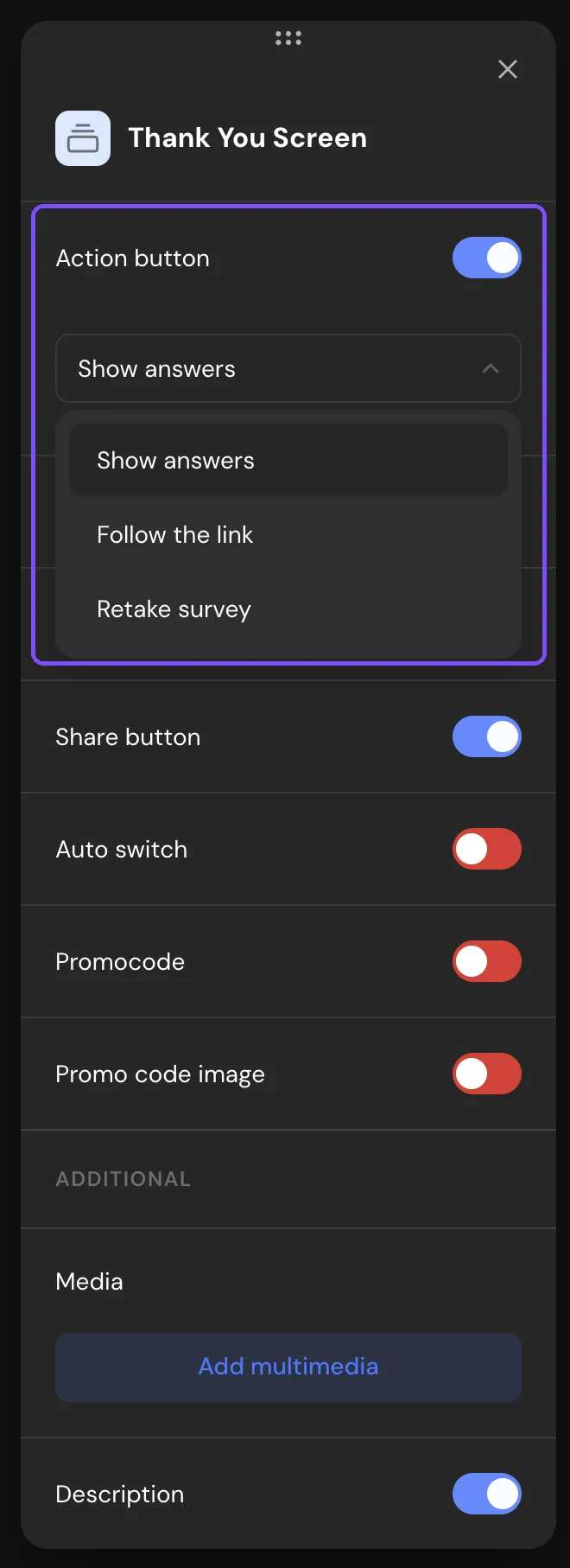
| Botão de ação | Adiciona um botão: Mostrar respostas abre uma página com as respostas do respondente, Ir para o link abre o seu link, Refazer começa a pesquisa de novo. Para um link, Abrir em uma nova janela abre o link em uma nova aba, e Resposta da pergunta insere uma resposta no endereço. |
| Contagem de pontos | Mostra a pontuação do respondente. Disponível quando a pontuação está ativada. Veja Pontuação, Respostas Corretas e Testes de Personalidade. |
| Tempo de conclusão | Mostra quanto tempo o respondente levou. |
| Botões "Compartilhar" | Adiciona botões para compartilhar a pesquisa nas redes sociais. |
| Redirecionamento automático | Abre o link informado depois do número de segundos em Redirecionamento automático em (seg). Indisponível quando o Botão de ação está em Mostrar respostas. |
| Código promocional, Imagem do código promocional | Mostram um código promocional da lista vinculada à pesquisa. Veja Entregar Códigos Promocionais aos Respondentes. |
Com pontos ou categorias, você também pode mostrar textos diferentes para respondentes diferentes. Clique no ícone de lógica na Tela de agradecimento e escolha Adicionar texto condicional.
Tela de desqualificação
A tela para os respondentes que não se encaixam na pesquisa (screenout). Eles chegam a ela por uma ramificação lógica com a ação Desqualificar ou por uma cota. Se a pesquisa não tiver Tela de desqualificação, eles veem uma mensagem padrão. Configurações: Botão de ação (Ir para o link ou Refazer), Botões "Compartilhar" e Redirecionamento automático. Como configurar regras e cotas: Mapa de Lógica, Desqualificação e Cotas.
Botão de envio
Recurso pago. As configurações do botão de envio estão disponíveis no plano Padrão e superiores. Comparar planos
Clique no cartão Enviar depois da última pergunta e depois no ícone de engrenagem (Configurações). O painel se chama Botão de envio. Nos planos Grátis e Básico ele aparece esmaecido, e um clique abre a janela para mudar de plano.
| Configuração | O que faz |
|---|---|
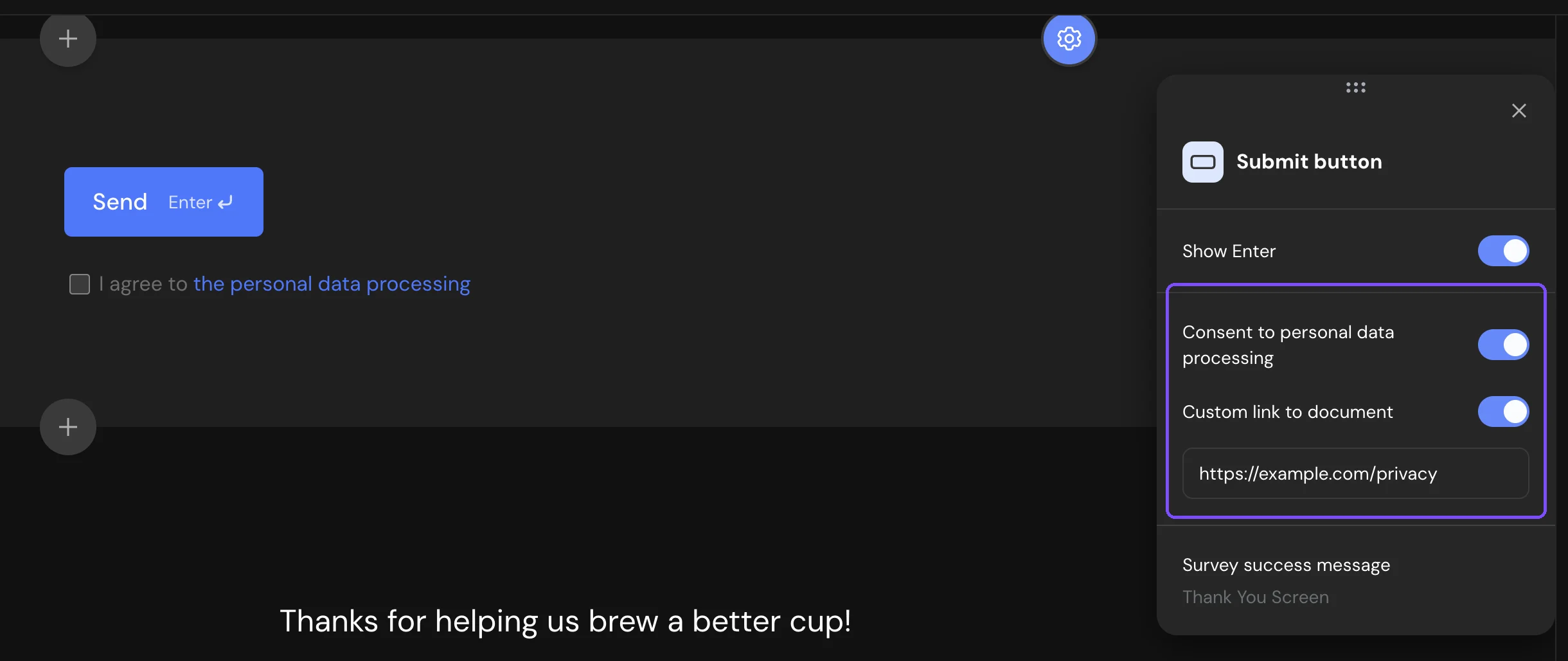
| Mostrar Enter | Mostra no botão a dica da tecla Enter. Ativado por padrão. |
| Após o envio | O que acontece depois do envio se a pesquisa não tiver Tela de agradecimento: Ir para o link, Mostrar texto ou Texto e link (o texto e depois o link após Redirecionamento automático em (seg)). Se a pesquisa tiver uma Tela de agradecimento, aqui aparece Tela de agradecimento. |
| Consentimento para processamento de dados pessoais | Adiciona abaixo do botão a caixa de seleção "Concordo com o processamento de dados pessoais". O respondente não consegue enviar a pesquisa sem marcá-la. Clique em Editar documento para escrever o texto da sua política, ou ative Link próprio para o documento e informe o link da sua própria página. |
Observação. Se a pesquisa não tiver Tela de agradecimento e as configurações de envio não tiverem sido alteradas, depois do envio os respondentes vão para a página de agradecimento do SurveyNinja. Nos planos Grátis e Básico, essas configurações ficam bloqueadas, então adicione uma Tela de agradecimento (Básico e superiores) para mostrar a sua própria mensagem.
Limites
- Tela de boas-vindas e Tela de agradecimento: plano Básico e superiores. Mensagem e Tela de desqualificação: todos os planos.
- Configurações do botão de envio, incluindo o consentimento para processamento de dados: plano Padrão e superiores.
- Códigos promocionais na Tela de agradecimento: plano Premium e superiores.
- Uma Tela de boas-vindas por pesquisa. Telas de agradecimento e de desqualificação: quantas você precisar. O + de uma Tela de agradecimento ou de desqualificação adiciona apenas outras telas finais.