 25 perguntas para clientes de agências de viagens após o retorno
Espaços de Trabalho (Pastas)
Atualizado
Nesta página
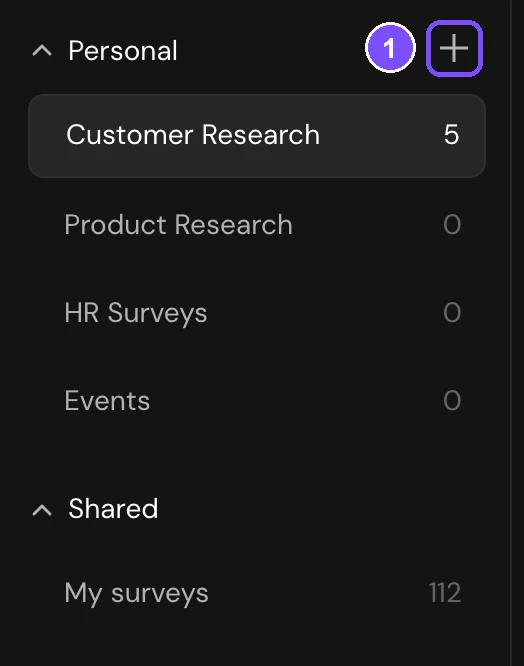
Os espaços de trabalho agrupam as pesquisas no dashboard. Na interface, eles também são chamados de pastas. A lista de espaços de trabalho fica no painel esquerdo e tem 2 seções: Pessoal, com os espaços de trabalho que só você pode abrir, e Compartilhado, com os que outros participantes da sua conta também podem abrir.
Criar um espaço de trabalho
- No dashboard, clique em + ao lado de Pessoal no painel esquerdo (1). Se você não tiver espaços de trabalho pessoais, o botão fica ao lado de Compartilhado.
- Na janela Criação de pasta, digite o nome do espaço de trabalho.
- Clique em Criar.
O novo espaço de trabalho aparece na lista. O número ao lado de cada espaço de trabalho mostra quantas pesquisas ele tem.
Renomear um espaço de trabalho
- Abra o espaço de trabalho.
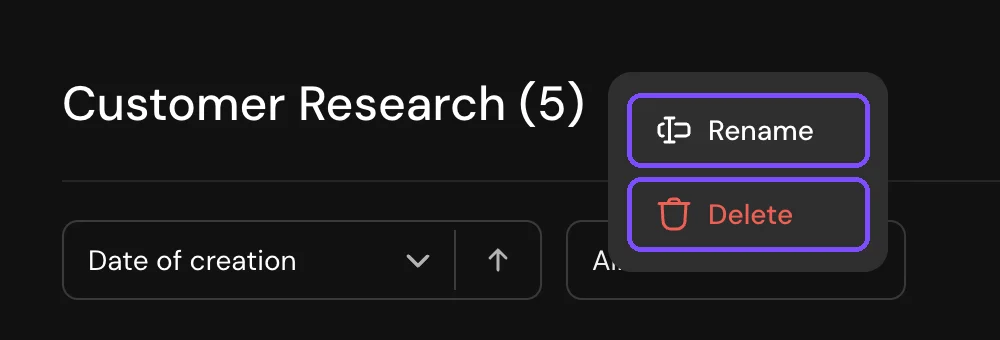
- Clique no ícone de três pontos (⋮) ao lado do nome do espaço de trabalho, no topo da página.
- Selecione Renomear.
- Digite o novo nome e clique em Salvar.
Mudar a ordem dos espaços de trabalho
Arraste um espaço de trabalho para cima ou para baixo no painel esquerdo. A nova ordem é salva na hora. A ordem fica salva nos próprios espaços de trabalho, não no seu perfil, então os outros participantes da sua conta também veem a mudança.
Mover uma pesquisa para outro espaço de trabalho
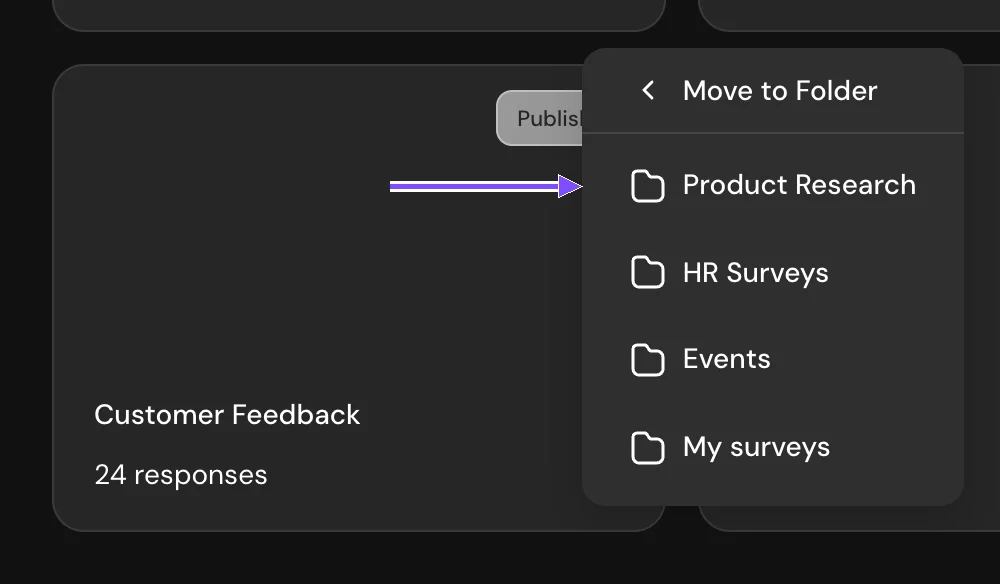
- Clique no ícone de três pontos (⋮) no cartão da pesquisa.
- Selecione Mover. A lista Mover para pasta é aberta.
- Clique no espaço de trabalho para onde você quer mover a pesquisa.
A pesquisa é movida com as respostas e as configurações, e o link da pesquisa continua o mesmo.
Excluir um espaço de trabalho
- Abra o espaço de trabalho.
- Clique no ícone de três pontos (⋮) ao lado do nome do espaço de trabalho.
- Selecione Excluir e confirme com Excluir.
Importante. Todas as pesquisas do espaço de trabalho são excluídas junto com ele, inclusive as respostas. As pesquisas deste espaço de trabalho que estão no arquivo também são excluídas. Antes, mova as pesquisas que você quer manter para outro espaço de trabalho.
Compartilhar um espaço de trabalho com colegas
Para que seus colegas trabalhem nas pesquisas de um espaço de trabalho, dê acesso a ele. O espaço de trabalho passa então para Compartilhado. Veja Participantes e Papéis.
Limites
- O número de espaços de trabalho depende do seu plano. Quando você atinge o limite, o SurveyNinja oferece um upgrade. Comparar planos
- Os nomes dos espaços de trabalho não podem se repetir na sua conta. Ao renomear um espaço de trabalho, o novo nome precisa ter de 3 a 150 caracteres.
- O espaço de trabalho principal da sua conta não pode ser excluído, apenas renomeado.
- Mover fica inativo se a sua conta tiver só 1 espaço de trabalho.
- Em uma conta compartilhada, o que você pode fazer com os espaços de trabalho depende do seu papel. Se o seu papel não permitir uma ação, o SurveyNinja mostra uma mensagem. O acesso é concedido pelo proprietário da conta.