 Pesquisa pós-compra no WooCommerce: 7 perguntas, quando fazer e o que fazer depois
Entregar Códigos Promocionais aos Respondentes
Atualizado
-
Grátis: não incluído -
Básico: não incluído -
Padrão: não incluído - Premium
- Enterprise
Nesta página
Você pode agradecer aos respondentes com um código promocional único. Envie seus códigos como uma lista e anexe-a à pesquisa: cada respondente que concluir a pesquisa recebe o próximo código não usado.
Como os códigos promocionais são entregues
- O código é entregue quando o respondente envia uma resposta completa. As respostas incompletas não recebem código.
- Cada código é entregue uma única vez. Depois disso, ele fica marcado como usado e vinculado à resposta.
- Quando a lista acaba, os respondentes não recebem código. Tenha de 5% a 10% de códigos a mais do que as respostas que você espera.
- Na pré-visualização, nenhum código é entregue.
Criar uma lista de códigos promocionais
- Abra a pesquisa e vá para Configurações.
- Na seção Códigos promocionais, clique em Anexar. A página Listas de cupons é aberta.
- Clique em Adicionar lista (ou em Criar lista se você ainda não tiver listas).
- Digite o Nome da lista.
- Adicione os códigos no campo Códigos promocionais (um código por linha) (1) ou clique em Carregar de arquivo (2). Em um arquivo TXT ou CSV, cada linha é um código. Em um arquivo XLS ou XLSX, os códigos são lidos da coluna A.
- Escolha o Tipo de exibição do código promocional (3): Texto, Código QR, Código de barras ou DataMatrix. Para Código QR e DataMatrix, defina o tamanho em Tamanho do código, px. Para Código de barras, defina Largura, px e Altura, px.
- Clique em Criar lista.
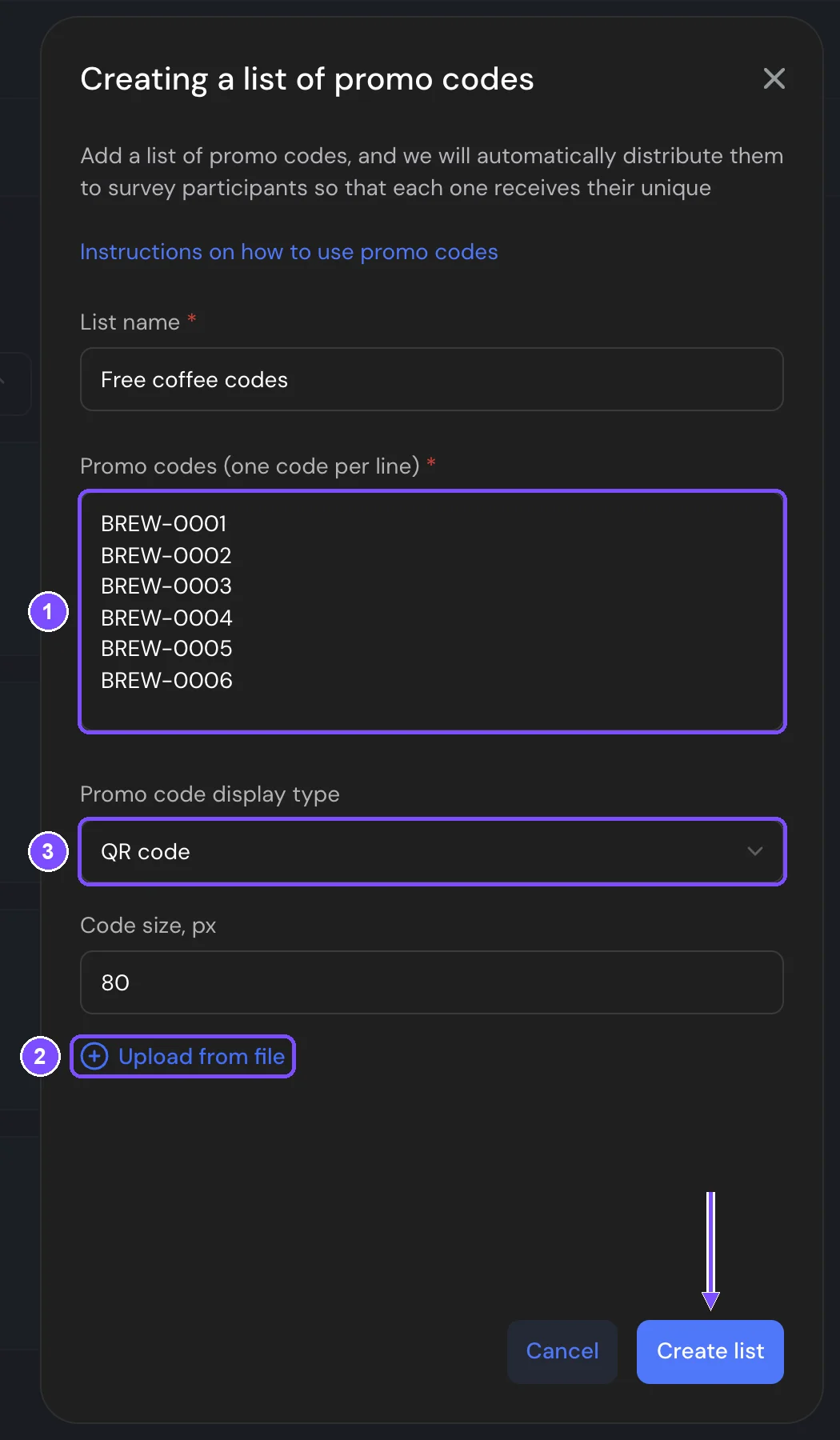
Para adicionar mais códigos a uma lista existente depois, abra a lista e clique em Adicionar códigos promocionais.
Anexar a lista de códigos a uma pesquisa
- Na página Listas de cupons, clique no nome da lista.
- Clique em Anexar.
- No painel Anexando lista, marque as pesquisas que devem usar essa lista. A pesquisa de onde você veio aparece como Pesquisa atual.
- Clique em Salvar.
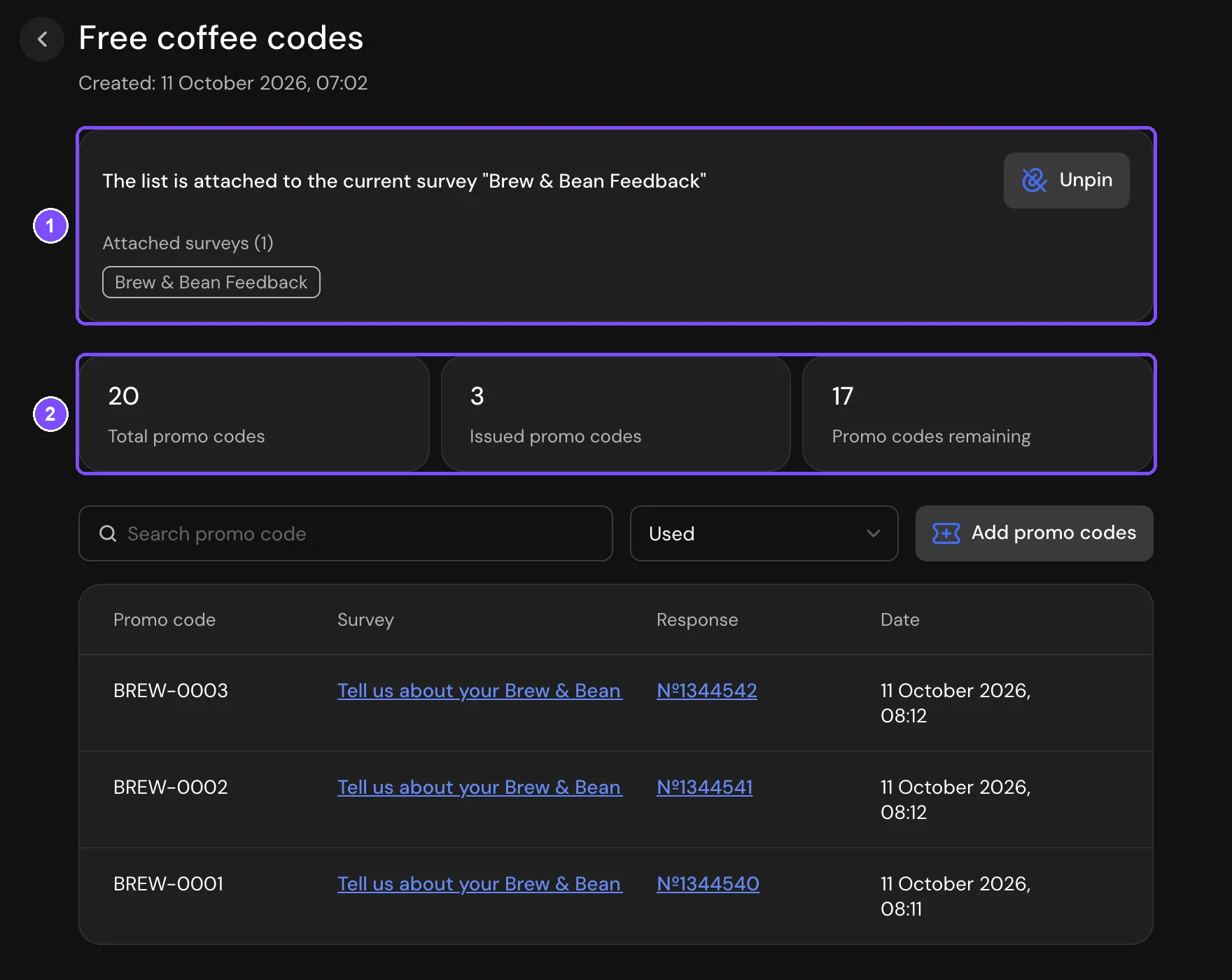
Agora a página da lista diz "A lista está anexada à pesquisa atual" (1). Uma pesquisa usa 1 lista, e 1 lista pode ser anexada a várias pesquisas: elas compartilham o mesmo estoque de códigos. Para desanexar a lista, clique em Desafixar, desmarque a caixa da pesquisa e clique em Salvar.
A mesma página mostra quantos códigos existem no total, quantos foram entregues e quantos restam (2). A tabela abaixo lista cada código com a pesquisa, a resposta e a data em que foi entregue. Use a busca e o filtro de status (Todos os códigos promocionais, Usados, Não utilizados) para encontrar um código.
Importante. Depois que a lista é anexada, um código é entregue para cada resposta completa, mesmo que o código não apareça em lugar nenhum. Ative a exibição logo, como descrito abaixo.
Mostrar o código na Tela de agradecimento
- Vá para Questionário → Construtor e selecione a Tela de agradecimento.
- Clique no ícone de engrenagem (Configurações) ao lado dela.
- Ative Código promocional (1). Uma linha com o código aparece na tela. No construtor, ela aparece como "Seu código promocional: #promo_code#". Clique no texto antes do código e digite as palavras que os respondentes devem ver, mesmo que as mantenha iguais. Cada respondente vê o próprio código depois delas.
- Em uma lista com códigos QR, códigos de barras ou DataMatrix, você também pode ativar Imagem do código promocional (2).
- Clique em Publicar para que os respondentes vejam a alteração.
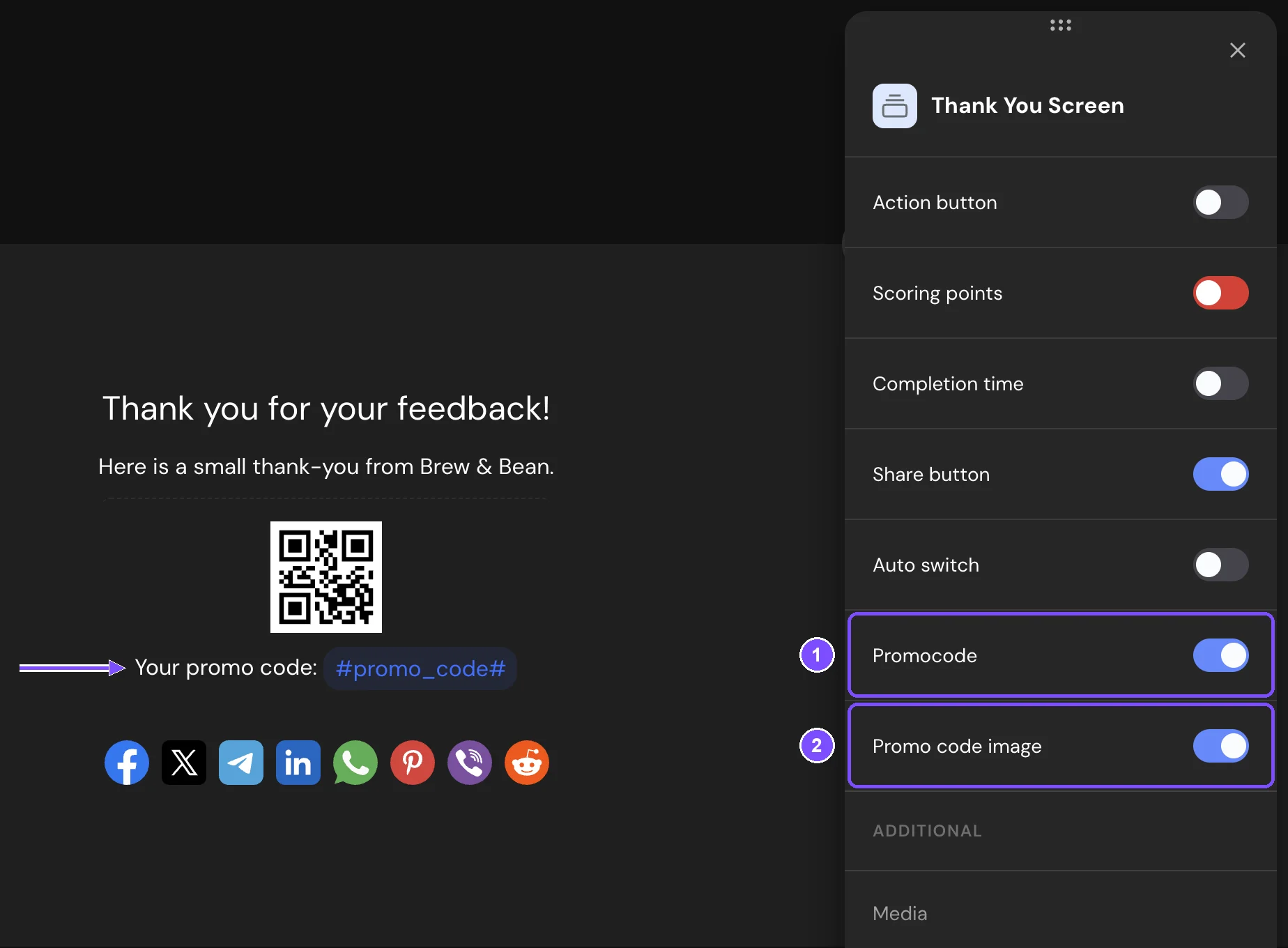
As chaves ficam inativas até que uma lista seja anexada à pesquisa.
Para colocar o código em qualquer ponto do texto da Tela de agradecimento, digite @ e escolha Código promocional (ou Imagem do código promocional). O SurveyNinja coloca no lugar o código de cada respondente. Saiba mais sobre as variáveis com @ em Reutilizando Respostas nas Perguntas da Pesquisa.
Enviar o código promocional por e-mail
Na seção Notificações, o e-mail para o respondente pode incluir o código promocional. Com o modelo padrão, ative Incluir código promocional no e-mail. No seu próprio modelo, digite @ e escolha Código promocional.
Ver os códigos entregues
Cada código entregue é salvo com a resposta. Abra a resposta em Resultados → Respostas para ver o Código promocional emitido ou confira a tabela de códigos na página da lista.
Limites
- É possível adicionar até 1.000 códigos de uma vez, digitando ou por arquivo. As linhas além de 1.000 são descartadas, então divida uma lista maior em vários envios com Adicionar códigos promocionais.
- O arquivo pode ser TXT, CSV, XLS ou XLSX de até 1 MB.
- Um código pode ter até 250 caracteres.
- Confira se cada código é único.
- O Código de barras (Code-128) só é lido com segurança com letras latinas, dígitos e símbolos básicos. Para outros caracteres, use Código QR ou DataMatrix.
- Uma cópia da pesquisa continua anexada à mesma lista e usa o mesmo estoque de códigos. Para que a cópia tenha os próprios códigos, desanexe a lista dela com Desafixar.
Se algo não funcionar
A chave Código promocional está inativa. Nenhuma lista de códigos está anexada à pesquisa. Anexe uma lista como descrito em Anexar a lista de códigos a uma pesquisa.
A chave Imagem do código promocional está inativa. A lista anexada usa o tipo de exibição Texto. A imagem só está disponível para listas com Código QR, Código de barras ou DataMatrix.
Um respondente não recebeu um código. A lista acabou ou a resposta está incompleta. Confira Códigos promocionais restantes na página da lista e adicione códigos com Adicionar códigos promocionais.