 25 perguntas para clientes de agências de viagens após o retorno
Como Fechar uma Pesquisa Publicada
Atualizado
Nesta página
Quando você fecha uma pesquisa, o link dela continua funcionando, mas os respondentes veem uma página de encerramento em vez das perguntas. As respostas já coletadas ficam em Resultados, e você pode reabrir a pesquisa a qualquer momento.
Fechar uma pesquisa pelo painel
É o jeito mais rápido: a pesquisa fecha na hora, e não é preciso publicar nada.
- No painel, clique em ⋯ no cartão da pesquisa.
- Clique em Desativar pesquisa.
- Na janela de confirmação, clique em Desativar pesquisa de novo.
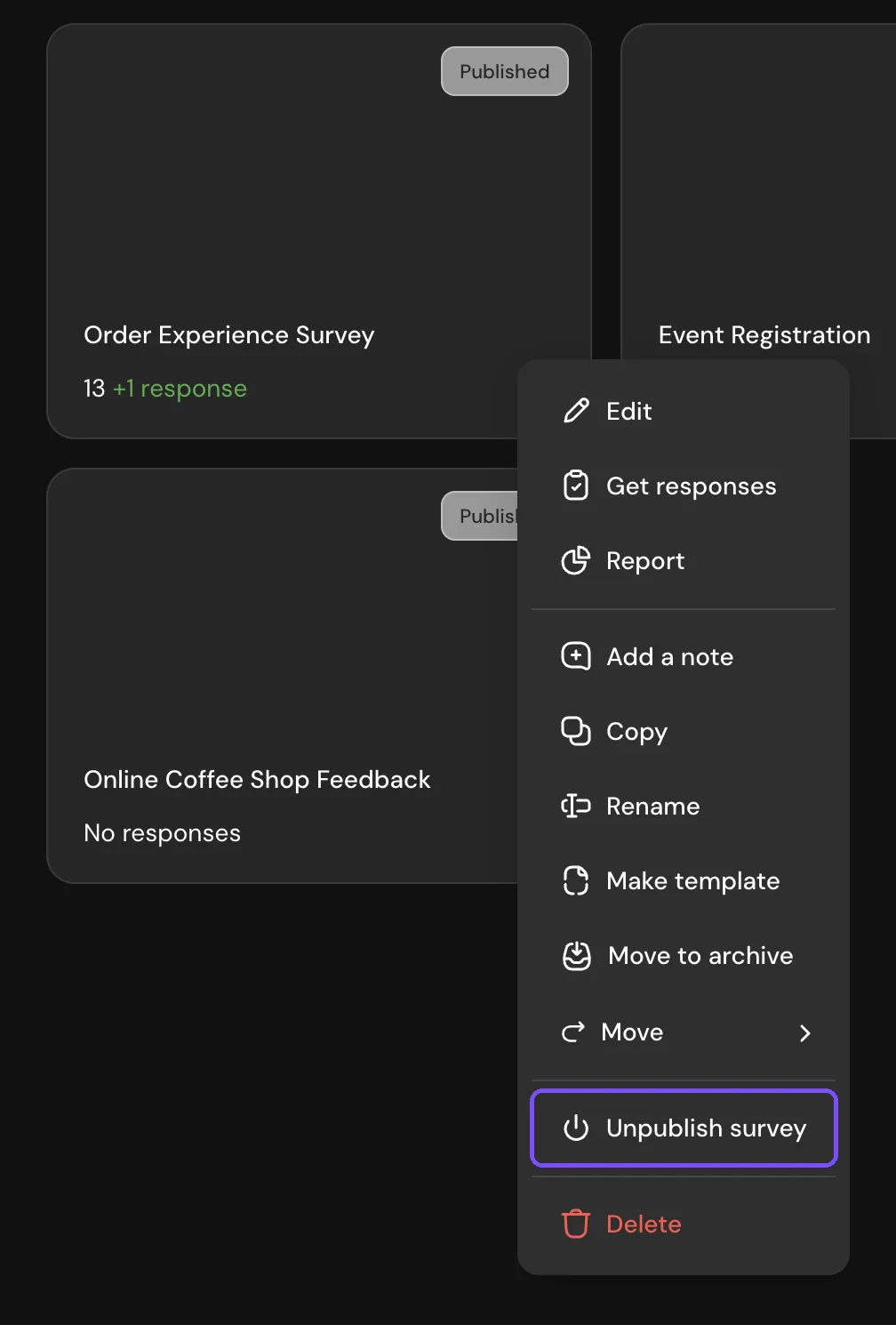
A pesquisa deixa de aceitar novas respostas, e o cartão mostra o status Inativo. Você continua podendo ver os relatórios e as respostas dela.
Para reabrir a pesquisa, clique em ⋯ no cartão e escolha Ativar pesquisa. A pesquisa volta a aceitar respostas na hora.
Fechar uma pesquisa em Configurações
- Abra a pesquisa e acesse Configurações.
- No grupo Publicação e disponibilidade, ative Fechar pesquisa (1). O status no topo do grupo muda para Pesquisa indisponível.
- Clique em Publicar (2).
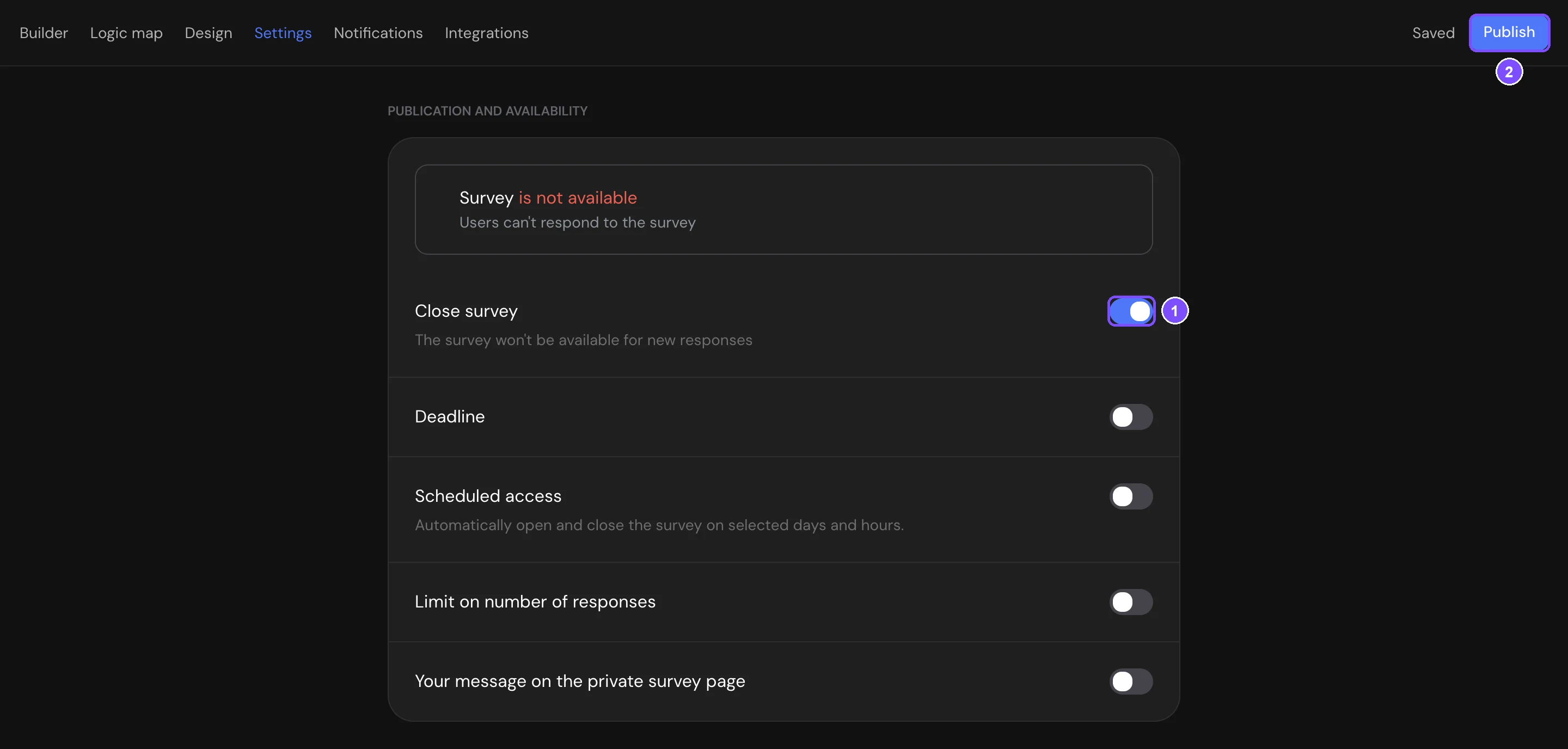
As alterações em Configurações chegam aos respondentes só depois que você publica a pesquisa. Até lá, a pesquisa continua aberta.
Para reabrir a pesquisa, desative Fechar pesquisa e clique em Publicar.
O que os respondentes veem
Quem abre o link de uma pesquisa fechada vê uma página com o título Pesquisa concluída e o texto «Já recebemos o número necessário de respostas. Obrigado pela sua atenção!».

Quando você fecha a pesquisa manualmente (pelo painel ou com Fechar pesquisa), pode mostrar o seu próprio texto no lugar (Básico e superiores):
- Em Configurações, ative Sua mensagem na página de pesquisa fechada.
- Preencha Título e Mensagem.
- Clique em Publicar.
Quando a pesquisa fecha sozinha por Limite de tempo ou Limite de respostas, os respondentes veem o texto padrão, mesmo com a sua mensagem ativada.
Enquanto a pesquisa está fechada:
- o link da pesquisa e a pesquisa incorporada no seu site mostram esta página em vez das perguntas;
- os links que permitem aos respondentes editar uma resposta enviada param de funcionar;
- as páginas da seção Compartilhar, exceto Link, mostram o aviso A pesquisa está desativada e não coleta respostas.
Outras formas de parar de coletar respostas
Se você não quer fechar a pesquisa manualmente, configure para que ela feche sozinha. Todas essas opções estão em Configurações → Publicação e disponibilidade:
| Configuração | O que faz |
|---|---|
| Limite de tempo | Fecha a pesquisa na data e hora definidas (Padrão e superiores). |
| Limite de respostas | Fecha a pesquisa quando ela coleta o número de respostas definido (Padrão e superiores). |
| Acesso programado | Abre e fecha a pesquisa nos dias e horários escolhidos. Fora desse horário, os respondentes veem quando a pesquisa está aberta. |
Assim como Fechar pesquisa, essas configurações começam a funcionar depois que você clica em Publicar. Mais detalhes em Limite de Respostas e Prazo da Pesquisa.
Se você não precisa mais da pesquisa no painel, mova-a para o arquivo: uma pesquisa arquivada também não fica disponível para os respondentes. Veja Arquivo de Pesquisas.
Se algo não funcionar
- Desativar pesquisa está inativo no menu do cartão. A pesquisa nunca foi publicada, então ainda não há o que fechar.
- A pesquisa continua aceitando respostas depois que você ativou Fechar pesquisa. As alterações em Configurações chegam aos respondentes só depois que você clica em Publicar.
- A pesquisa continua fechada depois que você clicou em Ativar no aviso de Compartilhar. Abra a pesquisa e clique em Publicar.
- Os respondentes veem o texto padrão em vez da sua mensagem. A sua mensagem só aparece quando a pesquisa é fechada manualmente. Depois de um prazo ou de um limite de respostas, a página mostra o texto padrão.
- A pesquisa fechou sozinha. Confira Limite de tempo, Limite de respostas e Acesso programado em Configurações → Publicação e disponibilidade.