 25 perguntas para clientes de agências de viagens após o retorno
Publicar uma Pesquisa e Adicioná-la a um Site
Atualizado
Nesta página
Para coletar respostas, primeiro publique a pesquisa. Depois disso, você recebe o link dela e pode adicionar a pesquisa ao seu site, compartilhá-la nas redes sociais, imprimir um QR code ou uma versão em papel.
Publicar a pesquisa
- Abra a pesquisa e clique em Publicar no canto superior direito.
- O painel Compartilhar enquete abre com o link da pesquisa. Clique em Copiar e envie o link aos seus respondentes.
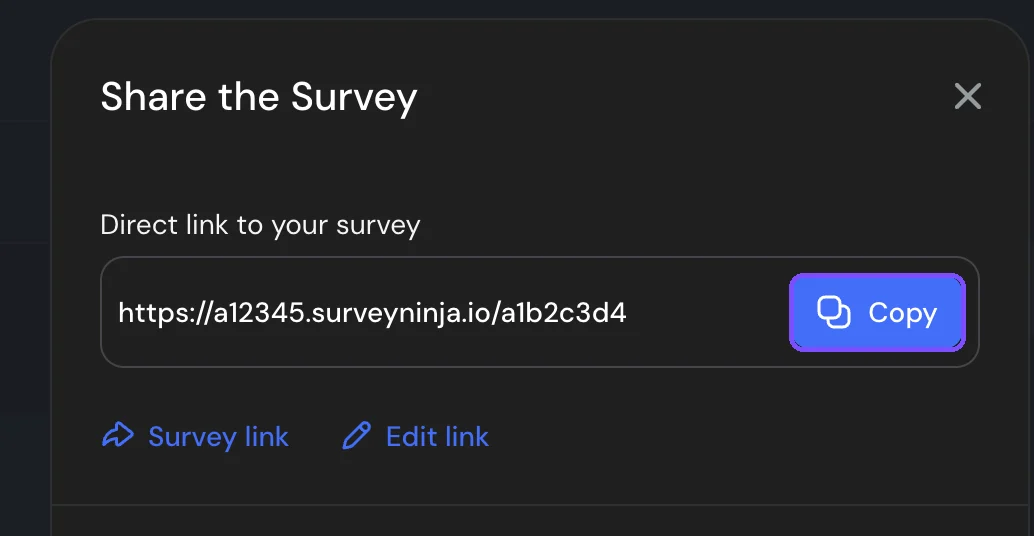
Abaixo do link, o painel tem atalhos para as outras formas de compartilhar: links únicos, redes sociais, iframe, janela pop-up, botão e QR code.
A seção Compartilhar no menu superior fica disponível depois da primeira publicação.
Quando você edita uma pesquisa publicada, os respondentes continuam vendo a versão anterior até você clicar em Publicar de novo.
Formas de compartilhar a pesquisa
Clique em Compartilhar no menu superior. A segunda linha mostra todas as formas de compartilhar:
| Seção | O que você recebe |
|---|---|
| Link | O link da pesquisa para copiar, abrir ou alterar. |
| Mídias sociais | Uma prévia da publicação e botões para compartilhar o link no Facebook, X, LinkedIn, WhatsApp e Telegram. |
| No site | Código para adicionar a pesquisa ao seu site como widget, janela pop-up, iframe ou botão. |
| QR-code | Uma imagem do QR code em PNG ou SVG e cartões com o código para imprimir. Mais detalhes em QR Code e Pesquisa Impressa. |
| Imprimir | Um arquivo da pesquisa para impressão: PDF, Word, TXT ou HTML. |
| Parâmetros de URL | Um link com variáveis ocultas, para que a origem ou o número do pedido chegue junto com a resposta. |
Link da pesquisa
Acesse Compartilhar → Link.
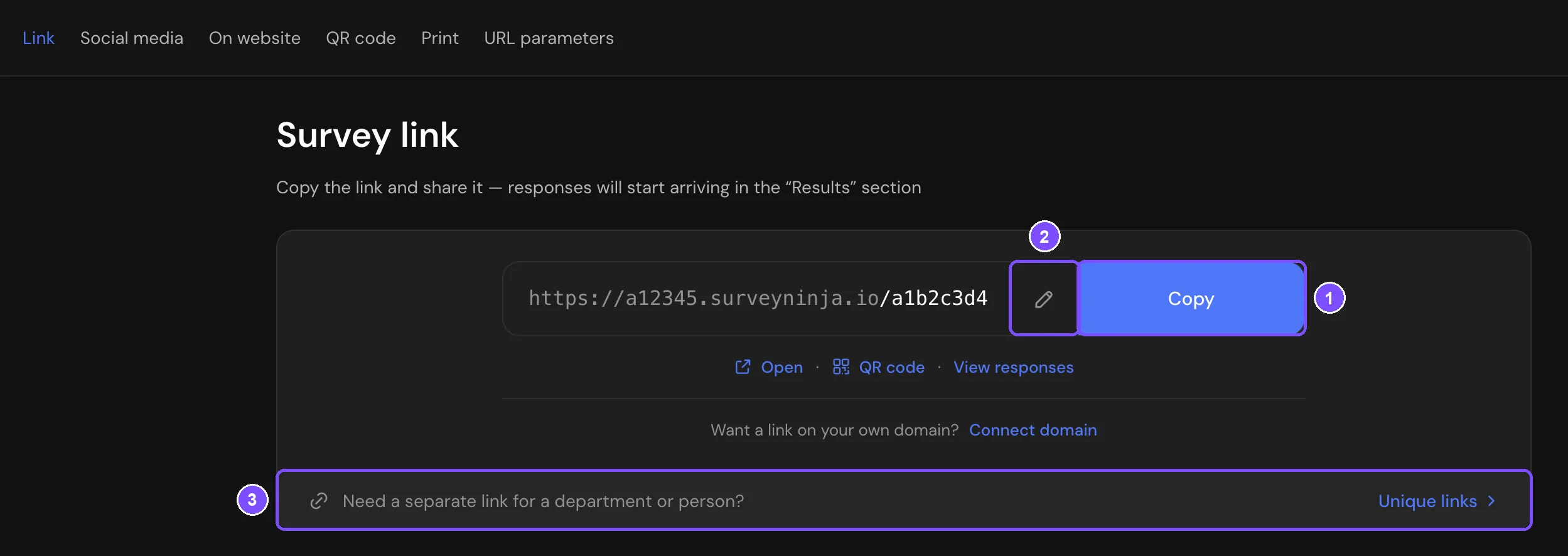
- Copiar (1) copia o link.
- O ícone de lápis Alterar link (2) abre as configurações do link: o caminho da pesquisa e o endereço do seu espaço de trabalho (Básico e superiores), e o seu próprio domínio (Premium e superiores). O endereço escolhido vale para todas as pesquisas do espaço de trabalho. Para adicionar um domínio, clique em Conectar domínio abaixo do link. Veja Domínio Próprio para Links de Pesquisa.
- Abrir abre a pesquisa em uma nova guia, e QR-code leva à seção do QR code.
- Ver respostas aparece quando a pesquisa já tem respostas e abre Resultados.
- Links únicos (3), na parte inferior do cartão, cria links separados para departamentos ou pessoas (Padrão e superiores). Veja Links Únicos de Pesquisa.
Adicionar a pesquisa a um site
- Acesse Compartilhar → No site.
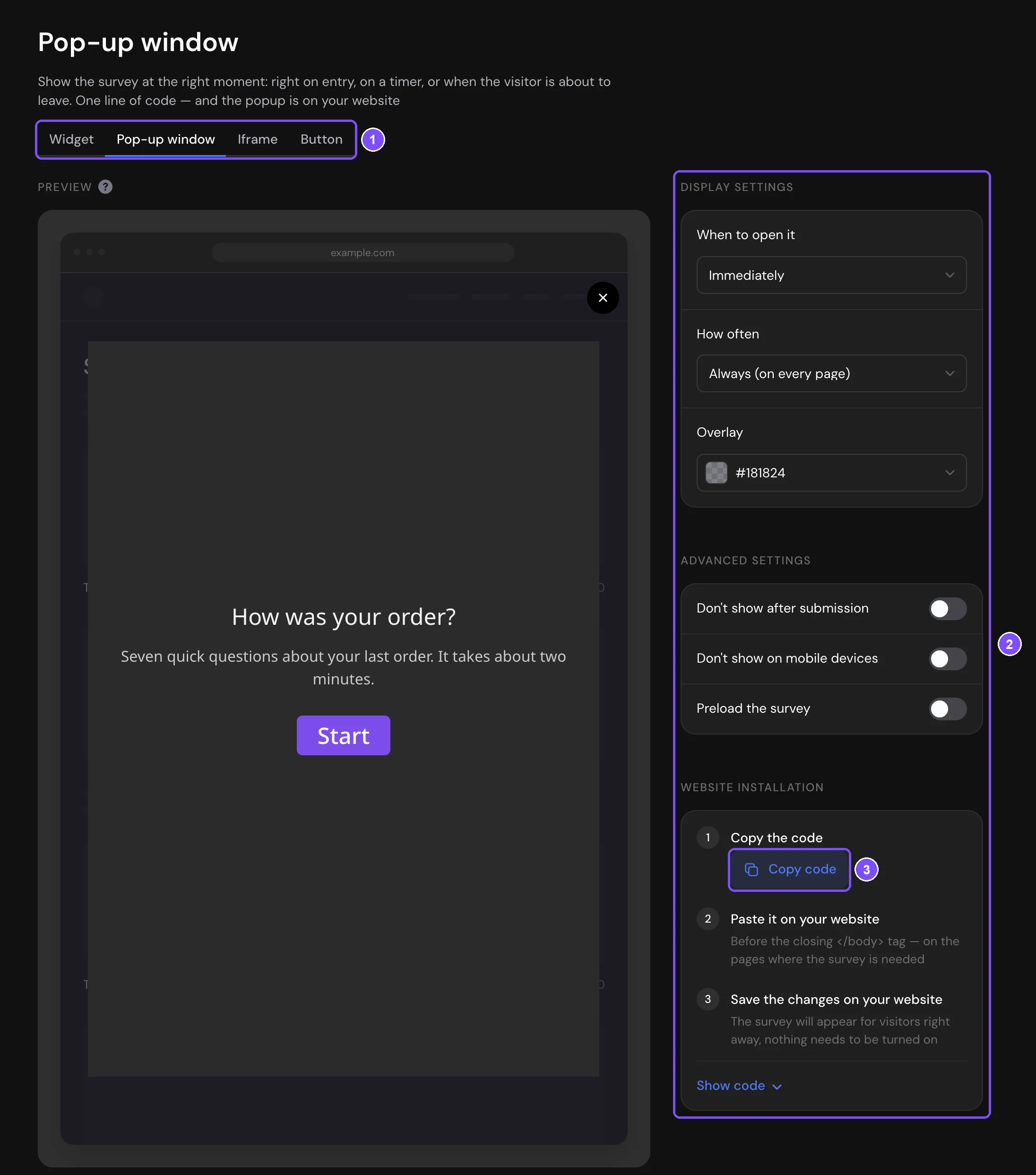
- Escolha como a pesquisa aparece na página: Widget, Janela pop-up, Iframe ou Botão (1).
- Configure as opções à direita (2). A pré-visualização à esquerda mostra o resultado em uma página de exemplo. Você pode responder à pesquisa ali; as respostas da pré-visualização não entram no relatório.
- Em Instalação no site, clique em Copiar código (3).
- Cole o código no HTML do seu site (veja a tabela abaixo).
- Salve as alterações no seu site. A pesquisa aparece para os visitantes imediatamente.
| Método | Como funciona | Onde colar o código |
|---|---|---|
| Widget | Um botão de aba sempre visível na lateral ou na parte inferior da página. A pesquisa abre ao lado dele, e o visitante não sai da página. | Logo antes da tag de fechamento body, em cada página onde a pesquisa for necessária |
| Janela pop-up | A pesquisa abre sobre a página: imediatamente, depois de um atraso, quando o visitante está prestes a fechar a guia ou no seu evento de JavaScript. | Logo antes da tag de fechamento body |
| Iframe | A pesquisa passa a fazer parte do conteúdo da página. Funciona com WordPress, Wix, Webflow, Squarespace e outros criadores de sites. | No HTML da página, onde a pesquisa deve ficar |
| Botão | Um botão na página abre a pesquisa em uma janela pop-up ou em uma nova guia. | No HTML da página, onde o botão deve ficar |
Configurações principais
- Widget: Modo widget (Painel lateral ou Popover inferior), Posição, tamanho, texto do botão, ícone e cores. Em Definições avançadas, você pode abrir o widget automaticamente (Opções de abertura automática), fechá-lo depois do envio da resposta e ocultá-lo em dispositivos móveis.
- Janela pop-up: Quando abrir e Com que frequência abrir (de em todas as páginas até uma vez por mês), o atraso em segundos e a cor da Sobreposição. Não mostrar após o envio deixa de mostrar o pop-up para os visitantes que já responderam.
- Iframe: Largura em porcentagem, Altura em pixels e as cores da tela de carregamento.
- Botão: Tipo de botão (na página ou fixado na borda esquerda ou direita da tela), Texto, tamanho, raio e cores. Como abrir a pesquisa alterna entre Em uma janela pop-up e Em uma nova guia. Um botão que abre uma nova guia é um link comum sem script, então funciona em sites onde não é possível adicionar scripts.
Observação. As configurações desta página não são salvas. Copie o código quando terminar: se você sair da página, as configurações voltam ao padrão.
QR code
Acesse Compartilhar → QR-code. Escolha o formato (PNG ou SVG), o estilo e as cores, adicione seu logotipo se precisar e escolha o tamanho do arquivo. Depois clique em Baixar código QR.
Para imprimir o código na hora, clique em Imprimir e escolha Folha A4, Cartão de visita 90×50 ou Adesivo 5×5.
Versão impressa
Acesse Compartilhar → Imprimir. Escolha o Formato do arquivo (PDF, Word, TXT ou HTML), defina o tamanho da fonte, o tamanho do papel e o que mostrar na folha e clique em Baixar. A pré-visualização à esquerda mostra o layout do PDF.
Redes sociais e parâmetros de URL
- Mídias sociais: defina o título, a descrição e a imagem da prévia do link e compartilhe o link na mesma página. Veja Compartilhar sua pesquisa nas redes sociais.
- Parâmetros de URL (Básico e superiores): adicione variáveis ao link, por exemplo a origem do tráfego, e os valores delas chegam com cada resposta. Veja Variáveis Ocultas.
Observação. Um miniquestionário não tem link. Em vez de Compartilhar, ele tem a seção Publicação, que instala o cartão da pesquisa no seu site passo a passo. Veja Miniquestionários no Seu Site.
Se algo não funcionar
- Publicar está cinza e não pode ser clicado. Passe o cursor sobre o botão. Pesquisa publicada. significa que não há alterações desde a última publicação, e os respondentes já veem a versão atual. Acesso negado significa que o seu papel no espaço de trabalho não permite editar esta pesquisa ou as configurações dela. Se nenhuma mensagem aparecer, a pesquisa ainda não tem perguntas ou alguma pergunta não está completa, por exemplo, uma pergunta Sim ou Não com o texto de uma resposta vazio.
- Publicar está vermelho. A pesquisa tem um erro crítico na lógica. Clique em ! ao lado do botão para ver os problemas de lógica, corrija-os e publique.
- Compartilhar está cinza no menu superior e não abre. A pesquisa nunca foi publicada. Primeiro clique em Publicar.
- O site mostra a versão antiga da pesquisa. As alterações chegam aos respondentes só depois que você clica em Publicar. Não é preciso substituir o código no site.