 25 perguntas para clientes de agências de viagens após o retorno
Perguntas de Avaliação com Estrelas e Emojis
Atualizado
Nesta página
Uma pergunta de avaliação pede aos respondentes que deem uma nota com ícones, por exemplo "Como você avalia o seu pedido?" com 5 estrelas. O SurveyNinja tem dois tipos: Avaliação, com estrelas, corações e outros ícones, e Avaliação com emoji, com rostos do triste ao feliz. Os dois funcionam como uma escala de avaliação e servem para perguntas de satisfação do cliente (CSAT).
Use Avaliação quando precisar de um número: o relatório mostra a média, a mediana e o desvio padrão. Use Avaliação com emoji quando um rosto for mais rápido de entender do que um número e quando quiser perguntar "Por quê?" logo depois de uma nota baixa.
Adicionar uma pergunta de avaliação
- No Construtor, clique em + acima ou abaixo de uma pergunta.
- Na seção Escala e classificação, clique em Avaliação ou Avaliação com emoji.
- Digite a pergunta. Em Avaliação com emoji, edite o texto abaixo de cada rosto direto na pergunta.
Mais sobre como adicionar perguntas: Tipos de Perguntas.
Configurações de Avaliação
Clique em Configurações (a engrenagem) na pergunta.
| Configuração | O que faz |
|---|---|
| Ícones | Estrelas (padrão), Corações, Utilizadores, Polegar para cima, Coroas, Gatos, Cães, Círculos, Bandeiras, Gotas, Marcas de verificação, Lâmpadas, Troféus, Nuvens, Raios, Lápis ou Caveiras. |
| Começar com | O valor do primeiro ícone: 0 ou 1. |
| Quantidade | O valor do último ícone, de 3 a 10. Com Começar com em 1 e Quantidade em 5, o respondente vê 5 ícones com valores de 1 a 5. Com Começar com em 0, há um ícone a mais. |
| Legendas | Mostra o valor abaixo de cada ícone. |
Configurações de Avaliação com emoji
| Configuração | O que faz |
|---|---|
| Ícones | O estilo dos rostos: Clássicos, Emoji, Pictogramas, Argila (padrão), Stickers menino, Stickers menina, Vidro, Pixeladas, Emblemas ou Emojis personalizados. Com Emojis personalizados, envie a sua própria imagem para cada rosto na pergunta (SVG, PNG, JPG ou GIF, até 10 MB). |
| Quantidade | O número de rostos, de 2 a 5. |
| Legendas | Mostra o texto de cada rosto: "Muito ruim", "Ruim", "Regular", "Bom" e "Excelente" por padrão. |
| Tipo de rótulos | Aparece quando Legendas está ativado: Abaixo de cada emoji, Apenas nas extremidades (o primeiro e o último texto; os outros ficam no relatório) ou Na dica ao passar o cursor. |
| Pergunta de acompanhamento | Faz mais uma pergunta depois dos rostos que você escolher. Ative os botões ao lado dos rostos e depois digite o texto da pergunta abaixo dos rostos, na pergunta, por exemplo "O que deu errado?". |
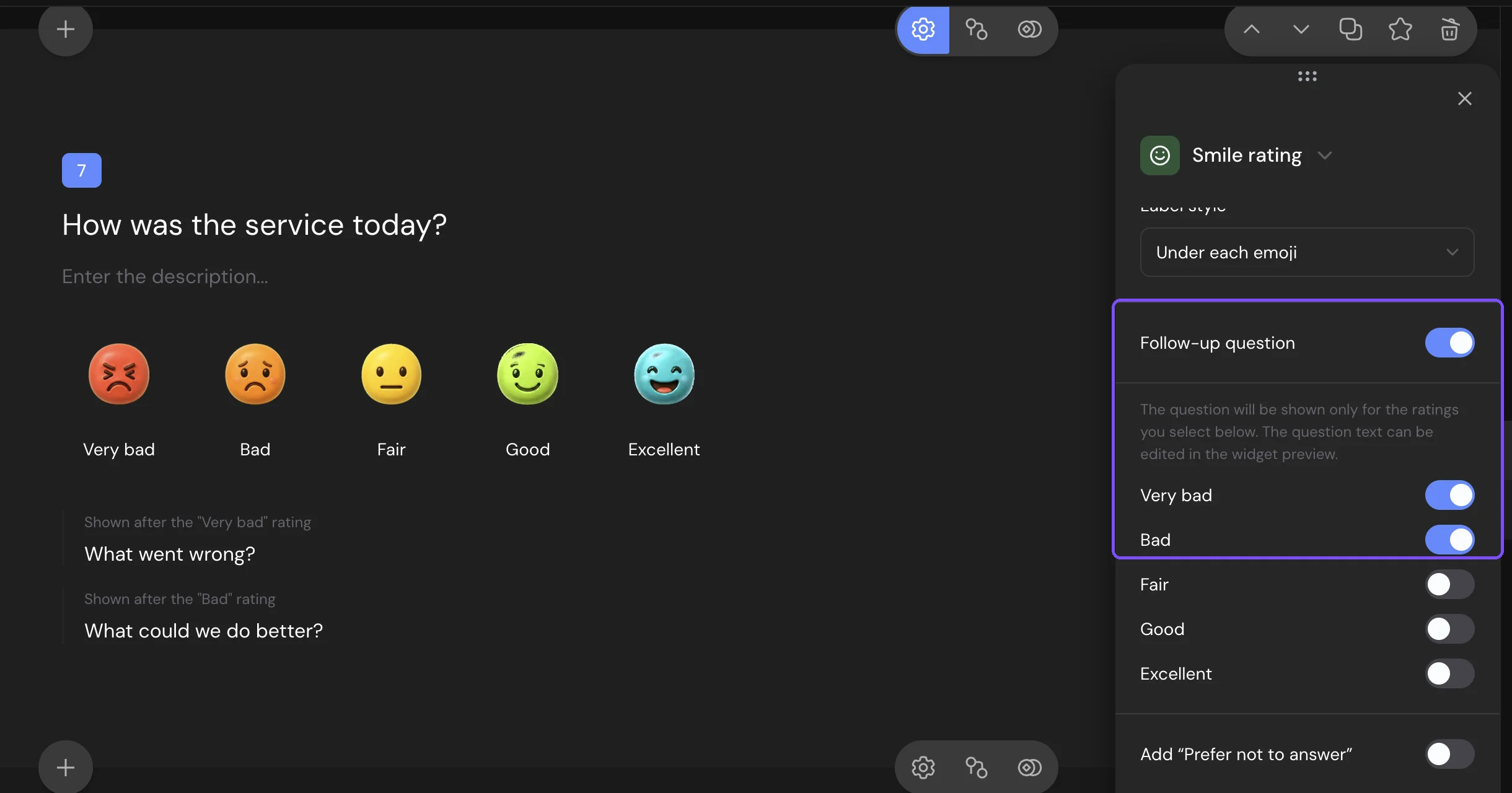
As configurações comuns, como Resposta obrigatória e Adicionar «Prefiro não responder», estão descritas em Configurações das Perguntas.
O que os respondentes veem
Avaliação mostra uma fileira de ícones. No computador, os ícones se acendem quando o cursor passa sobre eles, e um clique define a nota. No celular, o respondente toca em um ícone. Clicar de novo no ícone escolhido apaga a resposta.
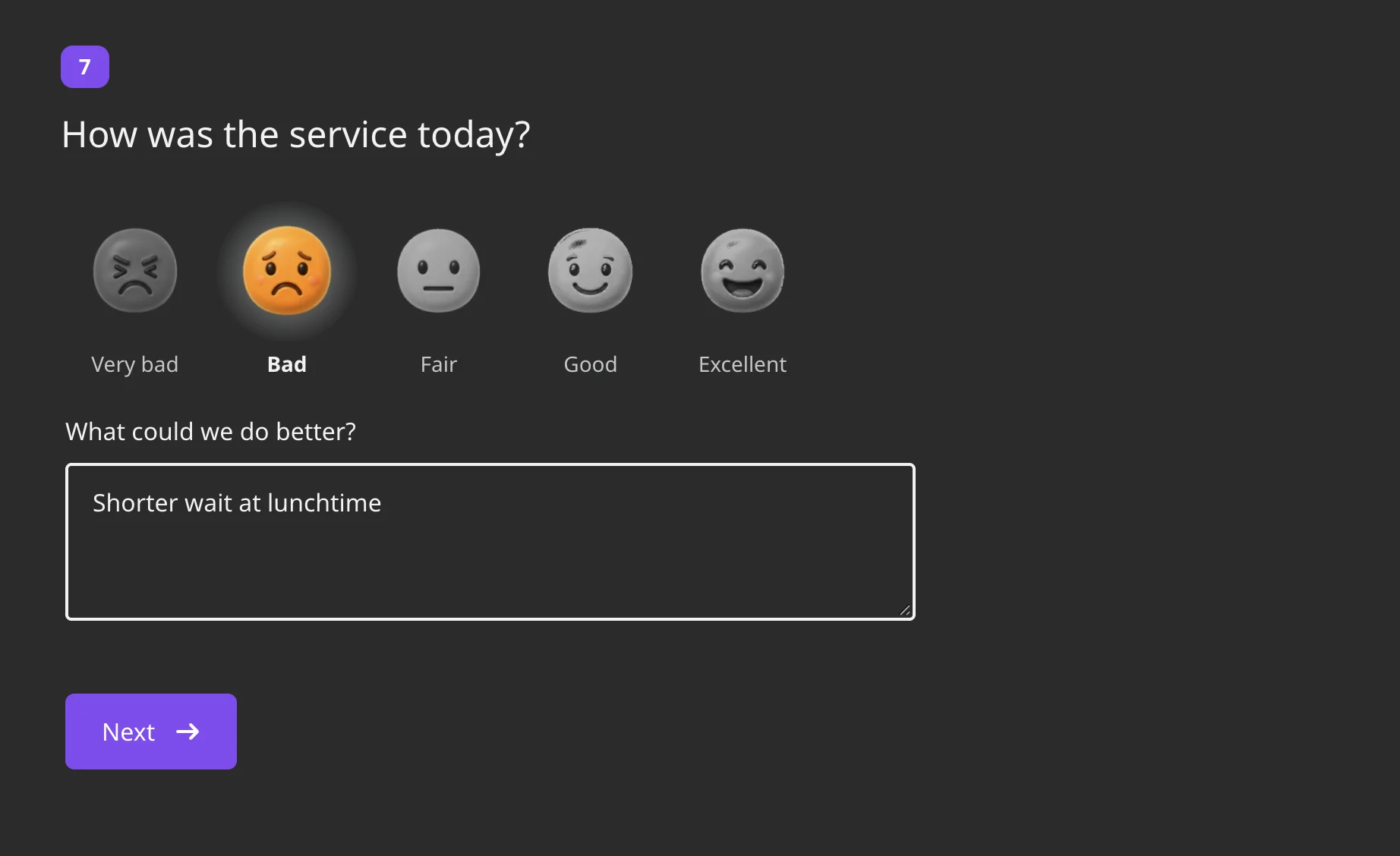
Avaliação com emoji mostra uma fileira de rostos. O rosto escolhido fica destacado, e os outros ficam esmaecidos. Com Na dica ao passar o cursor, o celular mostra o texto por um instante depois do toque. Se o rosto escolhido tiver uma pergunta de acompanhamento, aparece abaixo dos rostos um campo de texto com a pergunta. Responder a ela é opcional.
Depois de uma nota, a próxima pergunta abre sozinha. Isso não acontece quando aparece uma pergunta de acompanhamento, dentro de um Grupo de perguntas ou quando Desativar avanço automático para a seguinte está ativado nas configurações da pesquisa.
Respostas e relatório
Em Resultados → Relatório:
- Avaliação mostra Classificação média, Mediana e Desvio padrão acima do gráfico, e quantos respondentes deram cada nota na visualização Lista, Bars ou Tabela.
- Avaliação com emoji mostra cada rosto com o texto e o número de respostas na visualização Lista, Bars ou Tabela. Em Bars, os rostos baixos têm uma cor, os do meio outra e os altos uma terceira.
As respostas de acompanhamento aparecem em Resultados → Respostas, abaixo do rosto escolhido junto com a pergunta. Nos arquivos CSV e XLSX, Avaliação é um número, e Avaliação com emoji é o texto do rosto seguido da resposta de acompanhamento, por exemplo "Ruim — A entrega atrasou". Veja Ver e Baixar Respostas da Pesquisa.
Para manter só algumas notas no relatório, use Filtrar por respostas (plano Básico e superiores): digite um número para Avaliação ou escolha um rosto para Avaliação com emoji.
Lógica e pontos
Nas ramificações lógicas, os dois tipos têm as condições Menor que, Menor ou igual a, Maior que, Maior ou igual a, Igual a, Não igual a e Respondido. Por exemplo, envie todos que deram 1 ou 2 estrelas para "O que podemos melhorar?". Os dois tipos podem dar pontos para cada nota. Veja Pontuação, Respostas Corretas e Testes de Personalidade.
Limites
- Avaliação e Avaliação com emoji estão disponíveis em todos os planos, inclusive no Grátis.
- Avaliação: Quantidade de 3 a 10 e Começar com em 0 ou 1, então uma avaliação tem de 3 a 11 ícones.
- Avaliação com emoji: de 2 a 5 rostos. O relatório não mostra média para Avaliação com emoji.
- Uma pergunta de acompanhamento é um único campo de texto. As respostas dela não aparecem nos gráficos do relatório.