 25 perguntas para clientes de agências de viagens após o retorno
Notificações por E-mail
Atualizado
Nesta página
A aba Notificações de uma pesquisa configura dois tipos de e-mail: um e-mail para você e sua equipe a cada nova resposta e um e-mail de agradecimento para o respondente quando ele conclui a pesquisa.
Recurso pago. Os e-mails de agradecimento aos respondentes estão disponíveis no plano Básico e superiores. Os e-mails sobre novas respostas funcionam em todos os planos. Comparar planos
Receber um e-mail a cada resposta
- Abra a pesquisa e vá em Notificações.
- Em Notificações para o proprietário da pesquisa, ative E-mail ao concluir a pesquisa (1).
- Em Adicionar novo e-mail, digite um endereço e clique em Enviar código (2).
- Digite o código de 4 dígitos do e-mail que chega a esse endereço. O endereço aparece em Endereços adicionados (3).
- Mude o Assunto, se precisar. Por padrão, é o nome da pesquisa.
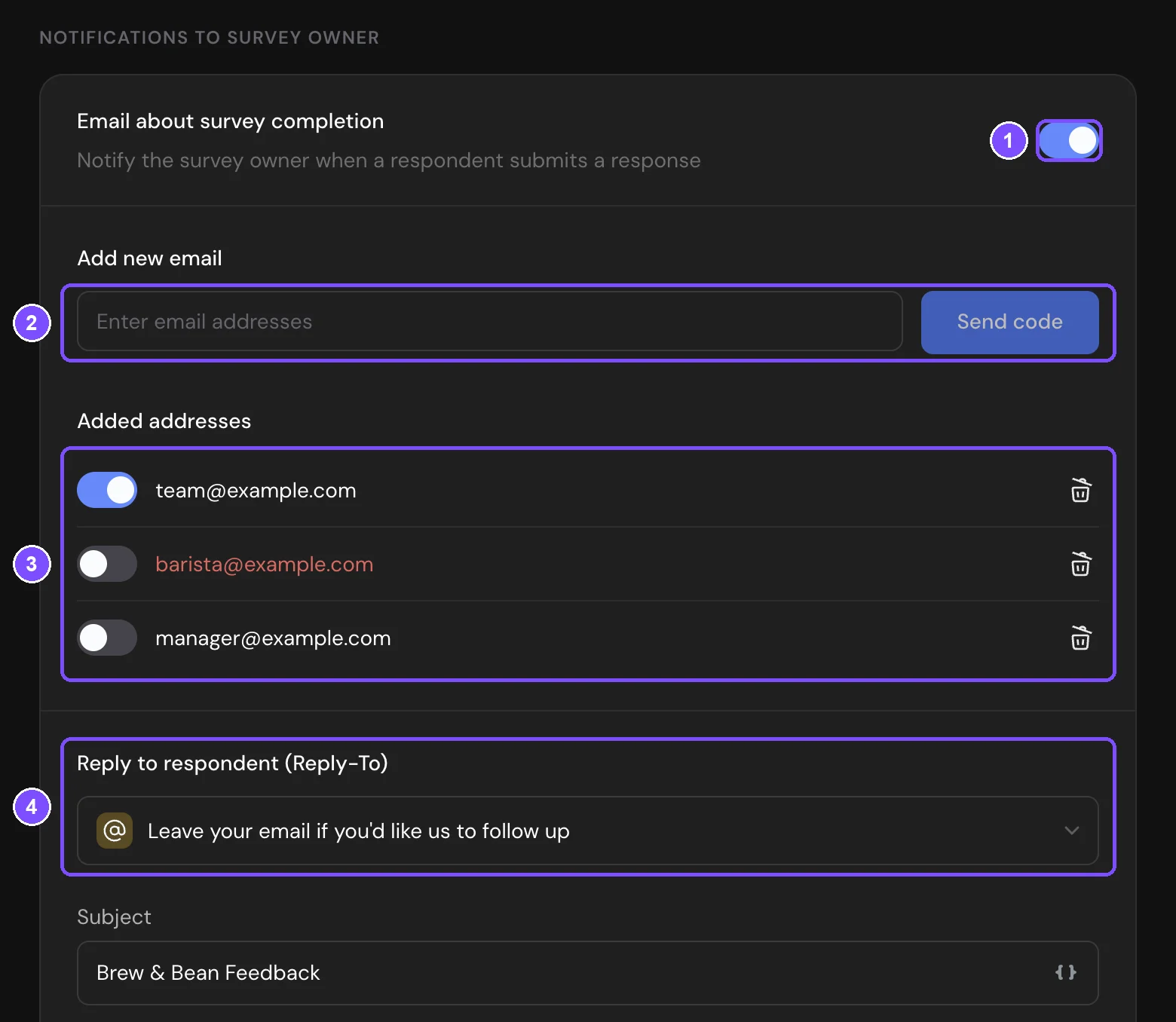
A partir daí, cada endereço recebe um e-mail sempre que um respondente envia a pesquisa.
- Um endereço já confirmado em outra pesquisa deste espaço de trabalho é adicionado sem código.
- O botão ao lado de um endereço pausa os e-mails para ele. O ícone de lixeira remove o endereço.
- Um endereço não confirmado aparece em vermelho. Clique no endereço para digitar o código.
Se o código não chegar, confira a pasta de spam. Depois da contagem regressiva, clique em obtenha o código novamente. O número de tentativas é limitado. Se elas acabarem, fale com o suporte.
Responder ao respondente (4) permite responder ao respondente direto da notificação. Escolha a pergunta de E-mail da pesquisa e, quando você clicar em Responder no seu programa de e-mail, a resposta vai para o endereço que o respondente digitou.
Enviar um e-mail de agradecimento aos respondentes
A pesquisa precisa ter uma pergunta de E-mail ou uma variável oculta com o endereço do respondente.
- Em Notificações para o respondente, ative Enviar e-mail de agradecimento ao respondente (1).
- Em Enviar notificação por e-mail, escolha a pergunta de E-mail ou a variável oculta de onde vem o endereço (2).
- Em Receber respostas em, digite o endereço que recebe as respostas dos respondentes (3). Por padrão, é o e-mail do proprietário da conta.
- Digite o Assunto (4).
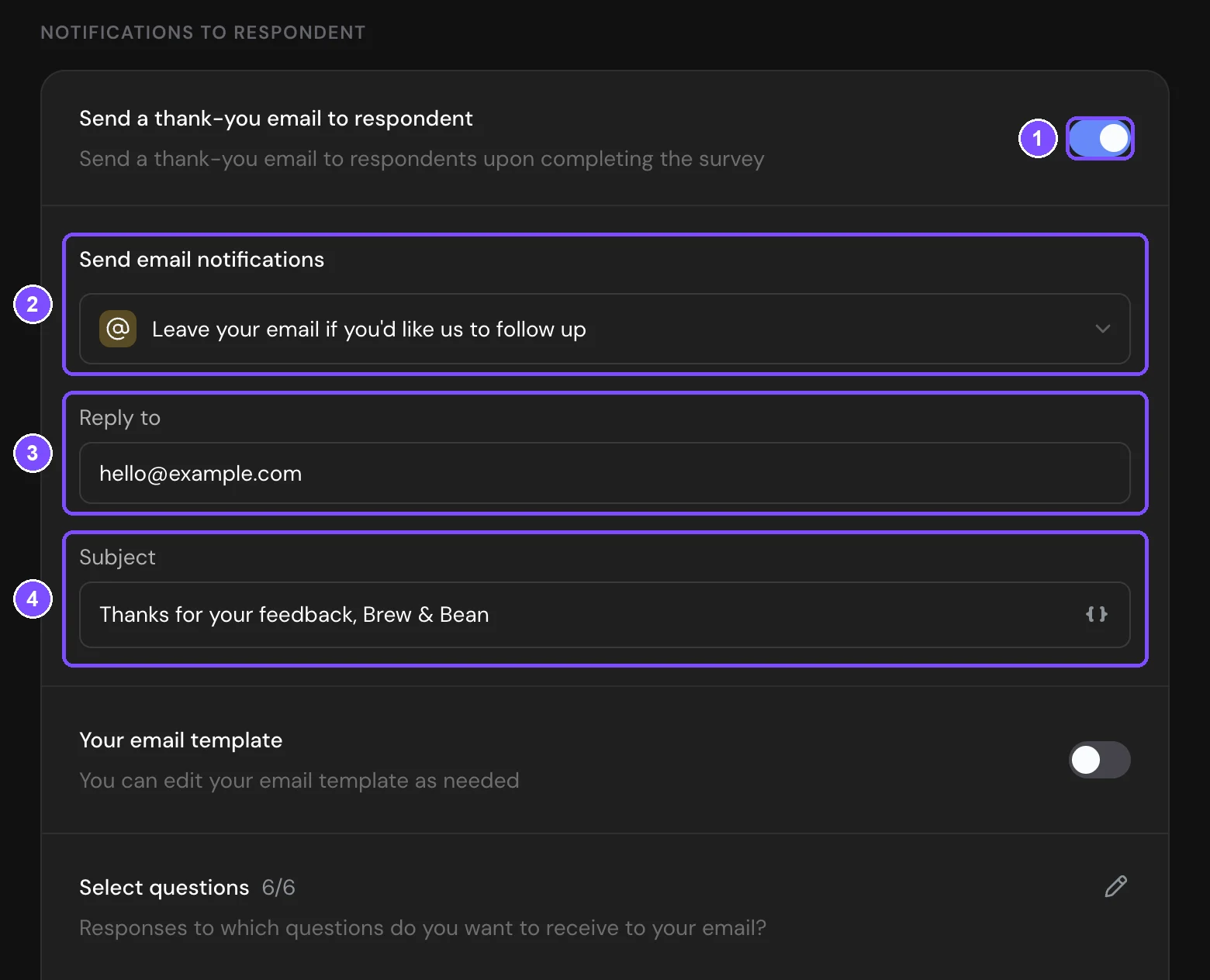
O respondente recebe o e-mail depois de concluir a pesquisa. Se a pesquisa não tiver uma pergunta de E-mail, a seção mostra "Para enviar um e-mail ao respondente, você precisa adicionar o elemento 'E-mail' à pesquisa".
O que vai no e-mail
Os dois e-mails começam com o modelo padrão, que lista as respostas do respondente.
- Escolher perguntas mostra quantas perguntas entram no e-mail, por exemplo, 5/7. Clique no ícone de lápis, marque as perguntas que você precisa e clique em Salvar.
- Variáveis ocultas lista as variáveis da pesquisa. Clique em uma variável para incluir o valor dela no e-mail ou tirá-lo.
- Incluir código promocional no e-mail adiciona um bloco com o código promocional. Ele aparece quando uma lista de códigos promocionais está anexada à pesquisa, veja Códigos promocionais para os respondentes.
- Mostrar link de edição de resposta adiciona um link para o respondente alterar as respostas. Ele aparece no e-mail ao respondente quando a edição de respostas está ativada, veja Acesso e proteção da pesquisa.
Escrever o seu próprio e-mail
- Ative Seu modelo de e-mail (1). O editor abre com um texto que já lista as respostas.
- Escreva o texto na aba Visual (2). Você pode formatá-lo e adicionar imagens e links.
- Para inserir uma resposta, digite @ e escolha uma pergunta (3). A lista também tem as variáveis ocultas, Quantidade de pontos para testes com pontuação, Código promocional, Imagem do código promocional e Link de edição, quando estão disponíveis na pesquisa.
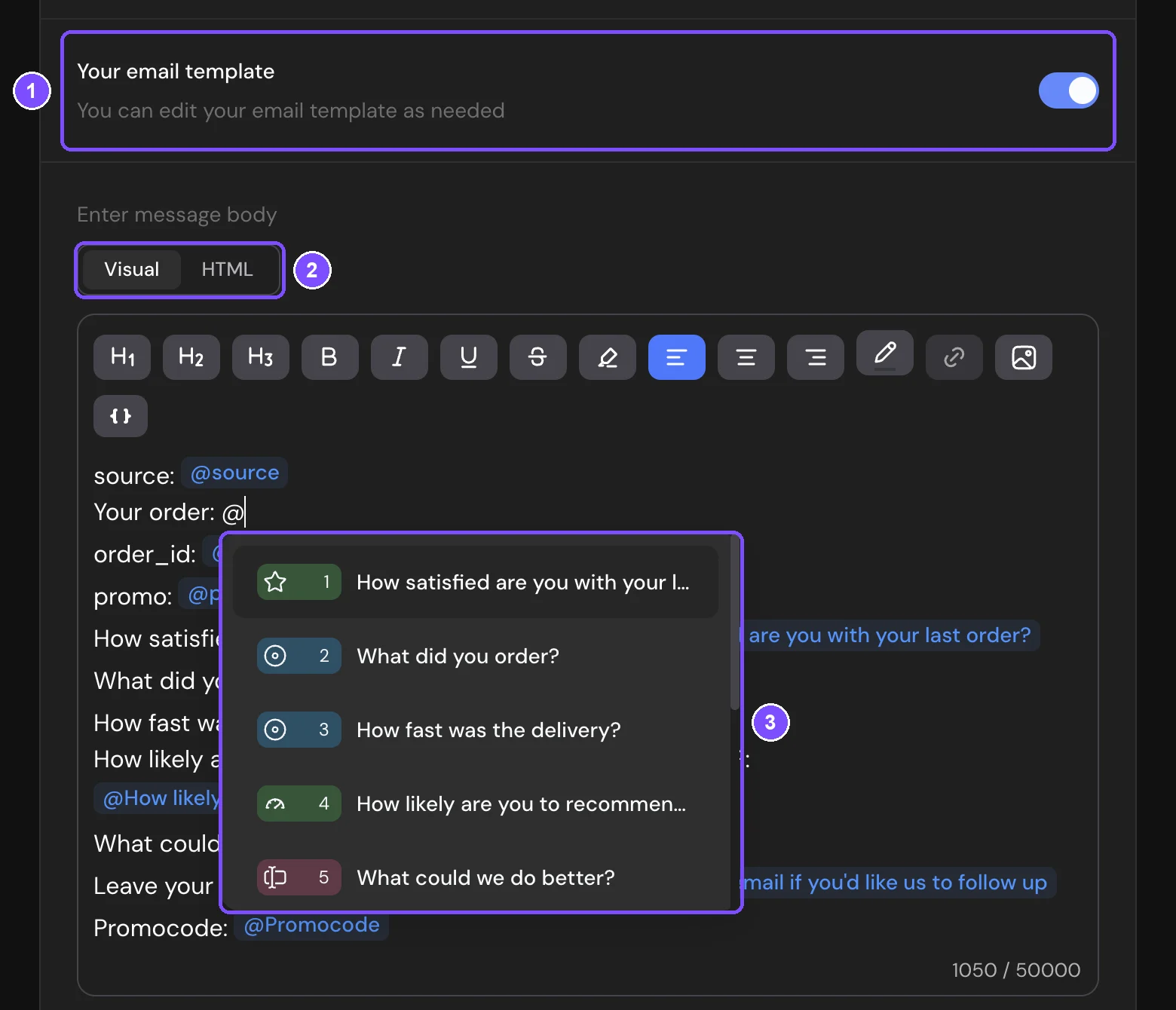
Coloque cada pergunta em uma linha própria. Assim, as linhas das perguntas sem resposta ficam fora do e-mail. Clique em Restaurar modelo padrão para voltar ao texto padrão. Suas mudanças serão perdidas.
A aba HTML permite colar o seu próprio e-mail em HTML. Ela só funciona quando a sua conta envia e-mails pelo seu próprio servidor SMTP (plano Premium e superiores). Sem ele, a aba mostra Configurar SMTP. Veja Servidor SMTP próprio. No editor HTML, insira respostas e campos com o botão de variáveis acima do editor e adicione um link de cancelamento de inscrição com o token %unsubscribe%.
E-mails sobre agendamentos
Se a pesquisa tiver uma pergunta de Agendamento, a aba mostra mais três botões. Todos vêm ativados por padrão.
- Notificar sobre novos agendamentos: um e-mail para você a cada novo agendamento. Use os botões ao lado dos endereços adicionados para escolher quem recebe. Se nenhum estiver selecionado, os e-mails vão para o e-mail do proprietário da conta.
- Confirmação de agendamento ao respondente: a data e a hora do agendamento, enviadas para o e-mail da pergunta de Agendamento.
- Botão de cancelamento de agendamento: um link no e-mail do respondente para cancelar o agendamento. O botão só aparece enquanto Confirmação de agendamento ao respondente está ativado.
Veja Agendamento online.
Limites
- Os e-mails sobre novas respostas podem ir para no máximo 1 endereço no plano Grátis, 3 no Básico, 5 no Padrão e 10 no Premium.
- Um modelo de e-mail pode ter até 50.000 caracteres.