 25 perguntas para clientes de agências de viagens após o retorno
Links Únicos de Pesquisa
Atualizado
Nesta página
Links únicos são endereços separados da mesma pesquisa: um para cada funcionário, departamento, filial ou canal de anúncios. Cada resposta mostra de qual link veio, e você pode limitar quantas respostas cada link aceita. O link principal da pesquisa continua funcionando como antes.
Criar links
A pesquisa precisa estar publicada.
- Abra a pesquisa e acesse Compartilhar → Link.
- Na parte inferior do cartão do link, clique em Links únicos («Precisa de um link separado para um departamento ou uma pessoa?»).
- Clique em Criar links. O primeiro conjunto se chama Conjunto 1. Se a pesquisa já tiver links, clique em Novo conjunto e digite o nome do conjunto.
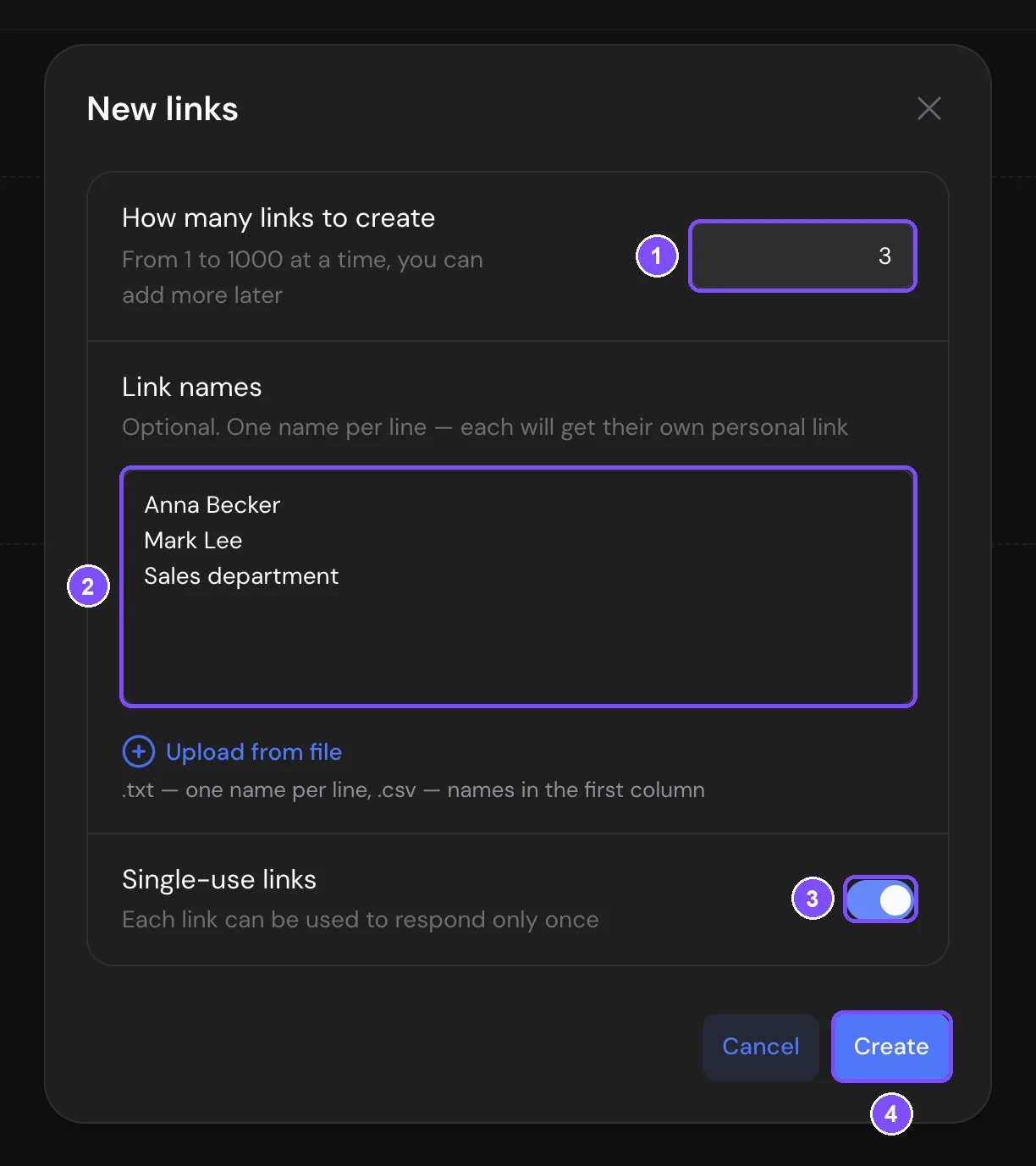
- Em Quantos links criar, digite um número de 1 a 1000 (1). Para dar a cada pessoa um link pessoal, escreva os nomes em Nomes dos links, um por linha (2): o número de links muda conforme os nomes. Você também pode clicar em Carregar de arquivo: um arquivo .txt com um nome por linha ou um arquivo .csv com os nomes na primeira coluna.
- Deixe Links de uso único ativado se cada link deve aceitar só uma resposta (3). Desative para permitir mais.
- Clique em Criar (4).
Quando os links estiverem prontos, clique em Copiar tudo ou Baixar Excel e envie-os aos respondentes. Se você digitou nomes, os links são copiados junto com os nomes e, ao colar em uma planilha, ficam em duas colunas.
Os links são agrupados em conjuntos, por exemplo, um conjunto por departamento.
Configurações do conjunto
Abra um conjunto na lista à esquerda e acesse a aba Configurações. As alterações valem para todos os links do conjunto.
| Configuração | O que faz |
|---|---|
| Fechar links | Os links deixam de aceitar novas respostas. As respostas já recebidas são mantidas. |
| Limitar o prazo de validade | Os links aceitam respostas apenas entre Início e Término. |
| Agenda | Os links aceitam respostas apenas nos dias e horários selecionados, no fuso horário escolhido. Se a pesquisa tiver a própria agenda, as duas precisam coincidir. |
| Limite de respostas por link | Quantas respostas cada link aceita. Desativado: sem limite. |
| Senha | Como na pesquisa: é pedida a senha da pesquisa. Própria: a senha própria do conjunto; as senhas da pesquisa não valem. Sem senha: os links abrem sem senha, mesmo que a pesquisa tenha uma. |
| Mensagem para link usado | O texto que os respondentes veem quando o link atingiu o limite. Se estiver vazio, aparece um texto padrão. |
| Mensagem para link inválido | O texto que os respondentes veem quando o link está fechado, excluído ou é aberto fora do prazo ou da agenda. |
Se você reduzir o limite de respostas, o SurveyNinja primeiro mostra quantos links ficarão usados e deixarão de dar acesso aos respondentes.
Gerenciar os links
A aba Links mostra todos os links do conjunto com o número de respostas.
- Pesquise por código ou rótulo e filtre a lista (1): Todos os links, Sem respostas, Com respostas. Limite atingido aparece quando o conjunto ou um link tem limite de respostas, e Não funcionam, quando alguns links não aceitam respostas.
- Clique em Adicionar links para incluir mais links no conjunto (2).
- Use os botões da linha de um link para abri-lo, copiá-lo ou obter o QR-code dele em PNG ou SVG (3).
- Abra as configurações de um link com ⋮ no fim da linha para dar a ele um Rótulo, um Limite de respostas próprio, senhas próprias (Acesso por senha) ou Variáveis ocultas. São variáveis com valores fixos. Elas entram em cada resposta enviada por este link e não aparecem no endereço.
- Selecione vários links para ativá-los, desativá-los ou excluí-los de uma vez.
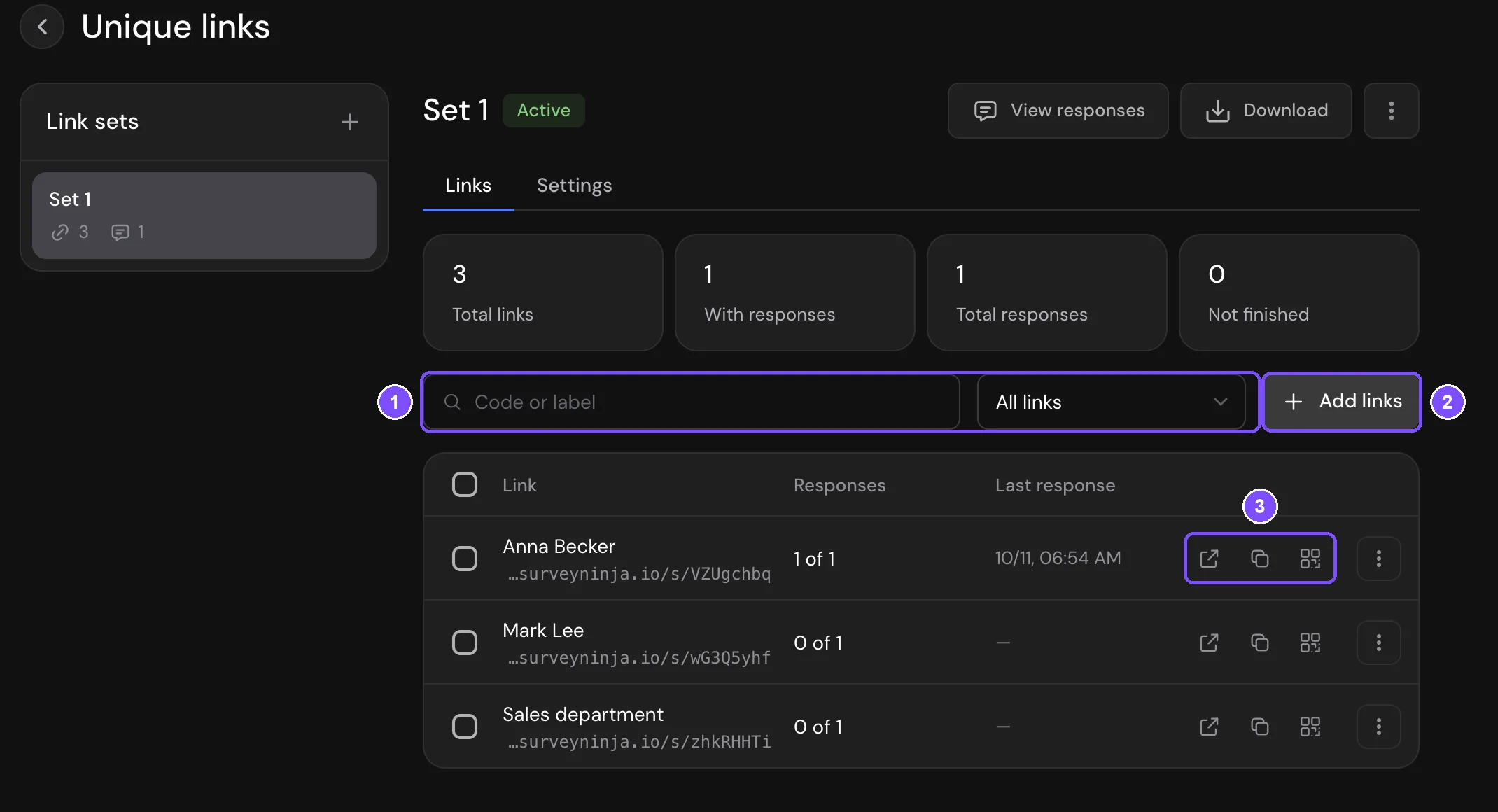
Para baixar todos os links de um conjunto, clique em Baixar e escolha XLSX ou CSV. O arquivo traz o link, o código, o rótulo, o número de respostas e de respostas não concluídas, a hora da última resposta e se o link funciona.
Importante. Um link excluído para de funcionar na hora, e o código dele não pode ser emitido de novo. As respostas dele permanecem nos resultados.
O que os respondentes veem
- Se o link funciona, a pesquisa abre normalmente.
- Se o link atingiu o limite: «Já foi enviada uma resposta por este link. Obrigado por participar!» ou a sua própria mensagem.
- Se o link está fechado, excluído ou fora do prazo ou da agenda: «Este link não está ativo no momento. Se você acha que isso é um erro, entre em contato com quem o enviou.» ou a sua própria mensagem.
Respostas por link
- Cada resposta mostra o conjunto de links e o link único dela.
- Em Resultados, abra o filtro, expanda Links únicos, escolha um conjunto em Selecione um conjunto e depois o conjunto inteiro ou links específicos. O filtro funciona tanto para relatórios quanto para respostas. Ele não exige o plano Padrão: os filtros de respostas estão disponíveis no plano Básico e superiores.
- Em um conjunto, clique em Ver respostas para abrir as respostas desse conjunto.
- As exportações de respostas para CSV, Excel, Word e SPSS ganham as colunas Conjunto de links e Link exclusivo quando pelo menos uma resposta chegou por um link único.
Limites
- Uma pesquisa pode ter até 50 conjuntos de links. Você pode criar até 1000 links de uma vez e adicionar mais ao conjunto depois.
- Limite de respostas por link: de 1 a 100.000. Variáveis ocultas: até 20 por link.
- Senhas Própria não estão disponíveis quando a pesquisa usa login via SSO ou verificação de e-mail.
- As restrições da própria pesquisa valem além das configurações dos links. Por exemplo, uma pesquisa fechada fecha todos os seus links únicos.
- Uma resposta não concluída só pode ser continuada pelo mesmo link.
- Criar links e alterar as configurações deles está disponível no Padrão e superiores. Os links já criados continuam funcionando em qualquer plano: você pode vê-los, baixá-los, ativá-los e desativá-los e excluí-los.