 Pesquisa pós-compra no WooCommerce: 7 perguntas, quando fazer e o que fazer depois
Por que os Respondentes Não Conseguem Abrir Minha Pesquisa?
Atualizado
Nesta página
Abra o link da pesquisa em uma janela privada do navegador: você vê o mesmo que um novo respondente. Depois, encontre abaixo a mensagem dessa página. Uma pesquisa incorporada mostra as mesmas páginas dentro do widget ou do iframe.
A pesquisa está fechada ou atingiu o limite
Os respondentes veem "Pesquisa concluída" e "Já recebemos o número necessário de respostas. Obrigado pela sua atenção!", ou o seu próprio texto. A pesquisa foi fechada com Fechar pesquisa ou Desativar pesquisa no painel, o Limite de tempo dela passou ou ela atingiu o Limite de respostas. O aviso em Compartilhar mostra o motivo, por exemplo Limite de respostas atingido.
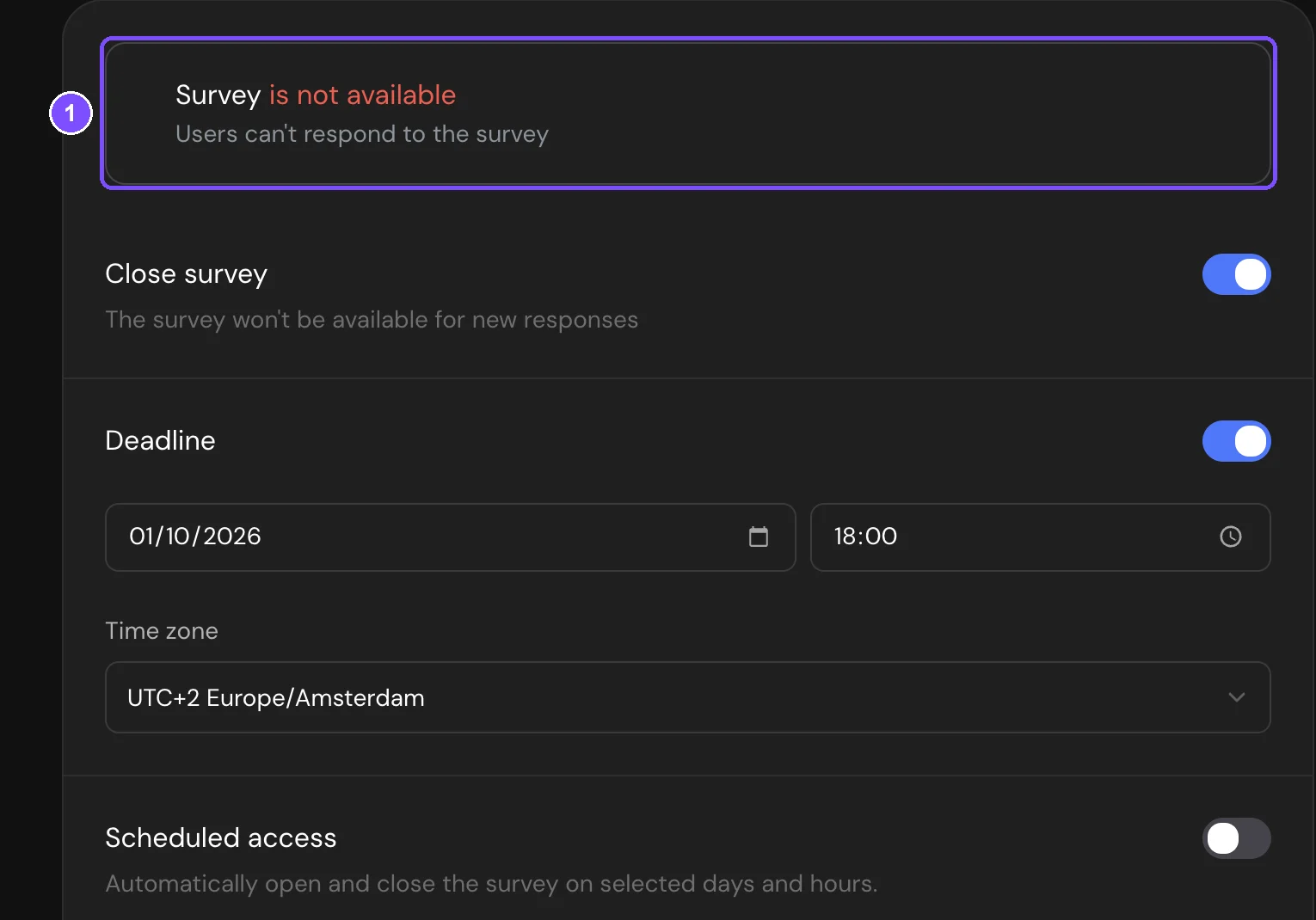
Desative Fechar pesquisa, mude o prazo ou aumente o limite em Configurações → Publicação e disponibilidade (1) e clique em Publicar. No painel, Ativar pesquisa no menu do cartão reabre uma pesquisa fechada por ali. Veja Como Fechar uma Pesquisa Publicada e Limite de Respostas e Prazo da Pesquisa.
Observação. Um plano vencido não fecha as pesquisas: as pesquisas publicadas continuam aceitando respostas. Veja O que Acontece Quando o Período de Teste Termina?.
O respondente vê a Tela de agradecimento logo de cara
Por padrão, uma pessoa pode enviar uma pesquisa uma vez. Quem já respondeu vai direto para a Tela de agradecimento ou para a sua página de redirecionamento. Uma pessoa desqualificada vê de novo a Tela de desqualificação. Isso costuma acontecer com autores que testaram a própria pesquisa.
Confira Método de verificação de sessão em Configurações → Identificação e acesso. Por cookies lembra o navegador, então uma janela privada abre a pesquisa de novo. Por IP conta todos na mesma rede, por exemplo o Wi-Fi de um escritório, como uma só pessoa. Para aceitar respostas repetidas, ative Permitir mais de um preenchimento e clique em Publicar. Veja Acesso e Proteção da Pesquisa.
O link abre a página inicial do SurveyNinja
O SurveyNinja não encontrou nenhuma pesquisa publicada neste endereço:
- a pesquisa nunca foi publicada. Clique em Publicar;
- a pesquisa foi excluída;
- o link está incompleto. Copie-o de novo em Compartilhar → Link;
- você mudou o endereço padrão do espaço de trabalho. Os links antigos param de funcionar, então envie o novo. Mudar o caminho da pesquisa não tem problema: o caminho antigo redireciona. Veja Domínio Próprio para Links de Pesquisa.
Os respondentes veem uma versão antiga
As alterações chegam aos respondentes só depois que você clica em Publicar. Se Publicar estiver cinza com a dica Pesquisa publicada., os respondentes já veem a versão mais recente. Veja Publicar uma Pesquisa e Adicioná-la a um Site.
É pedida uma senha, um código por e-mail ou o login por SSO
Em vez das perguntas, os respondentes veem um formulário:
- Insira a senha. Depois de 10 senhas erradas, o respondente vê "Você usou a senha incorreta muitas vezes. A pesquisa foi bloqueada por 24 horas".
- Confirmar E-mail, onde recebem um código de 6 dígitos.
- Entrar via SSO com "A pesquisa está disponível apenas após a autorização via SSO".
Envie a senha aos respondentes, ou desative Acesso por senha, Identificação por email ou Acessar a pesquisa via SSO em Configurações → Identificação e acesso e clique em Publicar. Com código por e-mail ou SSO, quem já respondeu vê "Você já respondeu a esta pesquisa". Veja Acesso e Proteção da Pesquisa.
A pesquisa está fechada pelo horário
Os respondentes veem "Pesquisa temporariamente encerrada" com os dias e os horários em que ela está aberta. Acesso programado está ativado, e eles chegaram fora desse horário. Confira os dias, De, Até e Fuso horário em Configurações → Publicação e disponibilidade e clique em Publicar. Veja Timers e Acesso Programado.
Um link único não funciona
- "Já foi enviada uma resposta por este link. Obrigado por participar!": o link atingiu o limite de respostas.
- "Este link não está ativo no momento. Se você acha que isso é um erro, entre em contato com quem o enviou.": o link ou o conjunto dele está fechado, excluído ou fora do período de validade ou do horário.
Se o conjunto tem mensagens próprias, os respondentes veem essas. Mude as configurações do conjunto ou envie um novo link. Veja Links Únicos de Pesquisa.
A pesquisa termina depois das primeiras perguntas
Os respondentes veem "Infelizmente, você não passou na seleção…" ou a sua Tela de desqualificação. Uma regra de desqualificação coincidiu com a resposta deles, ou uma cota está cheia. Confira as regras e as cotas no Mapa de lógica. Veja Mapa de Lógica, Desqualificação e Cotas.
A pesquisa está arquivada
Os respondentes veem "Pesquisa em arquivo". Clique em Arquivo no painel esquerdo do dashboard e depois em Restaurar no menu do cartão da pesquisa. Veja Arquivo de Pesquisas.
O dispositivo ou o endereço IP não é permitido
- "A pesquisa não está disponível neste dispositivo": o tipo de dispositivo não está selecionado em Acesso a partir de dispositivos.
- "Seu endereço IP está bloqueado": Acesso por IP não permite este endereço.
Altere isso em Configurações → Proteção e restrição de acesso e clique em Publicar. Veja Acesso e Proteção da Pesquisa.
O seu próprio domínio não abre
O navegador mostra um erro de conexão ou de certificado em vez de uma página do SurveyNinja. Confira o registro A do seu domínio e o status dele em Compartilhar → Link → Alterar link → Configuração de domínio. Vincule o domínio antes de selecioná-lo. Enquanto o domínio não tiver certificado, selecione o endereço padrão para que os links continuem abrindo. Veja Domínio Próprio para Links de Pesquisa.
Ainda não funciona?
Fale com o suporte e envie o link da pesquisa. Se os respondentes veem "Algo deu errado", inclua o código que aparece abaixo da mensagem.