 25 perguntas para clientes de agências de viagens após o retorno
Ver e Baixar Respostas da Pesquisa
Atualizado
Nesta página
A aba Respostas mostra cada resposta separadamente: as respostas a cada pergunta, quando a pesquisa foi respondida e quanto tempo levou. Para ver os resultados de todos os respondentes, abra o relatório. Veja Ver o Relatório da Pesquisa.
Abrir as respostas
- Abra a pesquisa e clique em Resultados no menu superior.
- Na segunda linha, clique em Respostas.
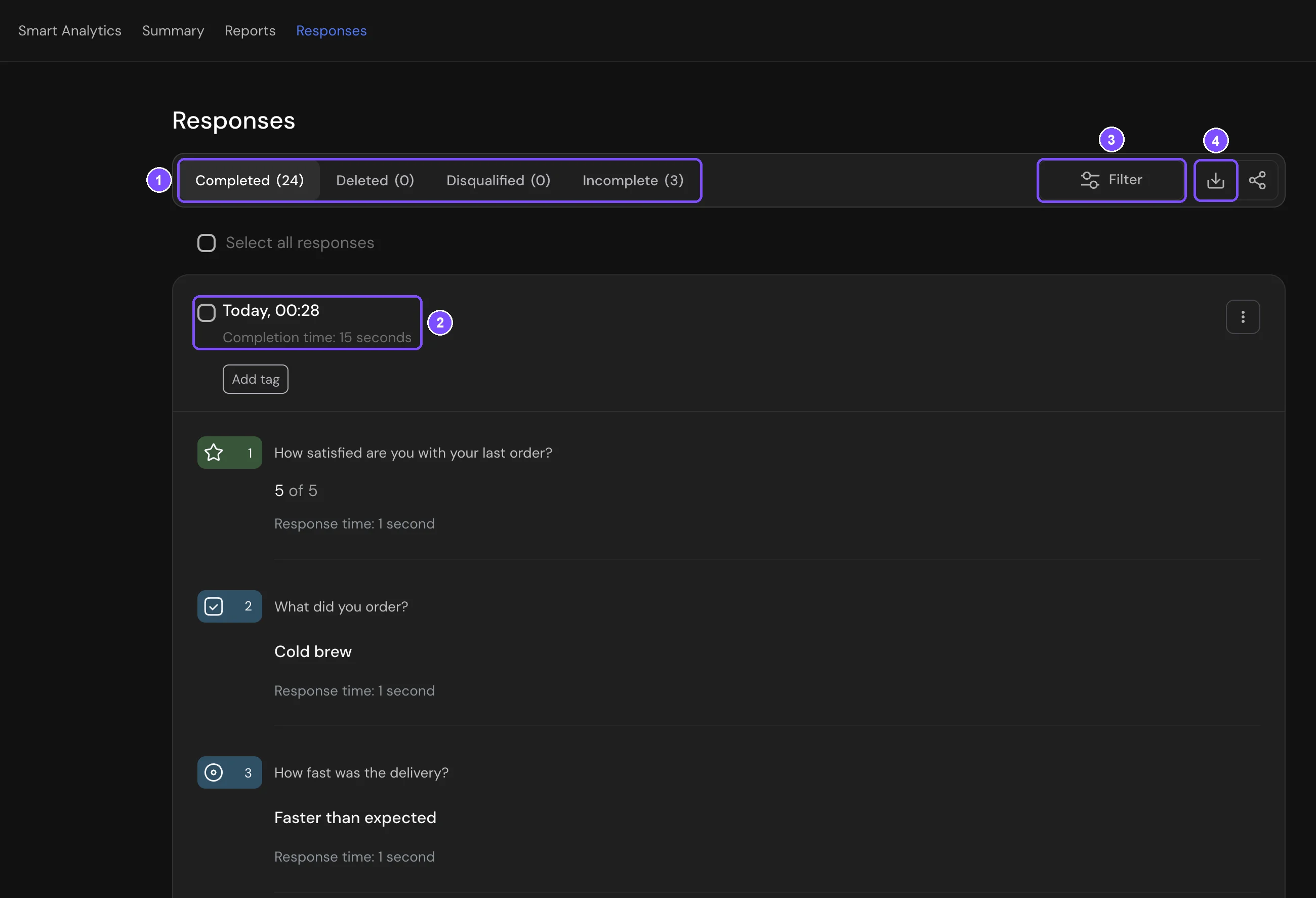
As respostas são divididas em abas (1). O número entre parênteses mostra quantas respostas há em cada aba:
- Concluídas: o respondente terminou a pesquisa.
- Excluídos: respostas que você excluiu. Veja Excluir Respostas.
- Desqualificados: o respondente foi eliminado pela lógica da pesquisa.
- Incompletos: o respondente começou, mas não terminou. Veja Respostas Incompletas.
Desqualificados e Incompletos estão disponíveis no plano Padrão e superiores.
O que o cartão de uma resposta mostra
- a data e o Tempo de conclusão (2);
- a resposta a cada pergunta;
- a pontuação total, se a pesquisa usa pontos;
- as etiquetas que você adicionou à resposta com Adicionar etiqueta;
- dados técnicos: navegador, e-mail do respondente, variáveis ocultas, o link único de onde veio a resposta e o código promocional emitido (se algum deles foi usado).
As respostas novas ficam marcadas como não lidas até você rolar até elas.
Se os respondentes viram as perguntas em ordens diferentes, por exemplo com ordem aleatória, escolha como mostrar as respostas em Ordem das perguntas: Como o respondente viu ou Como na pesquisa.
O menu de três pontos (⋮), no canto superior direito do cartão, oculta a resposta dos relatórios ou a exclui.
Filtrar as respostas
Os filtros estão disponíveis no plano Básico e superiores.
- Clique em Filtrar (3).
- Abra um grupo de filtros e defina as condições: Período, Perguntas, Tempo de conclusão, Endereço IP, Geografia, Navegador, Dispositivos e outros.
- Clique em Aplicar.
Os filtros aplicados aparecem acima da lista. A lista, a seleção e os arquivos baixados em qualquer formato levam esses filtros em conta.
Selecionar respostas
Marque a caixa de seleção em um cartão ou marque Selecionar todas as respostas acima da lista. Na parte inferior da página aparece uma barra com o número de respostas selecionadas e as ações para elas: Baixar, Compartilhar, Ocultar e Excluir.
Baixar as respostas
- Clique no ícone Baixar (4).
- Escolha o formato do arquivo:
Formato O que você recebe CSV Uma tabela para análises e importação em outros sistemas. XLSX Uma tabela que abre no Excel sem configurações. DOC Um documento com as respostas uma a uma. SPSS Um arquivo .sav para pacotes estatísticos. - Para DOC e SPSS, clique em Baixar. Para CSV e XLSX, clique em Continuar, configure o arquivo e clique em Baixar.
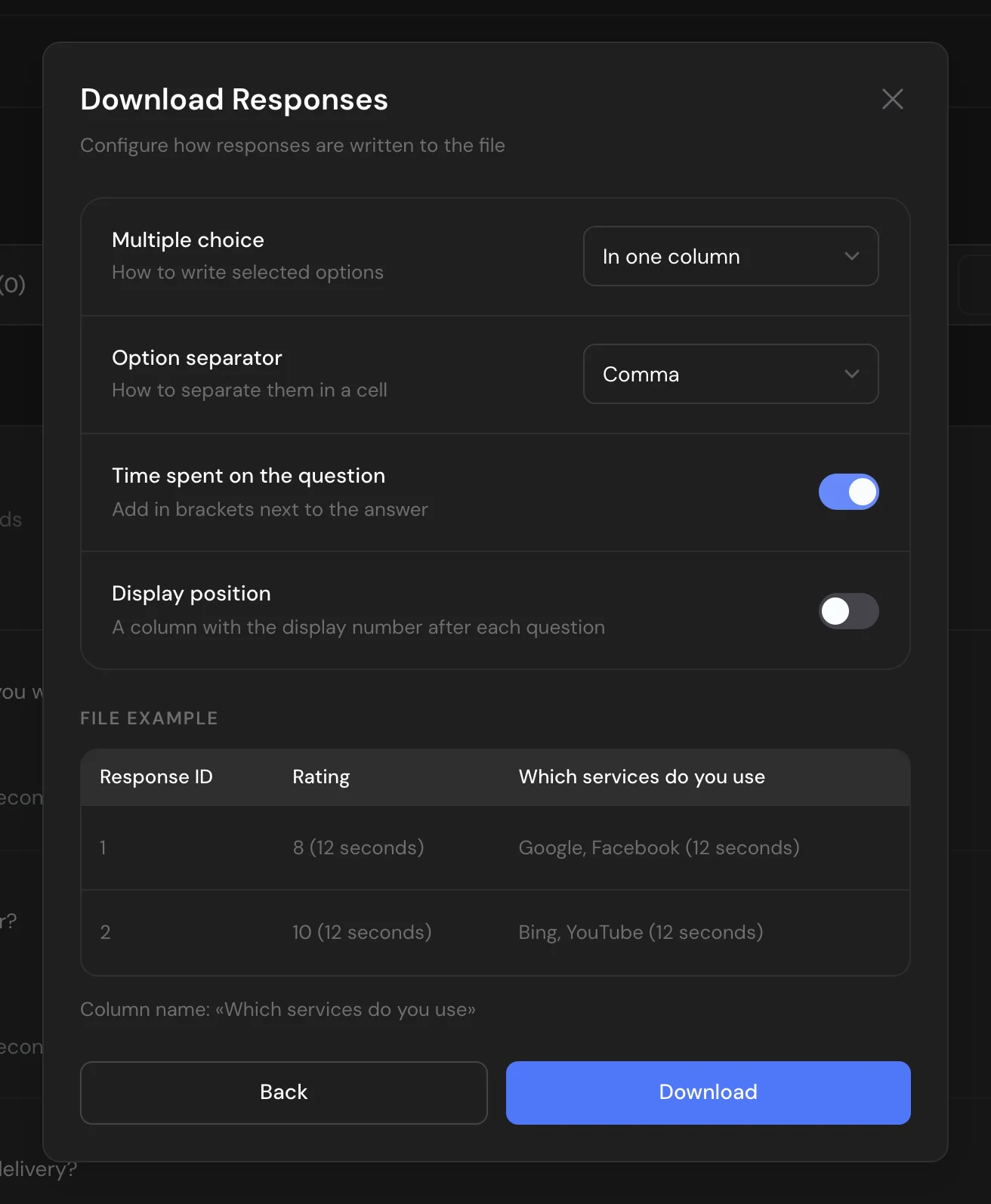
Configurações de CSV e XLSX:
- Escolha múltipla (se a pesquisa tiver perguntas de escolha múltipla): grave as opções selecionadas Em uma coluna ou use Uma coluna por opção.
- Separador de opções (para Em uma coluna): como separar as opções em uma célula (Vírgula, Ponto e vírgula, Barra vertical ou Quebra de linha).
- Opções não selecionadas (para Uma coluna por opção): o que colocar em uma opção não selecionada, Zero ou Vazio.
- Tempo de resposta à pergunta: adiciona o tempo entre parênteses ao lado de cada resposta.
- Posição de exibição: adiciona uma coluna com o número de exibição depois de cada pergunta.
Exemplo de arquivo, na parte inferior, mostra como a tabela vai ficar. O seu navegador lembra essas configurações para o próximo download.
O arquivo contém as respostas da aba aberta. Se você selecionou respostas, só elas entram no arquivo.
Observação. Se a pesquisa coletar mais respostas do que o seu plano permite, as respostas excedentes ficam ocultas. Um aviso acima da lista mostra quantas estão ocultas e oferece Comprar respostas adicionais.
Para enviar respostas a alguém sem arquivo, use o ícone Compartilhar. Veja Como Compartilhar os Resultados.