 25 perguntas para clientes de agências de viagens após o retorno
Perguntas de Escolha Única e Múltipla
Atualizado
Nesta página
As perguntas de escolha dão aos respondentes uma lista de respostas para escolher, por exemplo "Como você conheceu a gente?" com Busca, Amigos e Redes sociais. São perguntas fechadas, e o SurveyNinja tem quatro tipos delas, todos disponíveis em todos os planos, inclusive no Grátis.
| Tipo | O que o respondente faz | Bom para |
|---|---|---|
| Escolha única | Escolhe uma opção de uma lista | Uma só resposta: faixa etária, motivo principal, bebida favorita |
| Escolha múltipla | Escolhe várias opções | "Quais recursos você usa?" |
| Lista suspensa | Escolhe em um menu suspenso com busca, uma opção ou várias | Listas longas: países, cidades, modelos de produto |
| Sim ou Não | Clica em um de dois botões com ícones | Perguntas dicotômicas como "Você já fez um pedido com a gente?" |
Para opções com imagens, vídeo ou áudio, use Escolha de mídia.
Adicionar uma pergunta de escolha
- No Construtor, clique em + acima ou abaixo de uma pergunta.
- Na seção Escolha, clique em Escolha única, Escolha múltipla, Lista suspensa ou Sim ou Não.
- Digite a pergunta e as opções. Clique em Adicionar para mais uma opção. Para colar uma lista longa, clique em Adicionar por lista, escreva cada opção em uma nova linha e clique em Adicionar.
As opções vazias não aparecem para os respondentes. Para mudar o tipo depois, clique em Configurações na pergunta e escolha outro tipo na lista no topo. Mais sobre como adicionar perguntas: Tipos de Perguntas.
Configurações
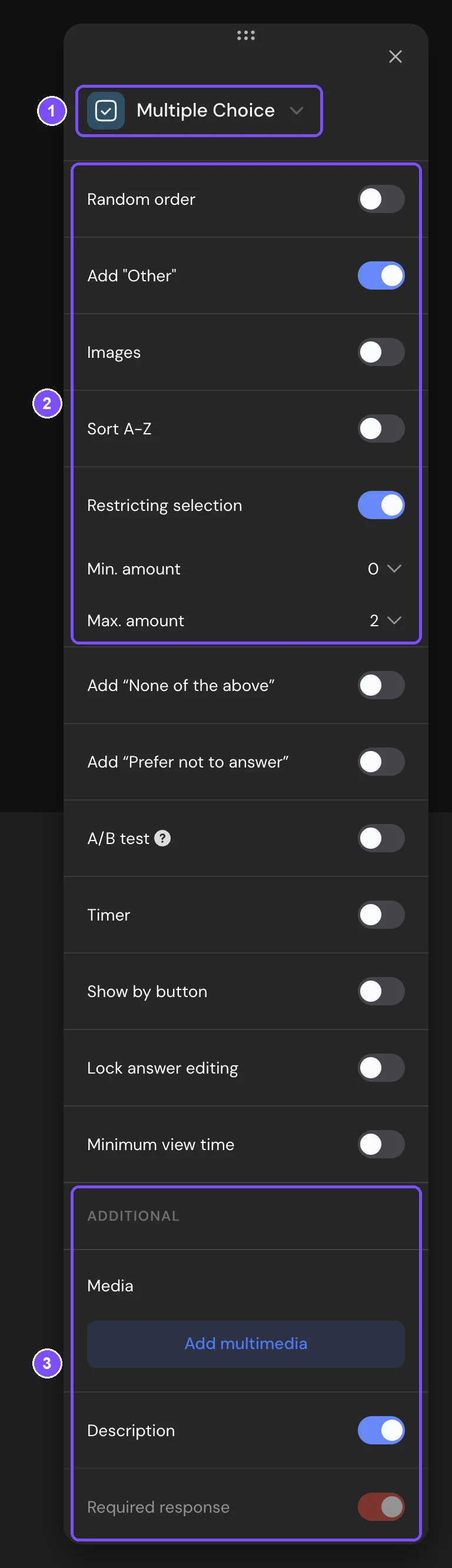
Clique em Configurações (a engrenagem) na pergunta. Abaixo da lista de tipos (1) ficam as configurações desse tipo (2), depois as configurações comuns a todas as perguntas e Extra (3).
| Configuração | Tipos | O que faz |
|---|---|---|
| Ordem aleatória | Escolha única, Escolha múltipla, Lista suspensa | Embaralha as opções para cada respondente. Outro e Nenhuma das anteriores também são embaralhadas. Para manter uma opção no lugar, clique em Fixar posição ao lado dela no construtor. O alfinete aparece enquanto Ordem aleatória está ativada. |
| Adicionar "Outro" | Escolha única, Escolha múltipla, Lista suspensa | Adiciona a opção Outro com um campo onde o respondente digita a própria resposta. |
| Imagens | Escolha única, Escolha múltipla | Adiciona uma imagem ao lado de cada opção. |
| Ordenar alfabeticamente | Escolha única, Escolha múltipla, Lista suspensa | Mostra as opções em ordem alfabética. Não funciona enquanto Ordem aleatória está ativada. |
| Limite de escolha | Escolha múltipla | Define a Quantidade mín. e a Quantidade máx. de opções a escolher. A pergunta passa a ser obrigatória quando a Quantidade mín. é maior que 0, e o botão Resposta obrigatória fica bloqueado. |
| Escolha múltipla | Lista suspensa | Permite ao respondente escolher várias opções do menu. |
| Assinaturas | Sim ou Não | Mostra o texto abaixo dos ícones, Sim e Não por padrão. Edite o texto direto na pergunta. |
| Ícones | Sim ou Não | O par de ícones: Marcadores, Círculo, Quadrado, Escudo, Mensagem, Emojis, Corações ou Polegares. |
| Opção negativa à esquerda | Sim ou Não | Coloca Não em primeiro lugar. |
O campo da Lista suspensa mostra a dica "Escolha da lista". Clique nela no construtor para escrever a sua. As configurações comuns a todas as perguntas, como Adicionar «Nenhuma das anteriores», Adicionar «Prefiro não responder», Trazer opções de perguntas anteriores e Resposta obrigatória, estão descritas em Configurações das Perguntas.
O que os respondentes veem
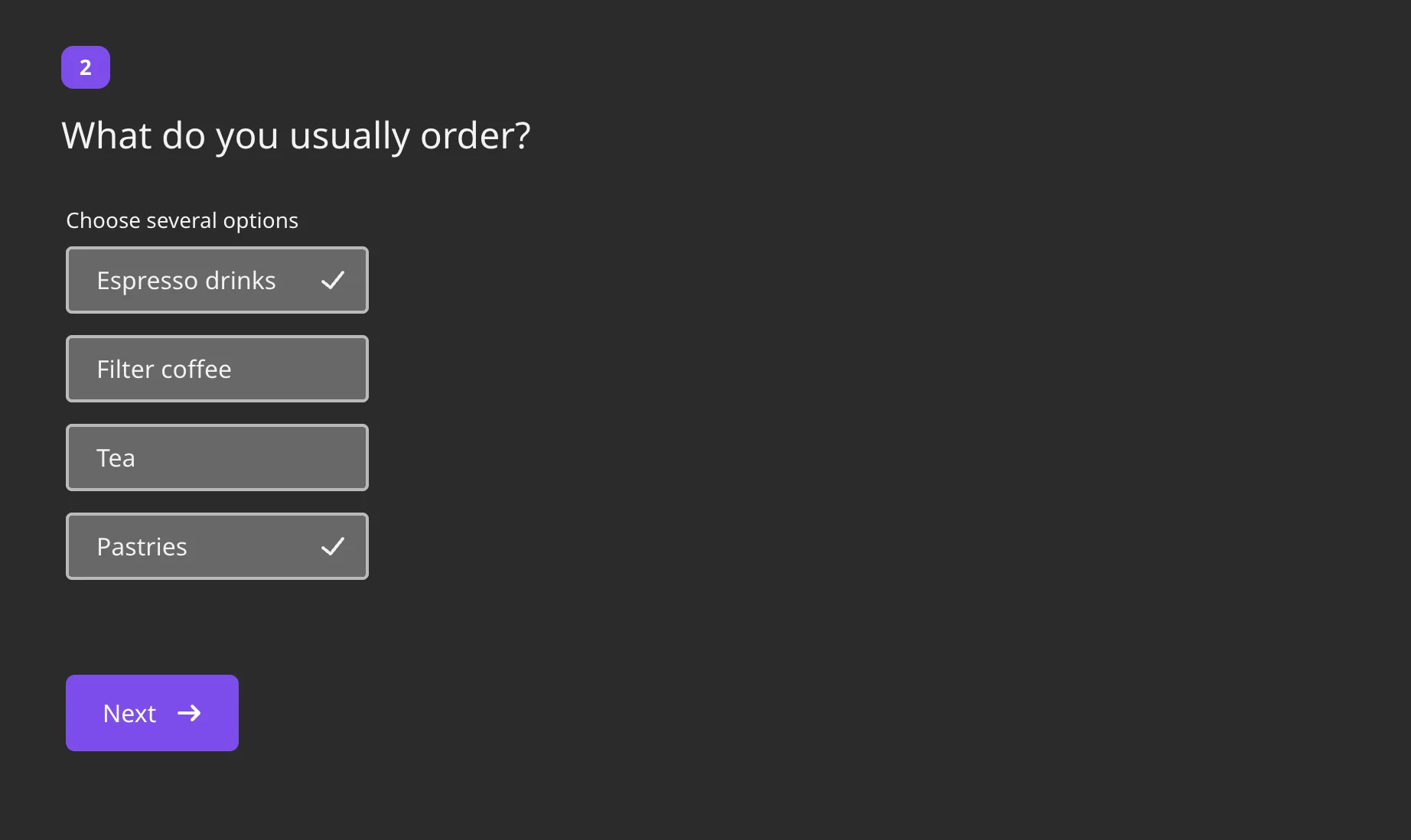
Escolha única e Escolha múltipla mostram as opções como uma lista de botões, igual no computador e no celular. Escolha múltipla tem a dica "Escolha várias opções" acima da lista. Se o respondente escolher menos ou mais opções do que Limite de escolha permite, ele vê "Selecione pelo menos N" ou "Selecione no máximo N" e não consegue avançar.
A Lista suspensa abre uma lista abaixo do campo. O respondente pode digitar no campo para encontrar uma opção, e o texto correspondente fica destacado.
Depois de uma única resposta em Escolha única, Sim ou Não e em uma Lista suspensa de uma resposta, a próxima pergunta abre sozinha. Isso não acontece quando o respondente escolhe Outro, dentro de um Grupo de perguntas ou quando Desativar avanço automático para a seguinte está ativado nas configurações da pesquisa.
Respostas e relatório
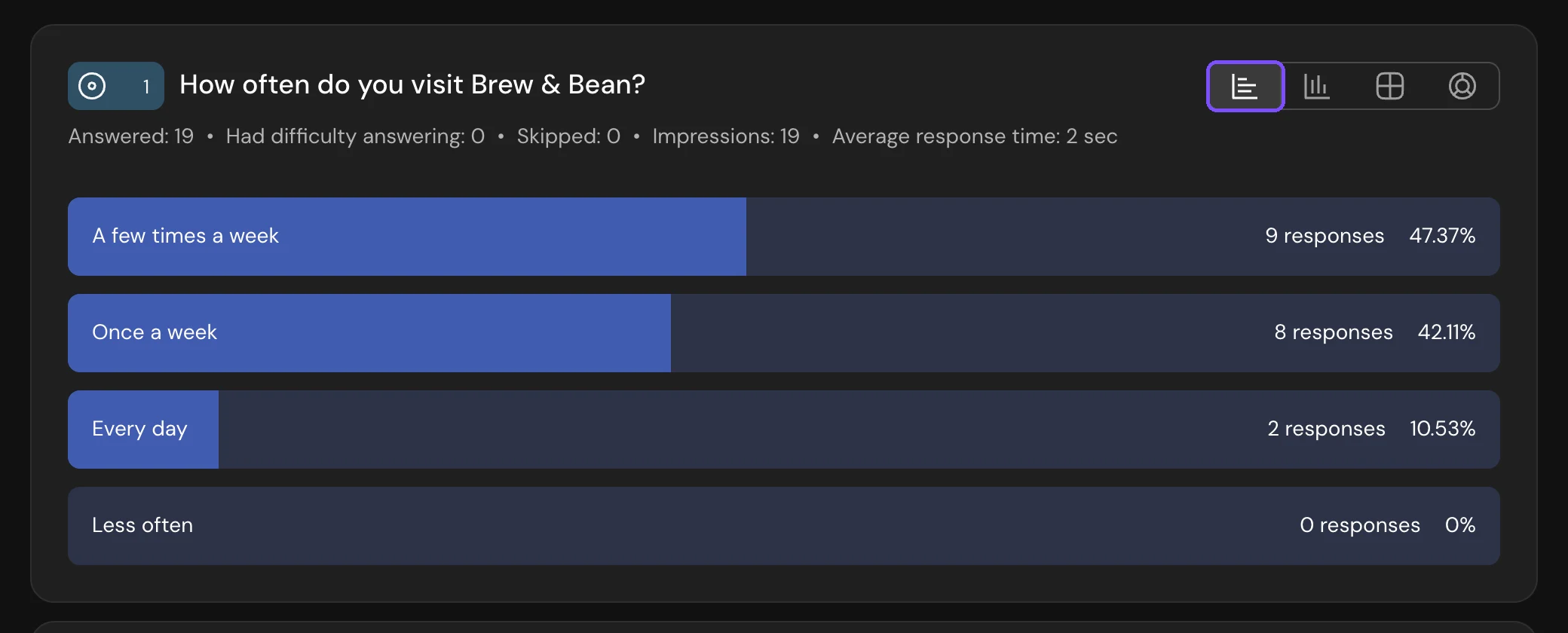
Em Resultados → Relatório, o cartão da pergunta mostra quantos respondentes escolheram cada opção, na visualização Lista, Bars, Tabela ou Circular. Na visualização Lista, a linha Outro tem Mostrar outras respostas, que abre os textos que os respondentes digitaram.
Nos arquivos CSV e XLSX, a resposta é uma coluna com as opções escolhidas. Uma resposta Outro é gravada como "Outro" mais o texto do respondente. Para Escolha múltipla e uma Lista suspensa com várias respostas, você escolhe na janela de download: Em uma coluna ou Uma coluna por opção. Com Uma coluna por opção, uma pergunta com Adicionar "Outro" ganha mais duas colunas, Outro e Texto da opção «Outro». Veja Ver e Baixar Respostas da Pesquisa.
Para ver só os respondentes que escolheram uma certa opção, use Filtrar por respostas no filtro do relatório (plano Básico e superiores). Veja Ver o Relatório da Pesquisa.
Lógica e pontos
Nas ramificações lógicas, os quatro tipos têm as condições Igual a, Não igual a e Respondido. Se Prefiro não responder ou Nenhuma das anteriores estiver ativado, você também pode usar essas respostas nas condições.
Os quatro tipos podem ter pontos e respostas corretas. Em Escolha múltipla, os pontos de cada opção escolhida são somados. Veja Pontuação, Respostas Corretas e Testes de Personalidade.
Limites
- Limite de escolha só existe em Escolha múltipla. Uma Lista suspensa com várias respostas não tem mínimo nem máximo.
- A Quantidade mín. e a Quantidade máx. vão de 0 até o número de opções.
- Sim ou Não sempre tem 2 opções.
- Nenhuma das anteriores está disponível para Escolha única, Escolha múltipla e Lista suspensa.
- Uma pesquisa no plano Grátis comporta até 30 elementos. Veja Tipos de Perguntas.