 25 perguntas para clientes de agências de viagens após o retorno
Domínio Próprio para Links de Pesquisa
Atualizado
Nesta página
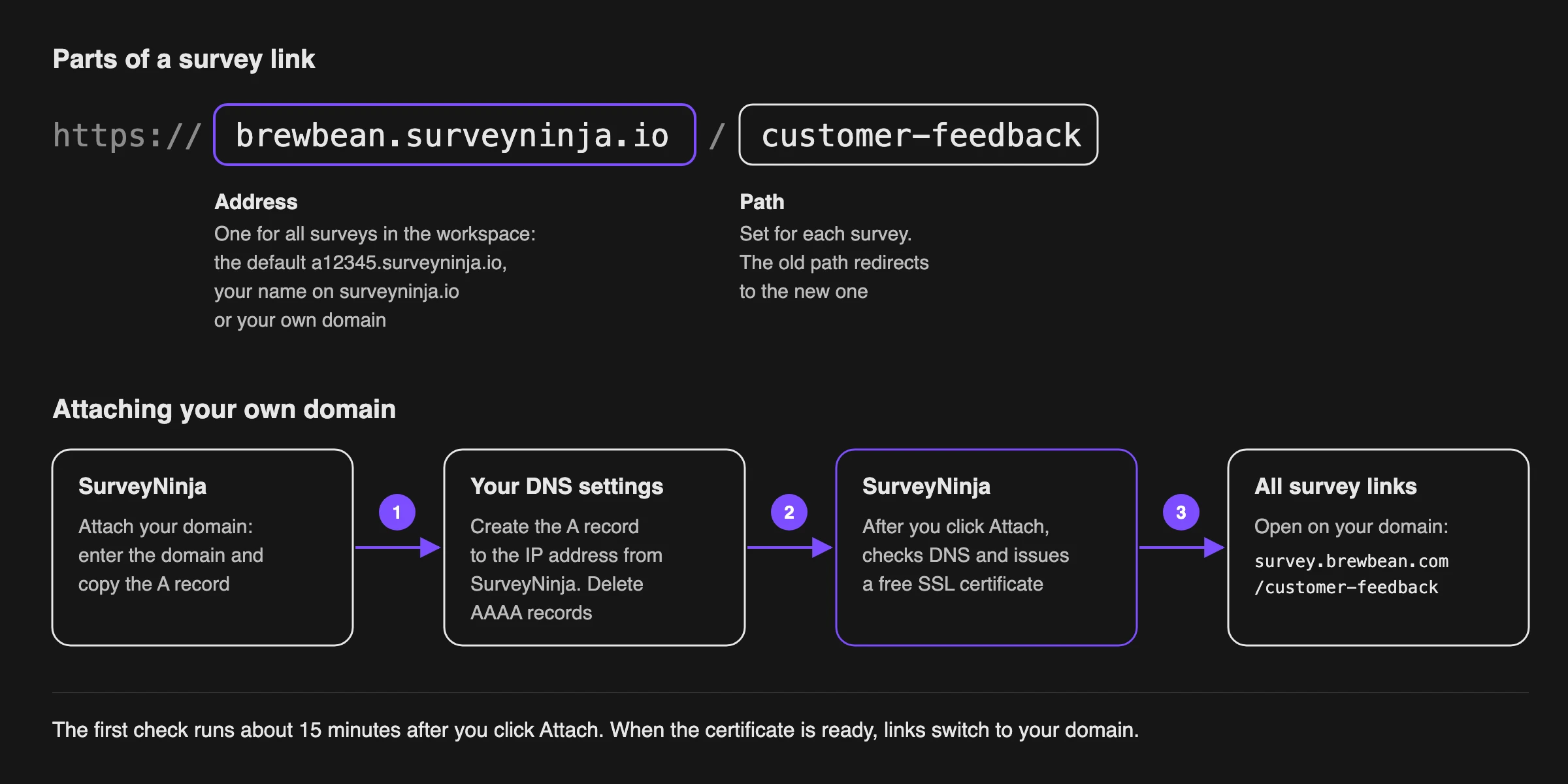
O link de uma pesquisa tem duas partes: o endereço do seu espaço de trabalho e o caminho da pesquisa, por exemplo https://a12345.surveyninja.io/customer-feedback. Você pode alterar o caminho de cada pesquisa, substituir o endereço padrão pelo seu próprio nome em surveyninja.io ou anexar o domínio da sua empresa para que os links fiquem assim: https://survey.brewbean.com/customer-feedback.
Recurso pago. Alterar o caminho da pesquisa e o endereço padrão está disponível no plano Básico e superiores. O domínio próprio está disponível no plano Premium e superiores. Comparar planos
Onde alterar o link
- Abra a pesquisa e acesse Compartilhar → Link.
- Clique no ícone de lápis no campo do link (Alterar link).
O painel de edição do link abre. No topo fica o Link direto (com variáveis ocultas, se a pesquisa tiver), e abaixo, o bloco Configuração de domínio com os endereços do seu espaço de trabalho. O endereço selecionado tem uma marca de seleção (1). Passe o cursor sobre um endereço para ver o ícone de engrenagem (2), que abre as configurações dele. Anexar seu domínio (3) adiciona o seu próprio domínio.
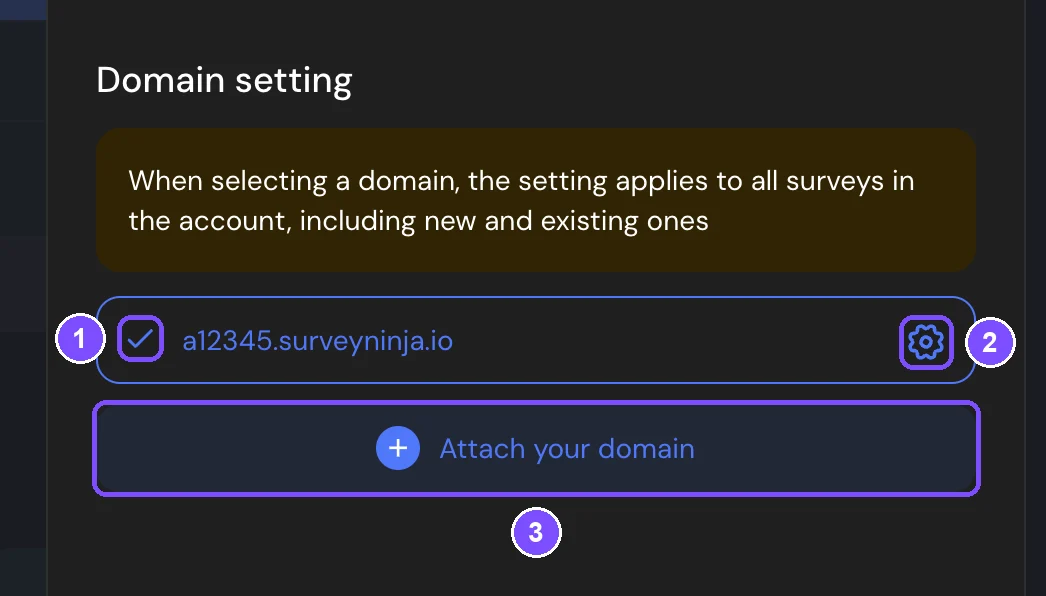
Você também pode abrir este painel pelo painel Compartilhar enquete depois de publicar: clique em Editar link abaixo do link da pesquisa.
Observação. O endereço vale para todas as pesquisas do espaço de trabalho, novas e existentes. O caminho é definido para cada pesquisa separadamente.
Alterar o caminho da pesquisa
- Em Configuração de domínio, clique no ícone de engrenagem ao lado do endereço selecionado.
- Altere o campo depois da barra. Use letras, dígitos, pontos e hifens, com pelo menos 3 caracteres. O caminho não pode começar nem terminar com ponto ou hífen.
- Clique em Salvar.
O link antigo continua funcionando: ele redireciona os respondentes para o novo caminho. Se outra pesquisa do espaço de trabalho já usar esse caminho, você verá Este endereço já está ocupado.
Alterar o endereço padrão
O endereço padrão tem o formato a12345.surveyninja.io. Você pode substituir a primeira parte pelo seu próprio nome, por exemplo, o nome da sua empresa.
- Clique no ícone de engrenagem ao lado do endereço marcado como endereço padrão.
- Em Alteração do endereço padrão, digite um nome em Nome do domínio, por exemplo brewbean. O endereço passa a ser brewbean.surveyninja.io.
- Clique em Salvar. Restaurar devolve o nome original ao campo.
Se outro espaço de trabalho já usar esse nome, você verá Infelizmente, este nome já está em uso.
Importante. Depois que você muda o nome, os links com o nome anterior param de funcionar. Mude o nome antes de enviar a pesquisa ou publicar o link.
Anexar seu próprio domínio
O domínio próprio está disponível no plano Premium e superiores. Recomendamos usar um subdomínio do seu site, por exemplo survey.brewbean.com, para que o site principal continue funcionando como antes. Você precisa de acesso às configurações de DNS do seu domínio.
- Em Configuração de domínio, clique em Anexar seu domínio. Na página Link, você também pode clicar em Conectar domínio abaixo de «Quer um link no seu próprio domínio?».
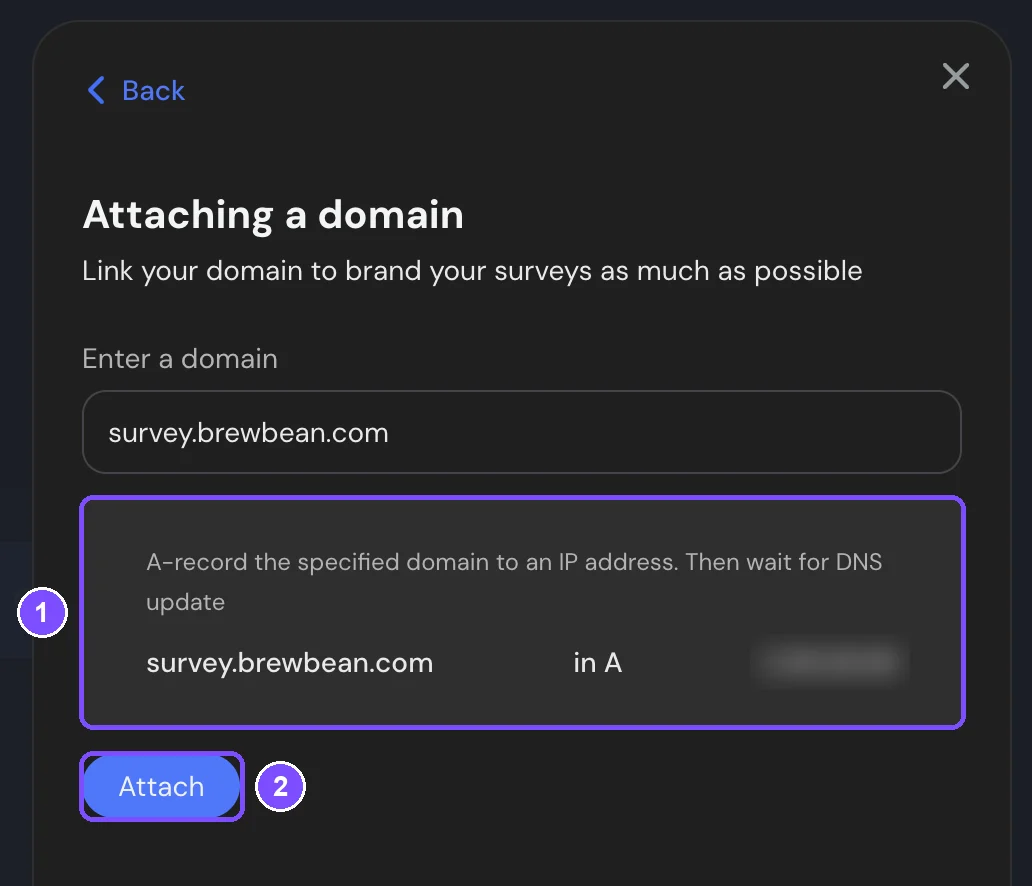
- Digite seu domínio em Especifique o domínio. Abaixo do campo, o SurveyNinja mostra o registro A que você deve criar (1): o seu domínio, o tipo de registro (in A) e o endereço IP para o qual ele deve apontar.
- Nas configurações de DNS do seu domínio, crie esse registro A. Se o domínio tiver um registro AAAA (IPv6), exclua-o.
- Clique em Anexar (2).
O SurveyNinja verifica o registro DNS e emite um certificado SSL gratuito para o seu domínio. A primeira verificação acontece cerca de 15 minutos depois que você clica em Anexar. Se o registro DNS ainda não estiver pronto, o SurveyNinja tenta de novo mais tarde, em intervalos cada vez maiores. As alterações de DNS podem levar várias horas para se propagar.
Enquanto o certificado é emitido, o seu domínio aparece na lista Configuração de domínio sem marca de seleção, e os links das pesquisas continuam no endereço atual. Quando o certificado fica pronto, o SurveyNinja seleciona o seu domínio sozinho, e os links de todas as pesquisas passam a usá-lo.
Importante. Deixe o SurveyNinja selecionar o seu domínio sozinho e não clique nele na lista antes disso. Os respondentes conseguem abrir os links no seu domínio quando ele já tem certificado.
Quando o seu domínio está selecionado, o bloco Delegação de domínio abaixo da lista mostra o status:
| Status | O que significa |
|---|---|
| A anexação do domínio está pendente. Por favor, aguarde até que o processo esteja concluído. | O SurveyNinja está verificando o registro DNS e emitindo o certificado |
| Domínio anexado com sucesso. | O domínio funciona. Os links de todas as pesquisas passam a usá-lo |
| Não foi possível anexar o domínio. Verifique o registro A do domínio e tente anexá-lo novamente. | O registro A não existe ou aponta para outro endereço IP |
Quando o domínio está anexado, os links com o endereço padrão redirecionam os respondentes para o seu domínio. Para voltar ao endereço padrão, clique nele em Configuração de domínio.
Remover seu domínio
- Em Configuração de domínio, clique no ícone de lixeira ao lado do seu domínio.
- Em Desanexação do domínio, clique em Desanexar.
Os links das pesquisas no seu domínio param de funcionar, e as pesquisas voltam ao endereço padrão.
Quem pode alterar o endereço
Por padrão, só o proprietário do espaço de trabalho pode alterar o endereço e anexar um domínio. Os outros membros precisam de um papel com a permissão Edição de domínio. Sem ela, o bloco Configuração de domínio mostra O acesso está restrito. Para alterar o caminho de uma pesquisa, você precisa da permissão Edição de domínio (os ícones de engrenagem ficam no bloco Configuração de domínio) e de permissão para editar as configurações da pesquisa.
Limites
- Um espaço de trabalho pode ter 1 domínio próprio. O endereço selecionado vale para todas as pesquisas do espaço de trabalho.
- O caminho da pesquisa: de 3 a 63 caracteres. O nome no endereço padrão: de 3 a 62 caracteres. Ambos podem ter letras, dígitos, pontos e hifens.
- Alguns nomes são reservados pelo serviço e não podem ser usados no endereço padrão, por exemplo www, app, api, admin e support.
- Só é aceito um registro A (IPv4). Não é possível anexar um domínio com registro AAAA (IPv6).
Se algo não funcionar
- O botão Anexar não aparece. O campo aceita só um nome de domínio. Remova https://, as barras, o caminho e os espaços; por exemplo, digite survey.brewbean.com.
- «Domínio inserido incorretamente». O domínio contém caracteres que não podem estar em um nome de domínio. Use letras latinas, dígitos, pontos e hifens.
- «Um registro AAAA (IPv6) está especificado para o domínio, mas não é necessário…». Exclua o registro AAAA desse domínio no DNS e mantenha apenas o registro A.
- «Infelizmente, este nome já está em uso». Para um domínio: ele já está anexado a outro espaço de trabalho. Para o endereço padrão: outro espaço de trabalho já usa esse nome ou ele é reservado pelo serviço. Escolha outro nome.
- O status mostra «Não foi possível anexar o domínio…». Verifique se o registro A aponta exatamente para o endereço IP mostrado no SurveyNinja. O SurveyNinja repete a verificação sozinho por cerca de dois dias. Se o status ainda não tiver mudado dois dias depois de anexar o domínio, remova o domínio e anexe-o novamente.
- Os links antigos pararam de funcionar depois que você mudou o endereço padrão. Os links com o nome anterior não funcionam após a mudança. Envie aos respondentes o link novo.