 25 perguntas para clientes de agências de viagens após o retorno
Perguntas de Upload de Arquivos
Atualizado
Nesta página
Uma pergunta de Upload de arquivos permite que os respondentes anexem arquivos do dispositivo, por exemplo "Anexe seu currículo" ou "Envie uma foto do item danificado". Os arquivos ficam no armazenamento do seu espaço de trabalho, e você pode abri-los e baixá-los nas respostas, no relatório e no gerenciador de arquivos.
Adicionar uma pergunta de Upload de arquivos
- No Construtor, clique em + e escolha Upload de arquivos na seção Perguntas abertas. Mais sobre como adicionar perguntas: Tipos de Perguntas.
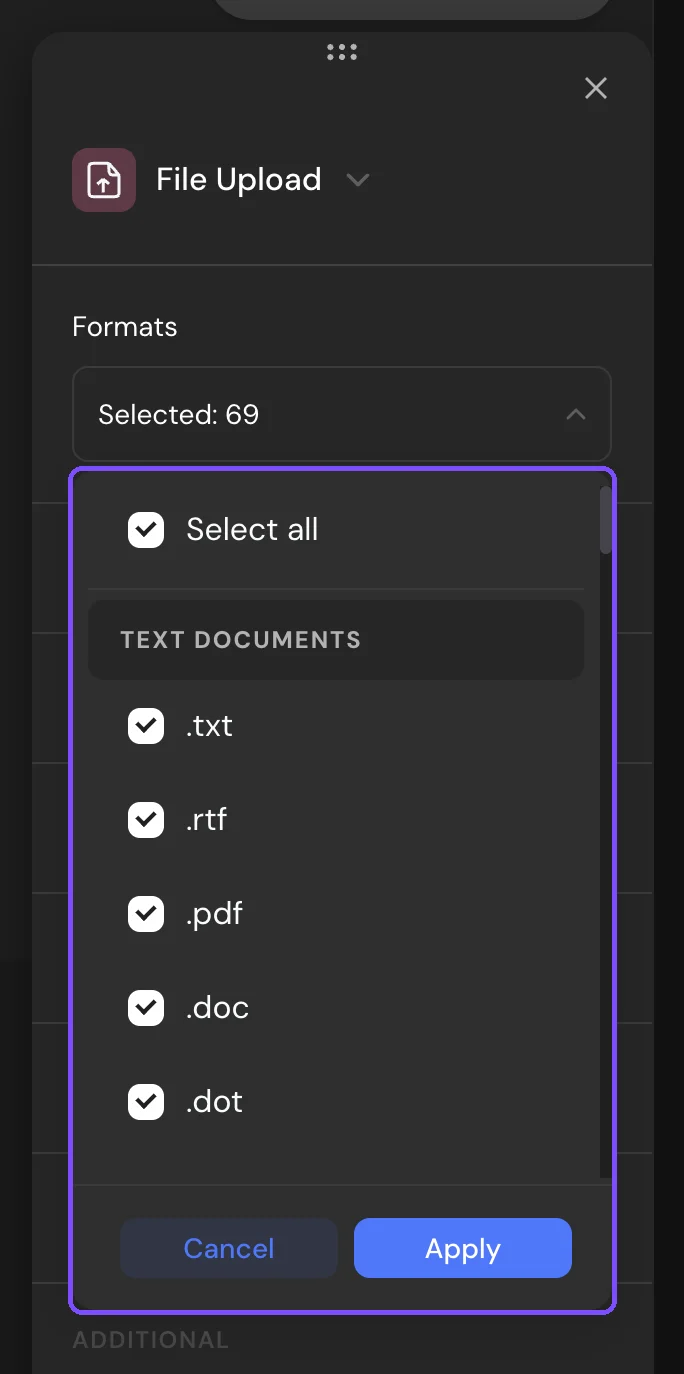
- Clique no ícone de engrenagem (Configurações) e escolha os tipos de arquivo permitidos em Formatos.
- Para testar o upload, abra a pré-visualização da pesquisa. No Construtor, a área de upload não aceita arquivos.
Formatos
Por padrão, Formatos está definido como Todos os formatos. Abra a lista para manter apenas alguns grupos ou extensões avulsas. Pelo menos um formato fica sempre selecionado.
| Grupo | Extensões |
|---|---|
| Documentos de texto | .txt, .rtf, .pdf, .doc, .docx, .odt e outros formatos do Word e OpenDocument |
| Planilhas | .csv, .xml, .xls, .xlsx, .ods e outros formatos do Excel, .mdb, e apresentações: .ppt, .pptx e outros formatos do PowerPoint |
| Imagens | .jpg, .jpeg, .png, .gif, .webp, .bmp, .svg, .heic, .tif, .tiff |
| Arquivos compactados | .zip, .rar, .7z, .tar, .gz |
| Vídeo/áudio | .mp4, .mov, .avi, .mkv, .webm, .mpeg, .mpg, .flv, .3gp, .wmv, .mp3, .wav, .aac, .ogg, .m4a, .flac, .swf |
As configurações que toda pergunta tem estão descritas em Configurações das Perguntas.
O que os respondentes veem
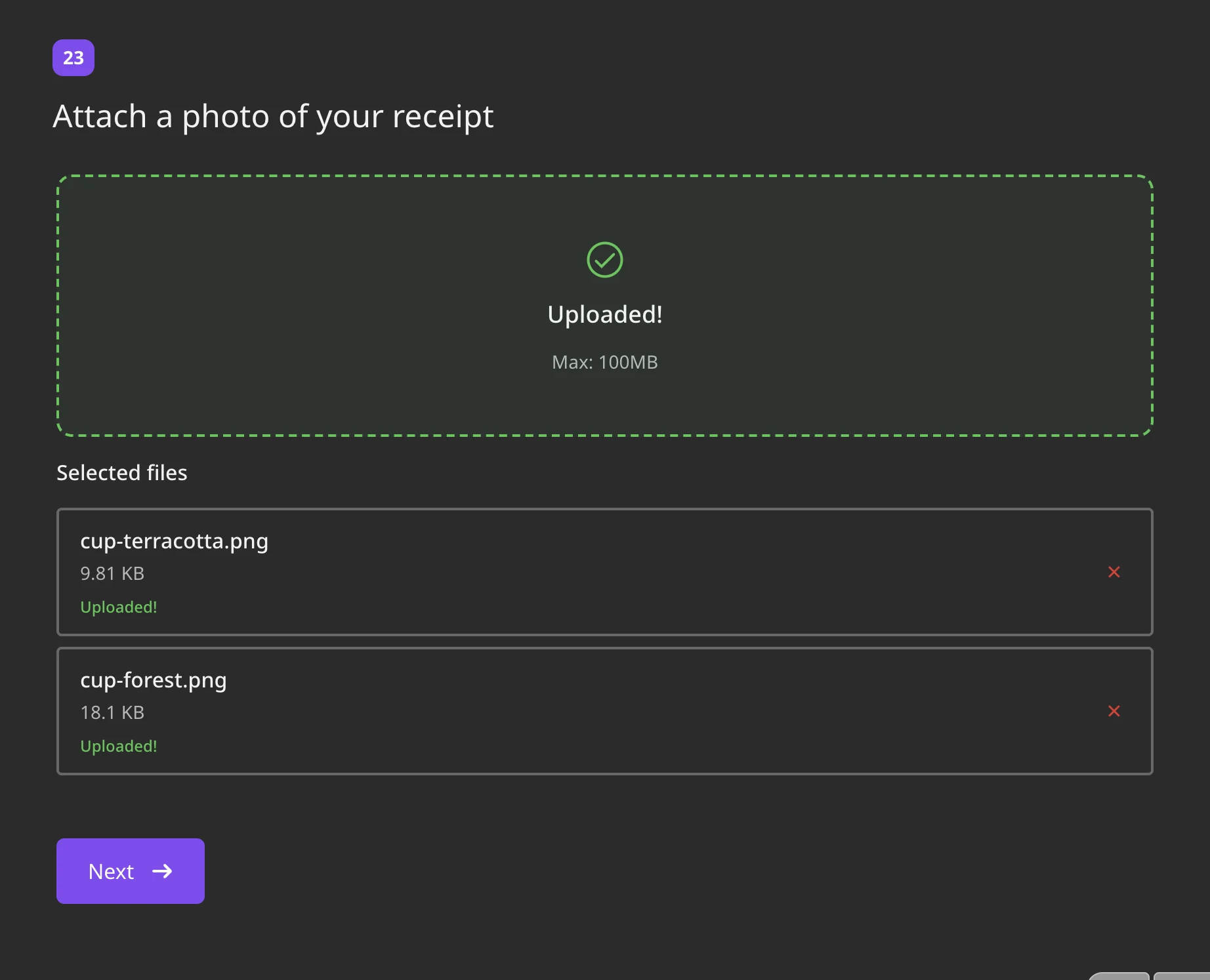
O respondente solta os arquivos na área de upload ou clica em selecione para escolhê-los. É possível adicionar vários arquivos de uma vez. A área mostra o tamanho máximo de um arquivo no seu plano, por exemplo "Máximo de 300 MB". Cada arquivo é enviado na hora e recebe um status: "Aguarde" e depois "Carregado!". O X ao lado de um arquivo o remove.
Se o arquivo for grande demais, o respondente vê "Arquivo muito grande.". Se o formato não for permitido: "O formato de arquivo .exe não é suportado". Esse arquivo é removido com Escolher outro arquivo. Depois de um erro de conexão, o respondente pode clicar em Tentar novamente.
Onde encontrar os arquivos enviados
- Resultados → Respostas: cada resposta mostra os arquivos dela. Imagens, vídeos e áudios abrem em uma pré-visualização; os outros arquivos abrem em uma nova aba.
- Resultados → Relatório: o cartão de Upload de arquivos mostra Total de ficheiros e a lista de arquivos. Alterne entre Lista e Cartões, pesquise pelo nome, filtre pela extensão e clique em Baixar ao lado de um arquivo. Veja Ver o Relatório da Pesquisa.
- Em uma exportação CSV ou XLSX, a pergunta ocupa uma coluna com os links dos arquivos, separados por vírgulas. Veja Ver e Baixar Respostas da Pesquisa.
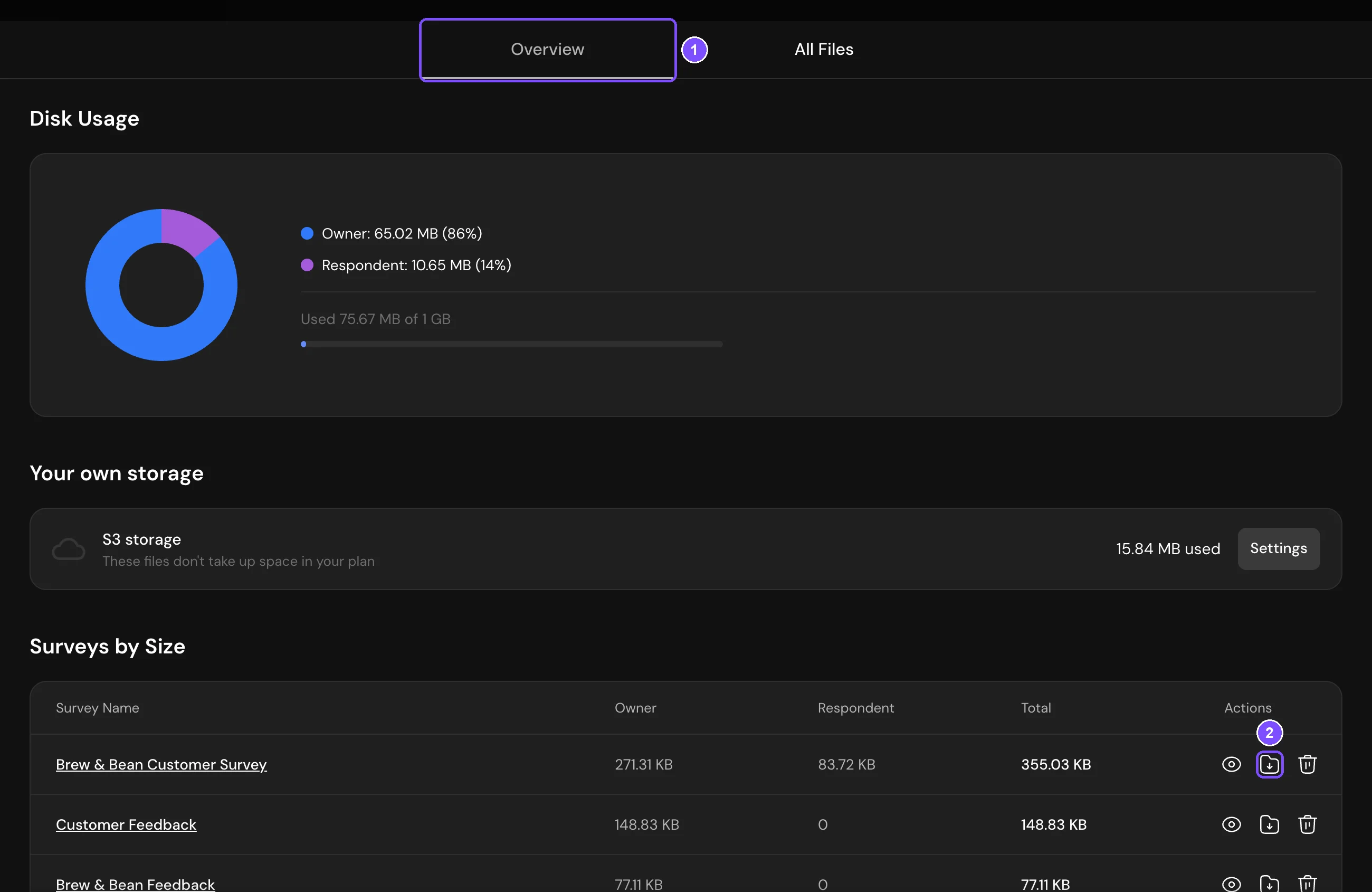
- Todos os arquivos do espaço de trabalho ficam no gerenciador de arquivos: clique no ícone do seu perfil no canto superior direito, escolha Plano e pagamento e clique em Todos os arquivos no bloco Armazenamento. Na aba Visão Geral (1), Pesquisas por Tamanho lista as suas pesquisas. Clique no ícone de download (Baixar) ao lado de uma pesquisa (2) e escolha Todos os arquivos, Arquivos do proprietário ou Arquivos dos respondentes para recebê-los em um único arquivo compactado. A aba Todos os Arquivos lista cada arquivo com pré-visualização, download e exclusão.
Você pode filtrar as respostas por esta pergunta: Carregado, Não carregado, Extensão ou Nomes (o nome do arquivo).
Armazenamento cheio
Os arquivos dos respondentes e as imagens que você adiciona às pesquisas dividem o armazenamento do espaço de trabalho: 1 GB no Básico, 3 GB no Padrão e 6 GB no Premium. O bloco Armazenamento na página Plano e pagamento mostra quanto está ocupado.
Quando o armazenamento enche, os arquivos novos continuam sendo salvos, mas ficam ocultos. Nas respostas e no relatório, eles aparecem como "Arquivo oculto — sem espaço" com um cadeado, e o gerenciador de arquivos mostra quantos arquivos estão ocultos. Para vê-los:
- Libere espaço: exclua no gerenciador de arquivos os arquivos de que você não precisa. Os arquivos ocultos são liberados, dos mais antigos para os mais novos, conforme o espaço fica livre.
- Mude para um plano com mais armazenamento. Veja Como Comprar um Plano.
- Clique em Desbloquear para pagar pela visualização dos arquivos ocultos. Isso libera os arquivos ocultos no momento do pagamento, mas não adiciona espaço, então os arquivos novos voltam a ficar ocultos.
No plano Premium e superiores, você pode conectar o seu próprio armazenamento em nuvem no mesmo bloco Armazenamento. Os arquivos guardados lá não contam para o limite. Mais detalhes em Armazenamento de Arquivos Próprio.
Lógica
Na lógica, escolha a pergunta de Upload de arquivos e a resposta Carregado ou Não carregado. Por exemplo, envie os respondentes que não anexaram uma foto para uma mensagem de lembrete. Veja Ramificações Lógicas. Arquivos não podem receber pontos.
Limites
| Plano | Tamanho máximo de um arquivo | Armazenamento |
|---|---|---|
| Grátis | Upload de arquivos não está disponível | Não incluído |
| Básico | 100 MB | 1 GB |
| Padrão | 300 MB | 3 GB |
| Premium | 500 MB | 6 GB |
| Empresa | Definido no plano | Definido no plano |
Quando o espaço de trabalho passa para o plano Grátis, por exemplo depois do período de teste, o armazenamento não está incluído. Veja O que Acontece Quando o Período de Teste Termina?