 25 perguntas para clientes de agências de viagens após o retorno

Arquivo de Pesquisas
Atualizado
Nesta página
O arquivo tira dos seus espaços de trabalho as pesquisas de que você não precisa agora. Uma pesquisa arquivada mantém as perguntas e as respostas, para de aceitar novas respostas e deixa de contar para o limite de pesquisas do seu plano.
Enviar uma pesquisa para o arquivo
- No dashboard, abra o espaço de trabalho com a pesquisa.
- Clique no ícone de três pontos (⋮) no cartão da pesquisa.
- Selecione No arquivo.
A pesquisa some do espaço de trabalho na hora, sem confirmação.
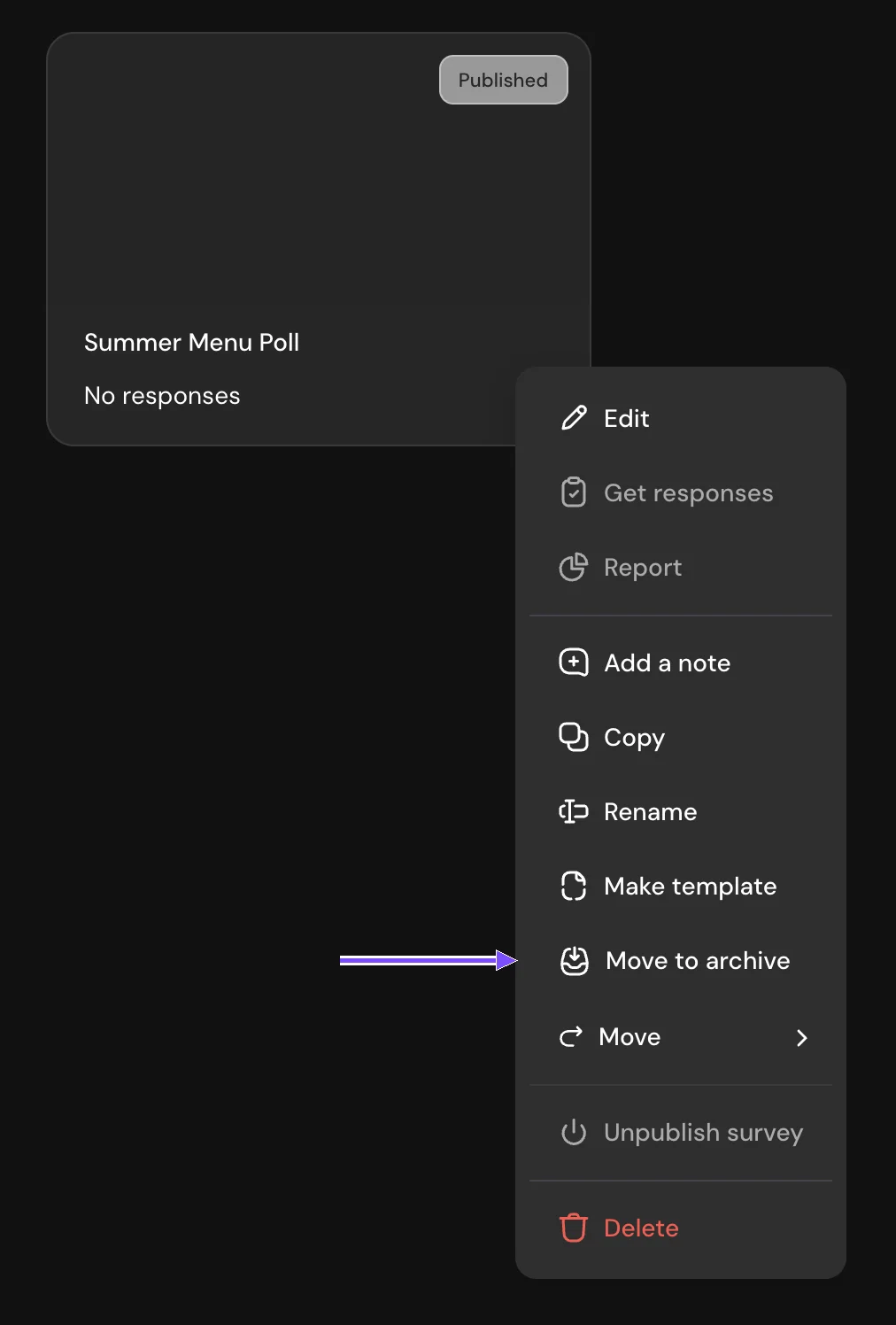
O que acontece com uma pesquisa arquivada
- As perguntas, as configurações e todas as respostas são mantidas.
- Quem abre o link da pesquisa vê a página Pesquisa em arquivo: "Esta pesquisa foi movida para o arquivo e agora está indisponível".
- Os links públicos para os resultados da pesquisa deixam de abrir.
- A pesquisa não conta para o limite de pesquisas do seu plano.
Ver as pesquisas arquivadas
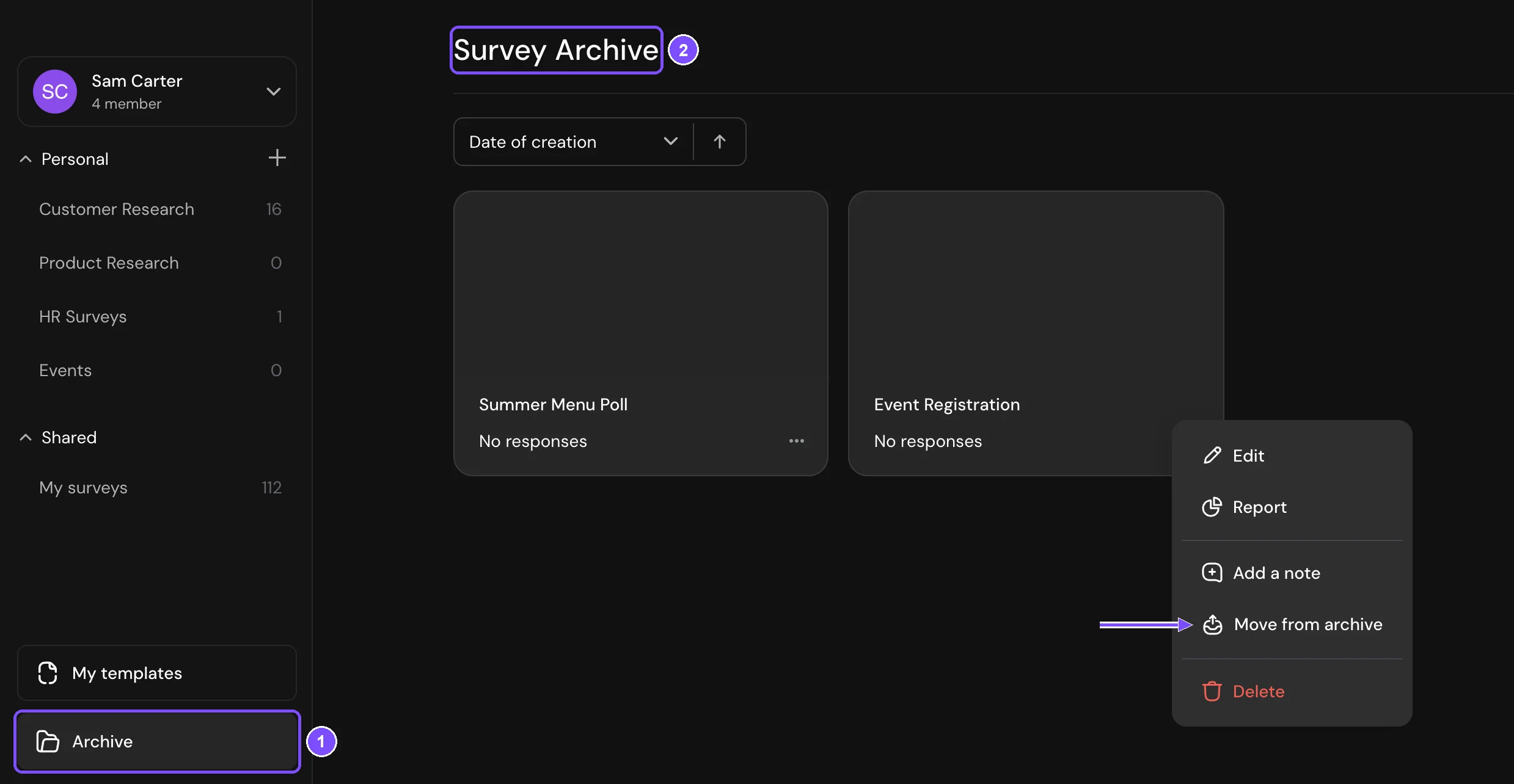
Clique em Arquivo na parte inferior do painel esquerdo do dashboard (1). A página Arquivo de pesquisas (2) lista as pesquisas arquivadas de todos os espaços de trabalho da sua conta.
No arquivo, o menu da pesquisa é mais curto: Editar, Relatório, Adicionar nota, Restaurar e Excluir.
Restaurar uma pesquisa do arquivo
- Clique em Arquivo no painel esquerdo.
- Clique no ícone de três pontos (⋮) no cartão da pesquisa.
- Selecione Restaurar.
A pesquisa volta para o espaço de trabalho que estava aberto no dashboard antes de você ir para o arquivo. Se a pesquisa estava publicada, o link volta a aceitar respostas.
Você também pode restaurar uma pesquisa pela seção Compartilhar dela. A página mostra o aviso "Esta pesquisa está arquivada e não está disponível para os respondentes". Clique em Restaurar a pesquisa? no aviso e depois em Restaurar.
Arquivar ou excluir
| Arquivar | Excluir | |
|---|---|---|
| Perguntas e respostas | Mantidas | Excluídas com a pesquisa |
| Link da pesquisa | Mostra a página "Pesquisa em arquivo" | Deixa de abrir |
| Limite de pesquisas do plano | Não conta | Não conta |
| Como desfazer | Restaurar a qualquer momento | Só logo depois de excluir: clique em Cancelar na notificação. Ela fica visível por 10 segundos |
Se você talvez precise da pesquisa ou das respostas depois, arquive-a em vez de excluí-la.
Limites
- Uma pesquisa restaurada volta a contar para o limite de pesquisas. Se o limite já foi atingido, o SurveyNinja mostra a janela Não disponível no seu plano e a pesquisa continua no arquivo. Arquive ou exclua outra pesquisa ou compare os planos.
- Para ver o arquivo e enviar pesquisas para ele, é preciso a permissão Ver arquivo de pesquisas. Os participantes com o papel padrão Usuário não têm essa permissão. Veja Participantes e Papéis.