 Pesquisa pós-compra no WooCommerce: 7 perguntas, quando fazer e o que fazer depois
Como Captar Leads com um Formulário no Seu Site
Atualizado
Nesta página
No fim deste guia, o seu site terá um formulário curto de solicitação em uma janela pop-up ou em um botão. Cada lead chega com a origem do tráfego, você recebe o lead por e-mail na hora, e uma cópia vai para o Google Sheets ou para o seu CRM. A configuração leva 8 passos e cerca de 30 minutos. O exemplo é um formulário de pedido de catering para a cafeteria Brew & Bean.
Antes de começar
Os passos usam recursos de planos diferentes:
| O quê | Plano |
|---|---|
| O formulário com perguntas de Escolha única, Nome completo, E-mail e Número de telefone, a inclusão no site, um e-mail sobre cada lead | Todos os planos, inclusive o Grátis |
| Tela de agradecimento, variáveis ocultas para a origem do tráfego, Google Sheets, webhooks, Google Analytics, Meta Pixel, Zapier | Básico e superiores |
| Consentimento para o processamento de dados | Padrão e superiores |
Contas novas ganham 14 dias de teste do plano Premium, então você pode configurar e testar o caminho inteiro. Veja O que Acontece Quando o Período de Teste Termina? e compare os planos.
Você também precisa de acesso ao HTML do seu site ou a um criador de sites que permita adicionar código a uma página.
Passo 1. Crie um formulário curto
- No painel, clique em Nova pesquisa e depois em Começar do zero. Dê um nome à pesquisa, por exemplo "Pedido de catering Brew & Bean".
- Adicione um Grupo de perguntas, para que os campos de contato fiquem em uma só tela. Dentro dele, adicione Nome completo, E-mail e Número de telefone.
- Nas configurações de Nome completo, desative Adicionar campo «Patronímico». Nas configurações de Número de telefone, escolha o seu País padrão.
- Ative Resposta obrigatória nas perguntas de e-mail e telefone, ou ative Respostas obrigatórias no grupo para o grupo inteiro.
- Adicione uma pergunta de Escolha única sobre o pedido, por exemplo "Para que você precisa do catering?" com as opções Café da manhã no escritório, Evento corporativo, Festa particular e Outro.
- Adicione uma Tela de agradecimento que diga o que acontece em seguida, por exemplo "Obrigado. Vamos ligar para você em até um dia útil."
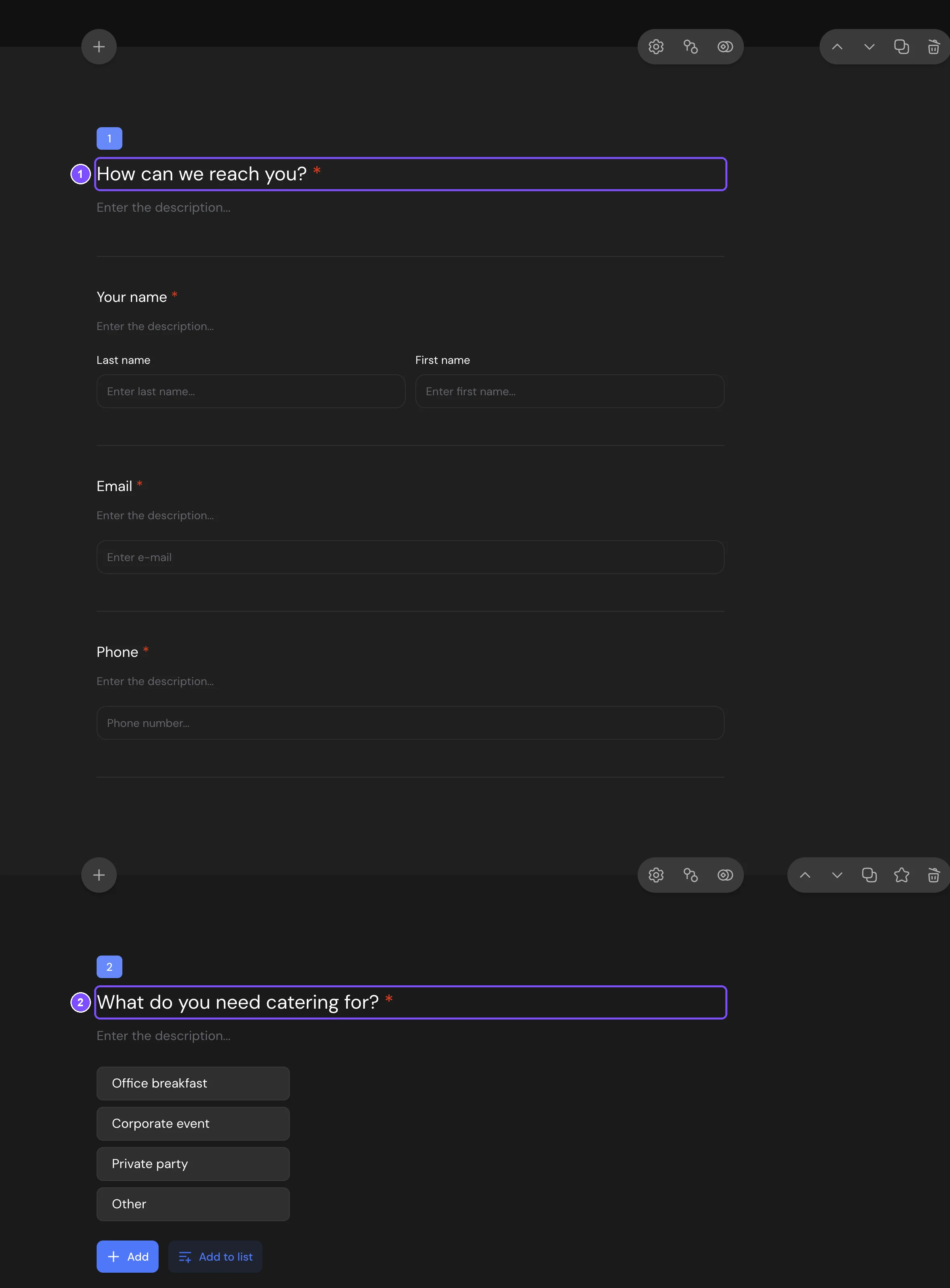
Pergunte só o que você precisa para a primeira ligação. Detalhes: Campos de Nome, E-mail, Telefone e Data, Perguntas de Escolha Única e Múltipla, Grupo de perguntas, Tela de agradecimento.
Passo 2. Peça o consentimento para o processamento de dados
- No Construtor, clique no cartão Enviar depois da última pergunta e depois no ícone de engrenagem (Configurações). O painel se chama Botão de envio.
- Ative Consentimento para processamento de dados pessoais.
- Clique em Editar documento para escrever o texto da sua política, ou ative Link próprio para o documento e cole o link da política de privacidade do seu site.
Agora os respondentes veem a caixa "Concordo com o processamento de dados pessoais" abaixo do botão de envio e não conseguem enviar o formulário sem marcá-la.
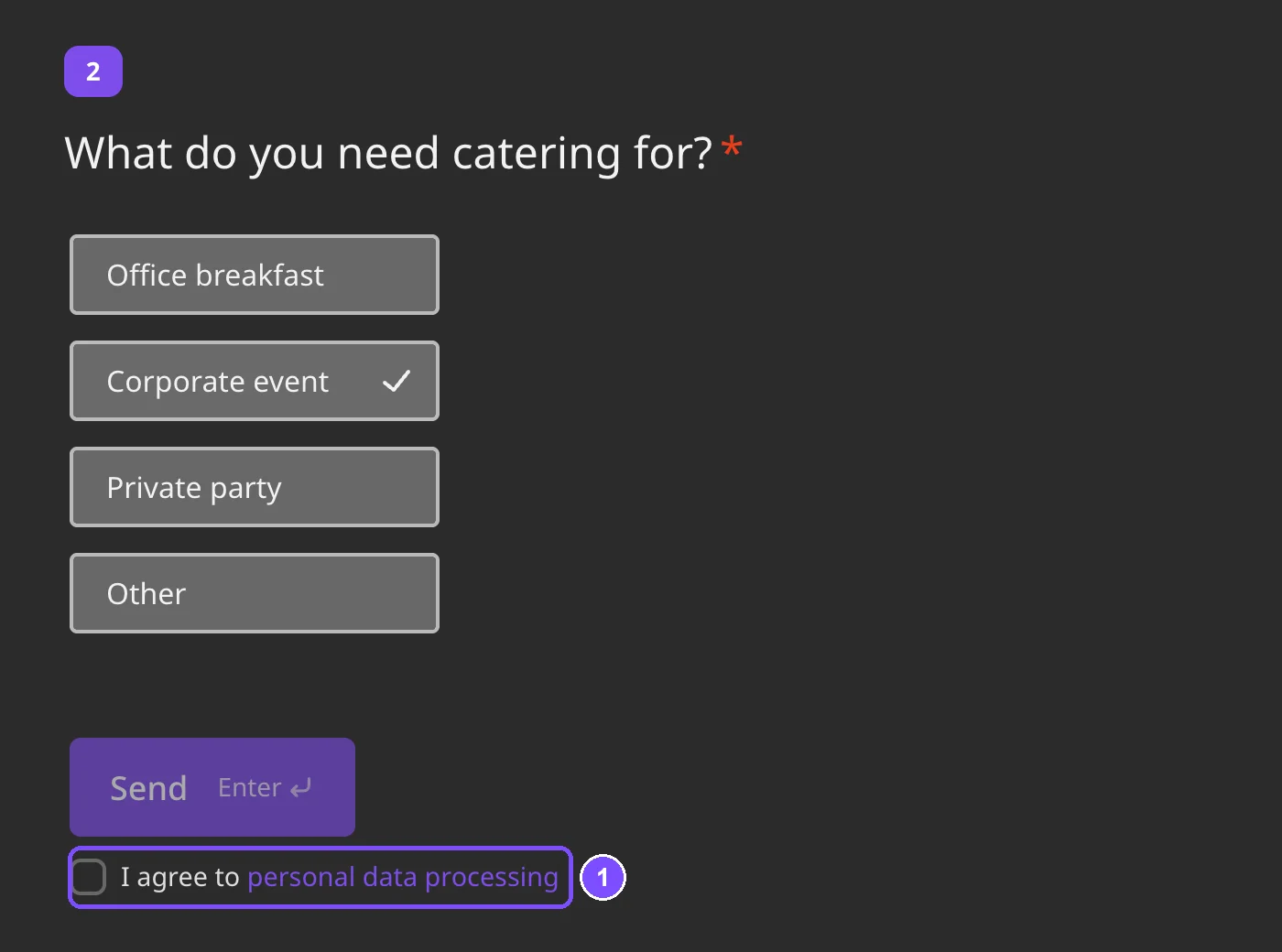
Detalhes: Botão de envio.
Passo 3. Publique o formulário e adicione a origem do tráfego
- Clique em Publicar no canto superior direito. A aba Compartilhar fica disponível.
- Vá em Compartilhar → Parâmetros de URL.
- Em Variáveis no link, clique em utm_source e utm_campaign.
Os visitantes não veem essas variáveis ocultas. Os valores são salvos com cada lead e mostram de qual página ou campanha veio o pedido.
Passo 4. Coloque o formulário no seu site
- Vá em Compartilhar → No site.
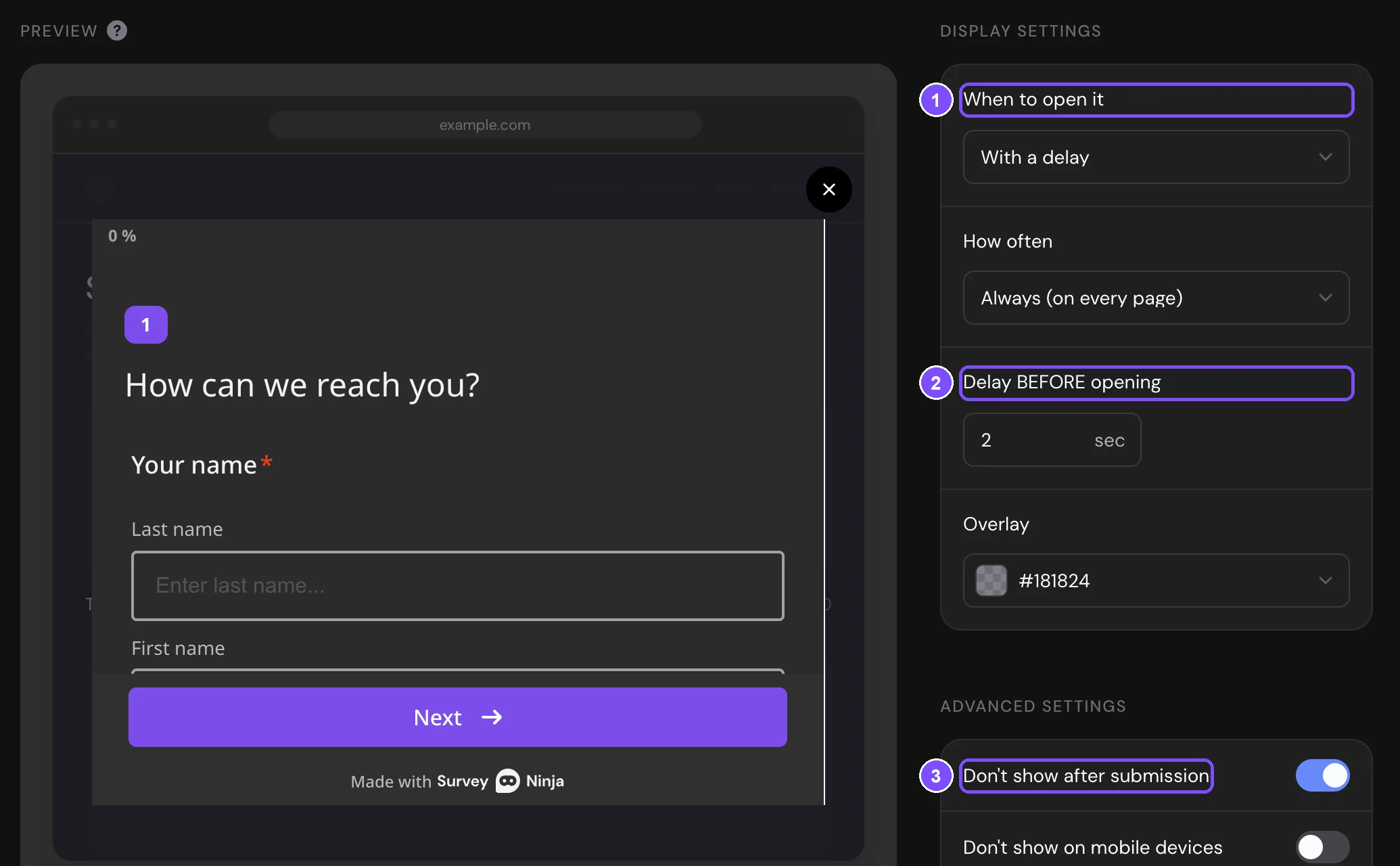
- Escolha como o formulário aparece: Widget, Janela pop-up, Iframe ou Botão. Uma janela pop-up abre sobre a página, um botão abre o formulário ao ser clicado, um widget deixa uma aba na lateral da página e um iframe coloca o formulário dentro do conteúdo da página.
- Configure as opções. A Brew & Bean usa Janela pop-up: em Quando abrir (1) escolhe Com atraso, em Atraso antes de abrir (2) digita 2 segundos e ativa Não mostrar após o envio (3), para que quem já enviou um pedido não veja a janela de novo. A pré-visualização à esquerda mostra como a janela fica sobre uma página.
- Em Instalação no site, clique em Mostrar código. Encontre utm_source=xxxx e substitua xxxx por um valor para esta página, por exemplo catering_page. Faça o mesmo com utm_campaign.
- Clique em Copiar código e cole no seu site: antes da tag de fechamento body para uma janela pop-up ou um widget, e no HTML da página onde o botão deve ficar para um botão.
- Salve as alterações no seu site. O formulário aparece para os visitantes na hora.
Copie o código quando terminar. Mais sobre cada método: Publicar uma Pesquisa e Adicioná-la a um Site.
Observação. O código não lê as tags UTM do endereço da sua página. Para salvar as tags de cada visitante, o seu desenvolvedor pode colocá-las no código no lugar de xxxx. O código de Iframe não tem variáveis: adicione-as ao endereço da pesquisa dentro dele, como em um link.
Dica. Se um anúncio leva direto ao formulário, use o link da pesquisa de Compartilhar → Parâmetros de URL com valores próprios para cada campanha.
Um miniquestionário também mostra um cartão curto no seu site, mas o código dele não envia variáveis ocultas.
Passo 5. Receba um e-mail sobre cada lead
- Vá até a aba Notificações.
- Em Notificações para o proprietário da pesquisa, ative E-mail ao concluir a pesquisa.
- Em Adicionar novo e-mail, digite o endereço da pessoa que cuida dos pedidos e clique em Enviar código. Digite o código de 4 dígitos do e-mail.
- Em Responder ao respondente, escolha a pergunta de E-mail. Quando você clica em Responder no seu aplicativo de e-mail, a resposta vai para o lead.
- Em Variáveis ocultas, confira se utm_source e utm_campaign estão selecionadas, para que a origem também apareça no e-mail.
Os e-mails sobre novas respostas podem ir para 1 endereço no plano Grátis, 3 no Básico, 5 no Padrão e 10 no Premium. Detalhes: Notificações por E-mail.
Passo 6. Envie os leads para o Google Sheets ou para o seu CRM
- Google Sheets. Na aba Integrações, clique em Google Sheets, depois em Conectar, e entre com a sua conta Google. Abra Criar nova tabela e clique em Criar tabela. Cada novo lead vira uma linha, com uma coluna para cada pergunta e cada variável oculta. Veja Google Sheets.
- CRM por webhook. Na aba Integrações, clique em Webhook e depois em Criar webhook. Cole o endereço do seu CRM em URL de retorno, defina Tipo de solicitação como POST e clique em Salvar. Depois ative a chave ao lado dele. As variáveis ocultas chegam no campo extra_params. Veja Webhooks.
Se o seu CRM não aceita webhooks, conecte-o pelo Zapier (Básico e superiores).
Passo 7. Acompanhe as conversões no Google Analytics e no Meta Pixel
- Google Analytics. Na aba Integrações, clique em Google Analytics e cole o seu Measurement ID em ID de rastreamento. A lista abaixo do campo mostra o ID do objetivo de cada evento da pesquisa. No Google Analytics 4, marque o evento de Resposta do inquirido enviada como evento principal para contar os leads. Veja Google Analytics.
- Meta Pixel. Na aba Integrações, clique em Meta Pixel e cole o ID em ID do Pixel. As ações da pesquisa, inclusive o envio do formulário, chegam ao Events Manager. Veja Meta Pixel.
Clique em Publicar depois de adicionar os IDs: os contadores são adicionados só à pesquisa publicada. Os eventos vêm do formulário, não da sua página, então nos relatórios eles têm o endereço da pesquisa. As respostas em si não são enviadas.
Passo 8. Envie um lead de teste
- Abra a página do seu site em uma janela privada do navegador, espere o formulário e envie com dados de teste.
- Confira se o e-mail chegou e se o lead apareceu em Resultados com o bloco Variáveis ocultas.
- Confira a nova linha no Google Sheets, ou abra os Logs do webhook e veja a última solicitação.
- Confira o evento no Google Analytics ou no Meta Events Manager. Os eventos não são enviados da pré-visualização da pesquisa, então teste no seu site.
- Exclua a resposta de teste para que ela não conte como lead. Veja Excluir Respostas.
Próximos passos
- Faça aos clientes corporativos mais uma pergunta sobre o número de convidados com Ramificações Lógicas.
- Envie a cada lead um e-mail de agradecimento com as respostas dele. Veja Notificações por E-mail.
- Filtre os leads por origem com o filtro Variáveis ocultas e baixe-os. Veja Ver e Baixar Respostas da Pesquisa.