 Pesquisa pós-compra no WooCommerce: 7 perguntas, quando fazer e o que fazer depois
Como Fazer uma Pesquisa NPS
Atualizado
Nesta página
No fim deste guia, você terá uma pesquisa NPS publicada: a pergunta "Qual a probabilidade de você nos recomendar?", uma pergunta de acompanhamento que pergunta a cada grupo de clientes o motivo, e um relatório que calcula o seu Net Promoter Score. São 9 passos e cerca de 15 minutos. Como exemplo, criamos uma pesquisa para os clientes da cafeteria Brew & Bean.
Antes de começar
Você precisa de uma conta no SurveyNinja. A pesquisa NPS básica funciona em todos os planos. Alguns passos usam recursos dos planos pagos:
| O que você usa | Plano |
|---|---|
| Pergunta NPS, perguntas de acompanhamento com a nota no texto, uma pergunta de acompanhamento diferente para cada grupo, link, incorporação no site, miniquestionário, relatório, download das respostas | Todos os planos |
| Tela de agradecimento, filtros do relatório, variáveis ocultas | Básico e superiores |
| Links únicos | Padrão e superiores |
Passo 1. Crie a pesquisa
- No painel, clique em Nova pesquisa.
- Escolha Começar do zero.
- Digite um nome, por exemplo "Brew & Bean NPS", e clique em Criar pesquisa. O construtor é aberto.
Você também pode escolher Com a ajuda da IA e descrever a pesquisa: "Crie uma pesquisa NPS para os clientes da cafeteria Brew & Bean. Pergunte qual a probabilidade de nos recomendarem numa escala de 0 a 10 e depois faça uma pergunta aberta sobre o motivo da nota." Confira o rascunho de acordo com os passos 2–4. Veja Criar uma Pesquisa com IA.
Passo 2. Adicione a pergunta NPS
- Em Construtor, clique em +.
- Na seção Escala e classificação, clique em NPS.
- Digite a pergunta: "Qual a probabilidade de você recomendar a Brew & Bean a um amigo?".
- Clique nas legendas abaixo da escala e altere-as: "Nada provável" abaixo do 0, "Normal" abaixo do 5 e "Muito provável" abaixo do 10.
- Clique em Configurações (a engrenagem) na pergunta e desative Legenda no centro, para que o número 5 fique sem legenda para os respondentes.
- No mesmo painel, ative Resposta obrigatória. A pergunta de acompanhamento do passo 3 depende da nota.
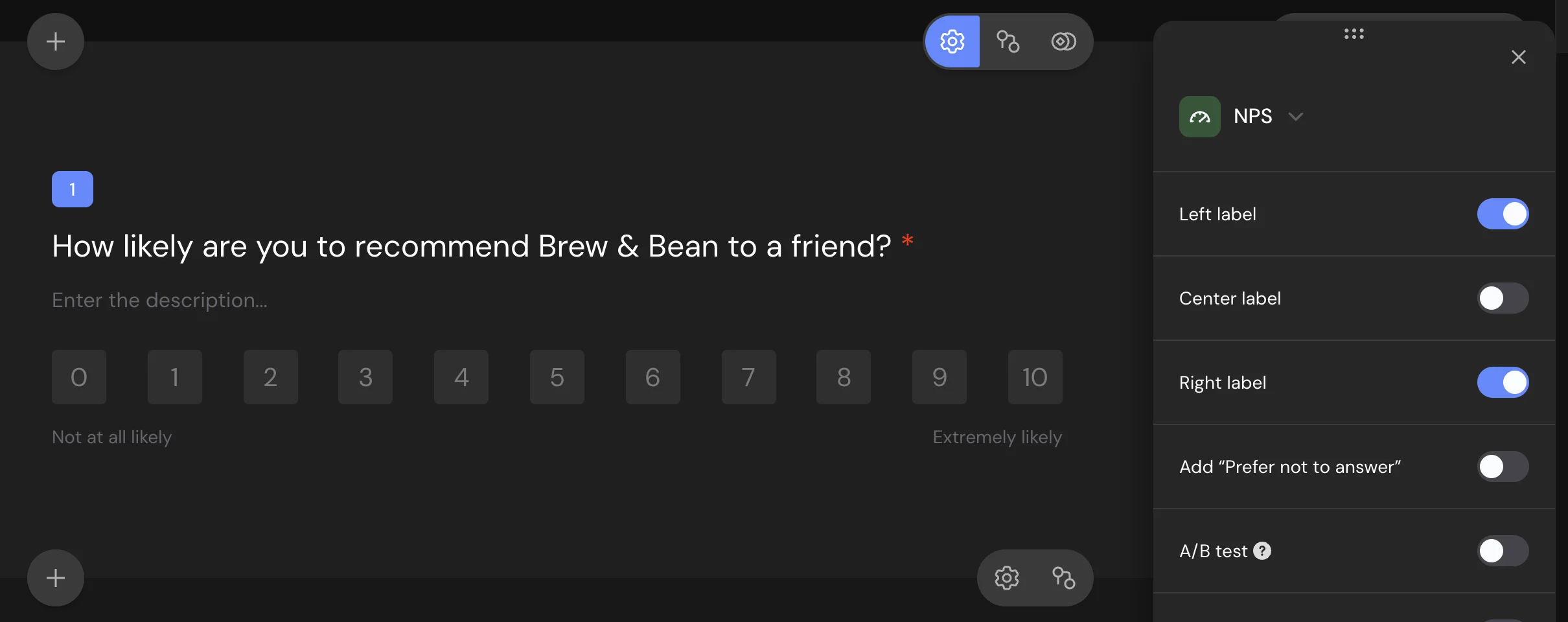
As legendas dão nome aos três grupos do relatório: 0–6, 7–8 e 9–10. Mais sobre a pergunta: Pergunta Net Promoter Score (NPS).
Passo 3. Pergunte o motivo depois da nota
A nota mostra quantos clientes são fiéis; a resposta de acompanhamento mostra o que melhorar. Escolha uma de duas formas.
Uma pergunta para todos
- Clique em + abaixo da pergunta NPS e escolha Campo de entrada na seção Perguntas abertas.
- No título da pergunta, digite "Você nos deu ", depois digite @ e escolha a pergunta NPS na lista.
- Termine o título: "de 10. Qual é o principal motivo da sua nota?".
Os respondentes veem a própria nota no texto, por exemplo "Você nos deu 6 de 10". Veja Reutilizando Respostas nas Perguntas da Pesquisa.
Uma pergunta diferente para cada grupo
- Adicione 3 perguntas de Campo de entrada abaixo da pergunta NPS:
– "Sentimos muito. O que decepcionou você na Brew & Bean?" para os detratores (0–6);
– "O que faria a Brew & Bean merecer um 10 para você?" para os neutros (7–8);
– "Que bom que você gosta da gente. Do que você mais gosta na Brew & Bean?" para os promotores (9–10). - Passe o cursor sobre a primeira delas e clique no ícone Ramificações lógicas na barra de ferramentas dela.
- Clique em Adicionar condição de exibição.
- Em SE, escolha a pergunta NPS, Menor ou igual a e 6. Em ENTÃO, escolha Mostrar. A pergunta atual já está selecionada. Clique em Salvar.
- Repita para a segunda pergunta: Maior ou igual a 7, depois clique em Adicionar condição, escolha E e adicione Menor ou igual a 8.
- Repita para a terceira pergunta: Maior ou igual a 9.

Cada respondente vê só a pergunta do seu grupo. Veja Ramificações Lógicas.
Passo 4. Adicione uma Tela de agradecimento
Clique em + no fim da pesquisa e escolha Tela de agradecimento na seção Básicos. Digite o texto, por exemplo "Obrigado! Até a próxima na Brew & Bean." A Tela de agradecimento está disponível no plano Básico e superiores. No plano Grátis, os respondentes veem a página de agradecimento do SurveyNinja.
Dica. Você pode adicionar uma segunda Tela de agradecimento para os promotores, por exemplo com um botão que leva à sua página de avaliações, e enviá-los para lá com uma ramificação lógica e a ação Encerrar pesquisa antecipadamente. Veja Telas de Boas-Vindas, de Agradecimento e Outras Telas.
Passo 5. Confira a pesquisa e publique
- Clique em Pré-visualização na barra superior e responda a pesquisa 3 vezes: com 3, 8 e 10. Clique em Redefinir respostas para começar de novo. Depois de cada nota, você deve ver a pergunta de acompanhamento daquele grupo.
- Clique em Publicar. O painel Compartilhar enquete é aberto com o link da pesquisa.

As respostas dadas na pré-visualização não entram no relatório. Veja Pré-visualização da Pesquisa e Publicar uma Pesquisa e Adicioná-la a um Site.
Passo 6. Envie o ID do cliente e o segmento (opcional)
Recurso pago. As variáveis ocultas estão disponíveis no plano Básico e superiores. Comparar planos
Se você envia a pesquisa a clientes conhecidos, adicione os dados deles ao link, e eles chegam com cada resposta:
- Vá em Compartilhar → Parâmetros de URL.
- Em Variáveis no link, clique em client_id.
- Em Variável personalizada, digite "segment" e clique em Adicionar.
- Clique em Copiar link e substitua cada xxxx por um valor real, por exemplo ?client_id=1042&segment=regular.
Veja Variáveis Ocultas.
Passo 7. Compartilhe a pesquisa
Escolha o canal onde estão os seus clientes:
- Link. Copie o link em Compartilhar → Link e publique em um chat, em um QR code no cupom fiscal ou em uma newsletter. Em um serviço de e-mail marketing, coloque o ID do destinatário no link com uma tag de mesclagem, como descrito em Variáveis Ocultas.
- Links únicos (Padrão e superiores). Crie um link de uso único por cliente, baixe-os no Excel e envie pelo seu serviço de e-mail marketing. Cada resposta mostra de qual link veio. Veja Links Únicos de Pesquisa.
- Site. Vá em Compartilhar → No site, escolha Janela pop-up e ative Não mostrar após o envio. Veja Publicar uma Pesquisa e Adicioná-la a um Site.
- Miniquestionário. Um cartão pequeno em um canto do seu site. O miniquestionário é um tipo de pesquisa à parte: crie um com Nova pesquisa → Miniquestionário e adicione a mesma pergunta NPS. Veja Miniquestionários no Seu Site.
Passo 8. Veja o NPS no relatório
Abra Resultados → Relatório. O cartão NPS divide as respostas em 3 grupos: 9–10 (promotores), 7–8 (neutros) e 0–6 (detratores), e mostra a quantidade e a proporção de cada grupo.
NPS = a porcentagem de promotores menos a porcentagem de detratores, arredondada para um número inteiro, de −100 a 100. Por exemplo, a Brew & Bean recebeu 120 respostas: 54 notas de 9–10 (45%), 42 de 7–8 (35%) e 24 de 0–6 (20%). NPS = 45 − 20 = 25.
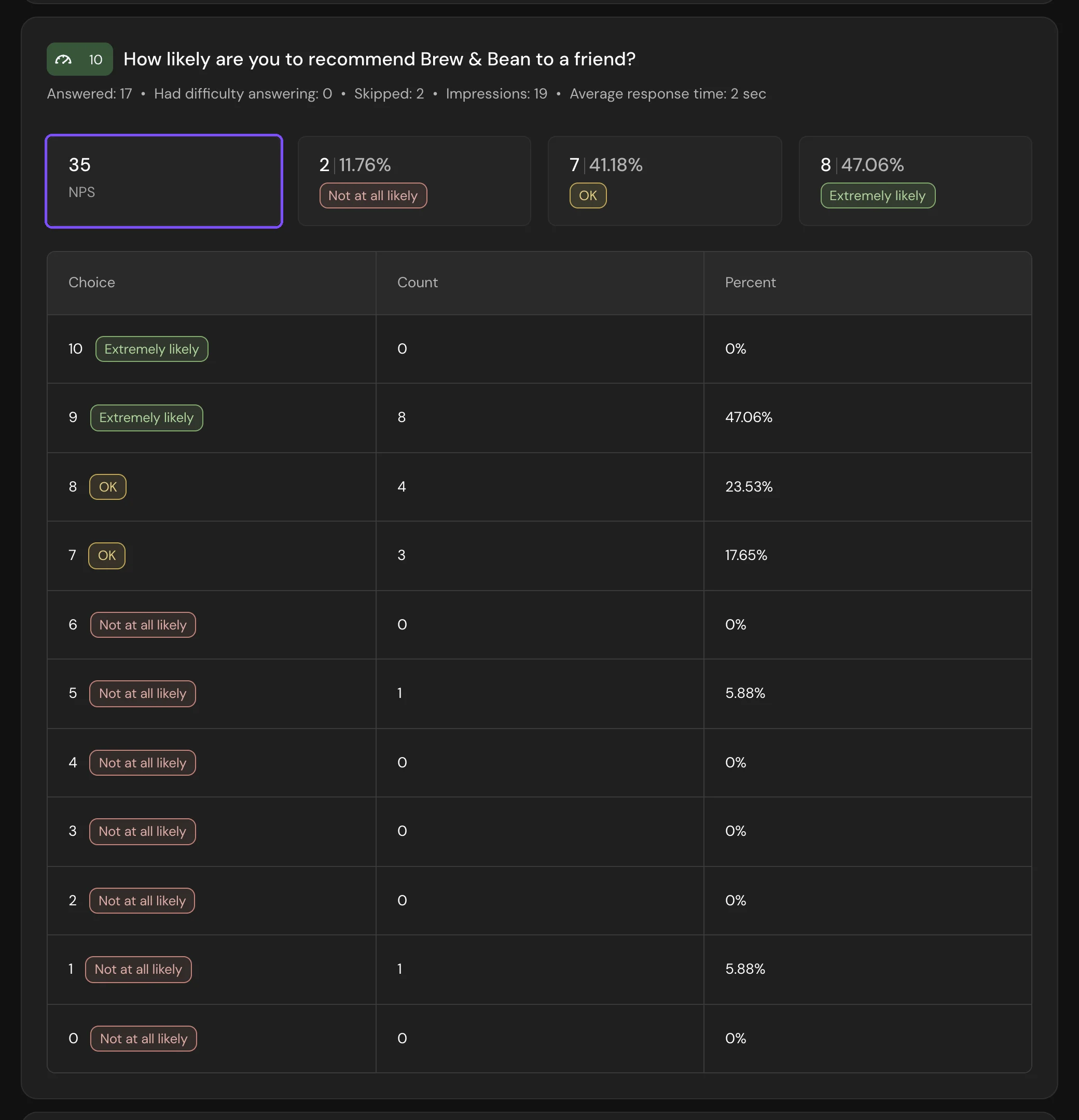
Para ler só o que os detratores escreveram, clique em Filtrar, abra Filtrar por respostas, escolha a pergunta NPS, Menor ou igual a e 6 e clique em Aplicar (Básico e superiores). Com variáveis ocultas, o filtro Variáveis ocultas compara segmentos. Veja Ver o Relatório da Pesquisa.
Passo 9. Baixe as respostas
- Vá em Resultados → Respostas.
- Clique no ícone Baixar e escolha XLSX ou CSV.
- Clique em Continuar e depois em Baixar.
A resposta NPS é uma coluna com o número de 0 a 10, e cada variável oculta é uma coluna separada. Veja Ver e Baixar Respostas da Pesquisa.
Próximos passos
- Para repetir a mesma pesquisa NPS a cada trimestre, salve-a como modelo: Modelos Personalizados.
- Para receber um e-mail a cada nova resposta, ative as notificações.
- Para parar de receber respostas depois da campanha, feche a pesquisa.
- Para enviar cada resposta para uma planilha, conecte o Google Sheets.