 Pesquisa pós-compra no WooCommerce: 7 perguntas, quando fazer e o que fazer depois
Como Criar um Quiz com Pontuação
Atualizado
Nesta página
No fim, você terá um quiz publicado que conta pontos, mostra a cada respondente a nota e um resultado de acordo com a faixa de pontos, e guarda todas as notas nos seus resultados. São 8 passos e cerca de 20 minutos. O exemplo é a prova final de um curso online de barista: 5 perguntas, 7 pontos no total.
Antes de começar
Respostas corretas e pontos funcionam em todos os planos, inclusive no Grátis. Alguns passos exigem um plano pago:
| Passo | Plano |
|---|---|
| Respostas corretas e pontos, perguntas de Nome completo e E-mail, download das respostas | Todos os planos |
| Tela de agradecimento com a nota e um resultado por pontuação | Básico e superiores |
| Filtrar respostas | Básico e superiores |
| Timer de pesquisa e Timer da pergunta | Padrão e superiores |
No plano Grátis, os respondentes não veem a nota, mas você vê a Pontuação total de cada resposta em Resultados. Comparar planos
Passo 1. Crie a pesquisa
- No painel, clique em Nova pesquisa.
- Escolha Começar do zero, digite um nome como "Fundamentos de barista: prova final" e clique em Criar pesquisa. O construtor é aberto.
Para obter um rascunho com pontos e respostas corretas a partir de uma descrição, escolha Com a ajuda da IA e ative Criar um teste (com notas); depois confira o rascunho a partir do passo 4. Veja Criar uma Pesquisa com IA.
Passo 2. Peça o nome e o e-mail
Coloque as perguntas de contato primeiro. Assim, com um limite de tempo (passo 6), o nome e o e-mail ficam salvos mesmo quando o tempo do respondente acaba.
- Clique em + e escolha Nome completo na seção Contactos. Para deixar só o nome e o sobrenome, clique no ícone de engrenagem (Configurações) e desative Adicionar campo «Patronímico».
- Adicione uma pergunta de E-mail abaixo dela.
O nome e o e-mail chegam com cada resposta, então você sabe de quem é cada nota. Veja Campos de Nome, E-mail, Telefone e Data.
Passo 3. Adicione as perguntas do quiz
Clique em +, escolha um tipo na seção Escolha e digite a pergunta e as opções. Perguntas de texto não podem ter pontos. Veja Perguntas de Escolha Única e Múltipla.
O quiz de barista:
| Pergunta | Tipo | Opções | Correta |
|---|---|---|---|
| Qual temperatura da água é melhor para preparar espresso? | Escolha única | 70–75 °C, 90–96 °C, 100 °C | 90–96 °C |
| Quanto tempo deve levar a extração de um espresso simples? | Escolha única | 10–15 segundos, 25–30 segundos, 45–60 segundos | 25–30 segundos |
| Quais bebidas são feitas com espresso? | Escolha múltipla | Latte, Flat white, Cold brew, Americano | Latte, Flat white, Americano |
| É preciso purgar o bico vaporizador depois de vaporizar o leite? | Sim ou Não | Sim, Não | Sim |

| Qual moagem é adequada para prensa francesa? | Lista suspensa | Grossa, Média, Fina | Grossa |
Dica. Na aba Configurações, em Comportamento ao preencher, defina Respostas obrigatórias como Todos obrigatórios para que ninguém pule uma pergunta. Ative Proibir a volta para a pergunta anterior se os respondentes não devem voltar e mudar as respostas.
Passo 4. Marque as respostas corretas e atribua pontos
- Selecione a primeira pergunta do quiz e clique no ícone Pontos no painel da pergunta, ao lado do ícone de lógica. A janela Pontos das respostas é aberta.
- Mude para Todas as perguntas no topo para ver o quiz inteiro em uma lista.
- Na parte inferior da janela, ative Respostas corretas e incorretas e Pontos.
- Clique no marcador ao lado de cada opção certa para marcá-la como correta. Quando o modo é ativado, todas as opções começam como incorretas.
- Digite os pontos ao lado das opções certas. No exemplo, cada opção certa vale 1 ponto, então o máximo é 7.

As alterações são salvas na hora. Em Escolha múltipla, os pontos de todas as opções escolhidas se somam, então você pode dar pontos negativos às opções erradas, por exemplo −1 para Cold brew. Veja Pontuação, Respostas Corretas e Testes de Personalidade.
Passo 5. Mostre a nota e o resultado no final
- Clique em + abaixo da última pergunta e escolha Tela de agradecimento na seção Básicos.
- Clique no ícone de engrenagem (Configurações) na Tela de agradecimento e ative Contagem de pontos (1). A tela ganha a linha "Você marcou … pontos". Clique nas palavras antes e depois do número e digite-as, mesmo que as mantenha iguais.
- Ative Botão de ação e escolha Mostrar respostas (2). O botão abre uma página com as respostas do respondente, em que as opções certas são marcadas como "Resposta correta" e as escolhas erradas como "Resposta incorreta".
- Clique no ícone de lógica na Tela de agradecimento e depois em Adicionar texto condicional.
- Em Pontos, escolha De e Até e digite 0 e 4. Preencha Exibir título e Exibir descrição, por exemplo "Continue praticando" e "Revise o módulo de espresso antes do seu primeiro turno".
- Clique em + abaixo da condição e adicione de 5 a 7: "Pronto para o balcão" e "Você domina o básico do espresso". Clique em Salvar.
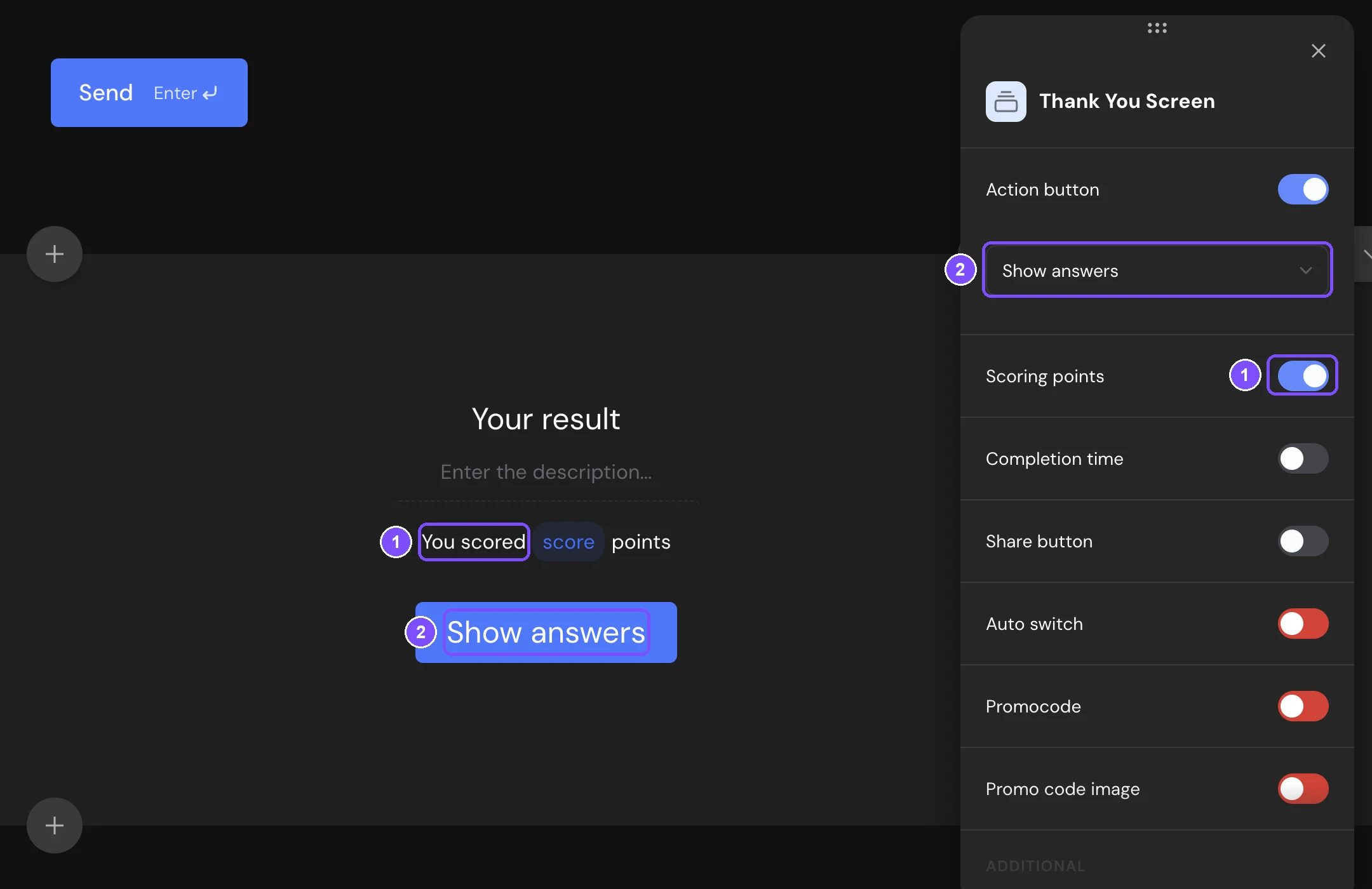
Os respondentes cuja nota não se encaixa em nenhuma condição veem o texto padrão da tela. Todas as configurações da tela: Telas de Boas-Vindas, de Agradecimento e Outras Telas.
Observação. Para um resultado com botão próprio, como um link para o próximo curso, adicione uma segunda Tela de agradecimento. Na última pergunta, adicione uma ramificação lógica na aba Por pontuação total, defina os pontos e escolha Encerrar pesquisa antecipadamente com essa tela. Veja Ramificações Lógicas.
Passo 6. Defina um limite de tempo
Este passo é opcional.
- Abra a aba Configurações da pesquisa.
- Em Identificação e acesso, ative Timer de pesquisa e digite o tempo, por exemplo 5 minutos.
Os respondentes veem uma contagem regressiva. Quando o tempo acaba, o quiz termina e as respostas dadas até ali são salvas. Para limitar cada pergunta, use Timer da pergunta em Comportamento ao preencher. Veja Timers e Acesso Programado.
Passo 7. Confira e publique o quiz
- Clique em Pré-visualização e faça o quiz duas vezes, com respostas certas e erradas, para conferir a nota e o texto do resultado. As respostas da pré-visualização não são salvas. Veja Pré-visualização da Pesquisa.
- Clique em Publicar. O painel Compartilhar enquete é aberto com o link.
- Clique em Copiar e envie o link aos seus alunos, ou adicione o quiz à página do curso em Compartilhar → No site. Veja Publicar uma Pesquisa e Adicioná-la a um Site.
Por padrão, cada pessoa pode enviar o quiz uma vez. Para mudar isso, veja Acesso e Proteção da Pesquisa.
Passo 8. Veja as notas nos resultados
- Clique em Resultados → Respostas. Cada resposta mostra o nome e o e-mail, as respostas marcadas como corretas ou incorretas e a Pontuação total.
- Para ver só quem passou, clique em Filtrar, defina Pontos como Maior que 4 e clique em Aplicar.
- Para baixar as notas, clique no ícone Baixar e escolha CSV ou XLSX. O arquivo tem uma coluna de Pontuação total, e depois de cada resposta aparece "(Correto)" ou "(Incorreto)".
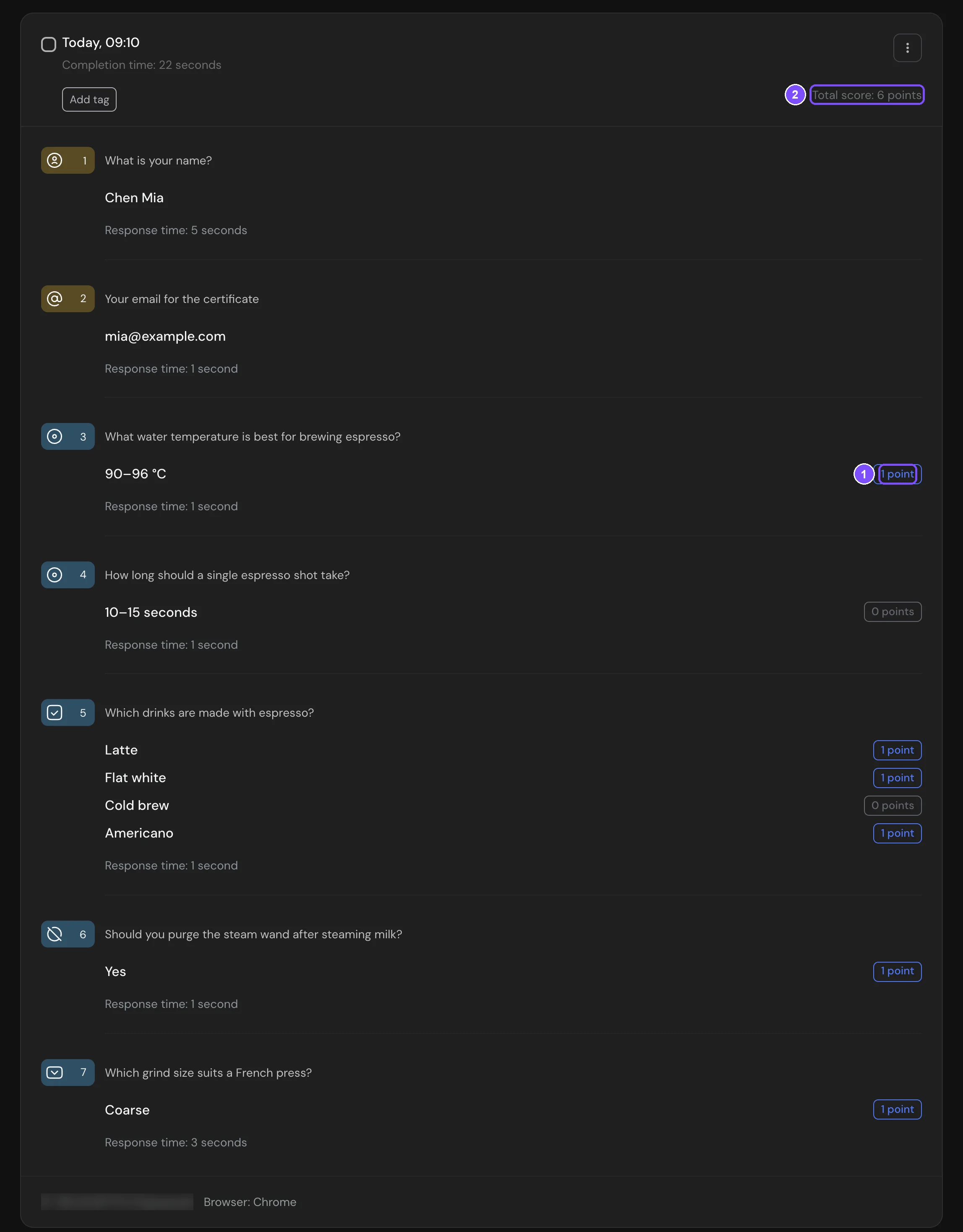
Resultados → Relatório mostra quantos respondentes escolheram cada opção, assim você encontra a pergunta mais difícil. Veja Ver e Baixar Respostas da Pesquisa e Ver o Relatório da Pesquisa.
Próximos passos
- Envie a cada respondente a nota por e-mail com a variável Quantidade de pontos: Notificações por E-mail.
- Feche o quiz em uma data definida ou depois de um número de respostas: Limite de Respostas e Prazo da Pesquisa.
- Transforme o quiz em um teste de personalidade com categorias: Pontuação, Respostas Corretas e Testes de Personalidade.