 25 perguntas para clientes de agências de viagens após o retorno
Configurações das Perguntas
Atualizado
Nesta página
Toda pergunta tem uma barra de ferramentas e um painel de configurações. Aqui está o que a maioria dos tipos de pergunta tem em comum. As configurações próprias de cada tipo estão no artigo dele, veja Tipos de Perguntas.
Barra de ferramentas da pergunta
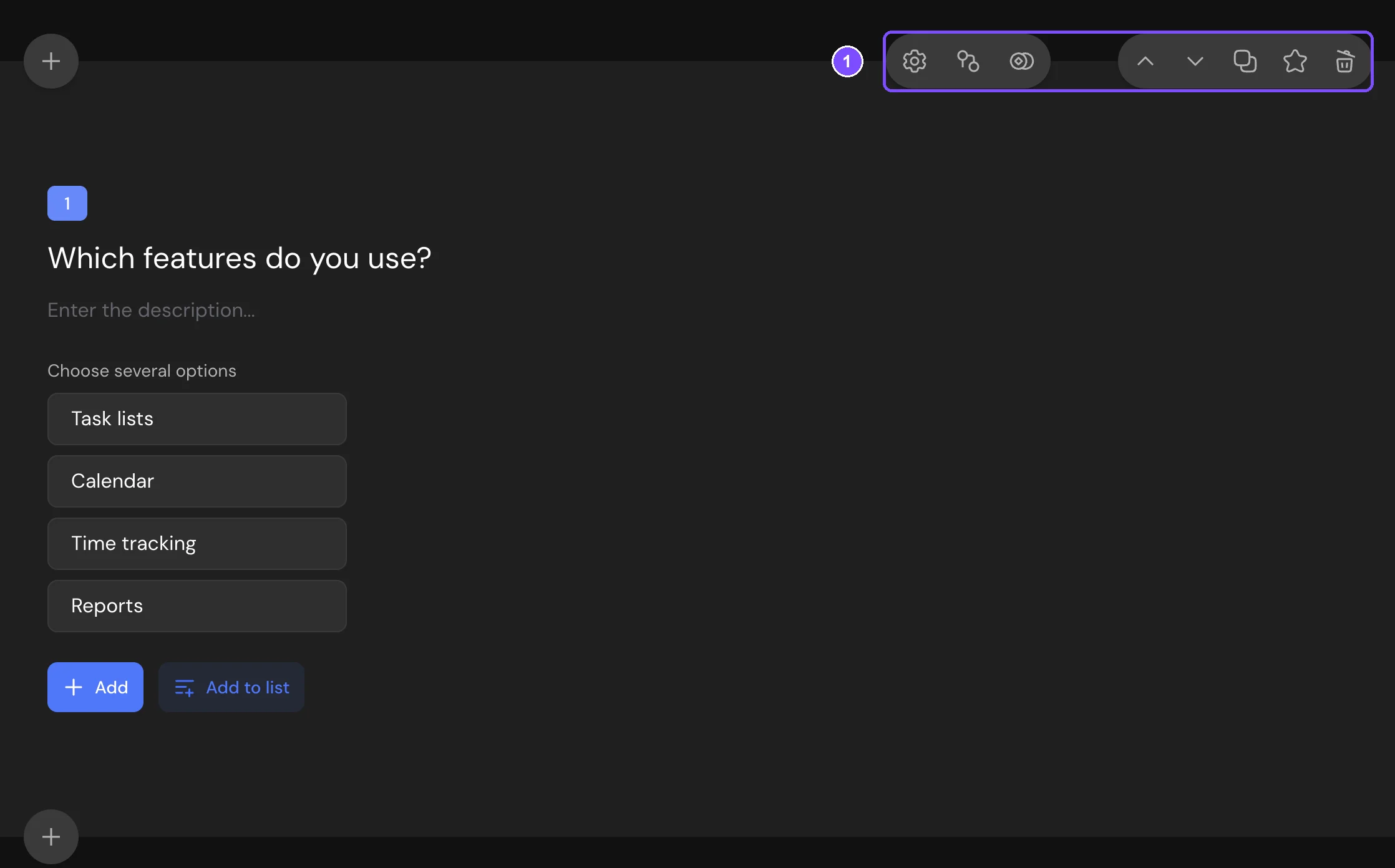
Passe o cursor sobre uma pergunta para ver a barra de ferramentas dela (1). Os botões não têm texto: passe o cursor sobre um botão para ver o nome.
- Configurações (a engrenagem) abre o painel de configurações.
- Ramificações lógicas abre o painel de ramificações lógicas. Aparece quando a pesquisa tem mais de uma pergunta.
- Pontos define pontos para as respostas, nos tipos que permitem isso. Veja Pontuação, Respostas Corretas e Testes de Personalidade.
- Mover para cima e Mover para baixo movem a pergunta.
- Duplicar adiciona uma cópia da pergunta. No limite de elementos do seu plano, a dica dele diz Limite excedido, e o botão abre a oferta de upgrade.
- Adicionar aos favoritos (a estrela) salva a pergunta em Favoritos.
- Excluir (a lixeira) remove a pergunta.
- Fixar posição aparece quando Ordem aleatória das perguntas nas configurações da pesquisa embaralha a Pesquisa inteira. Mantém a pergunta no lugar.
Painel de configurações
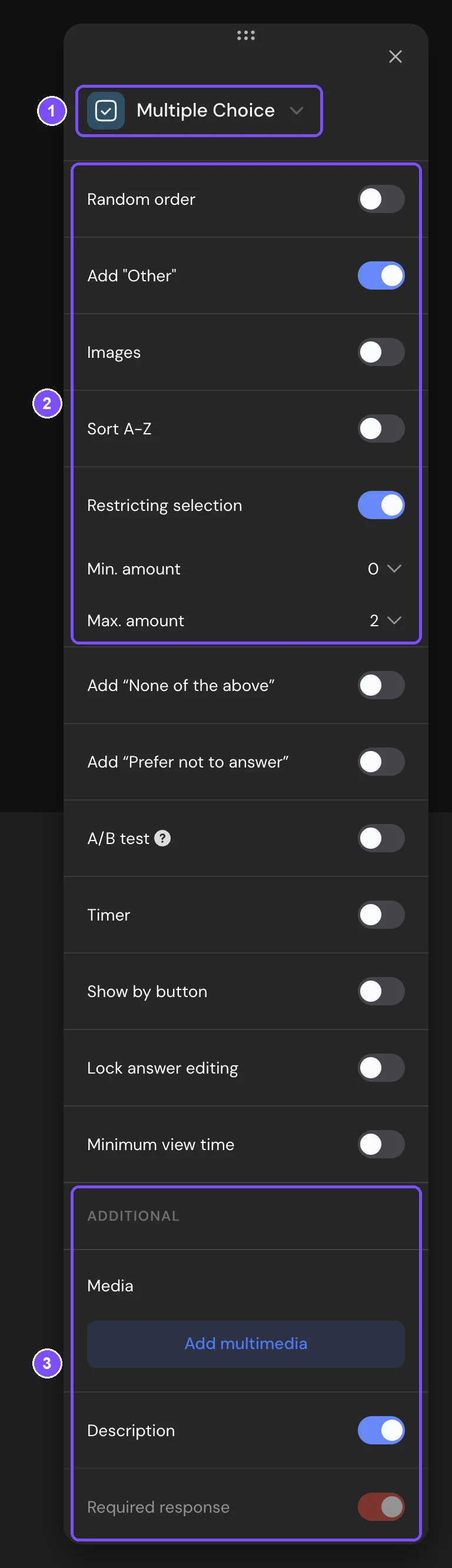
Clique em Configurações em uma pergunta. No topo fica o tipo de pergunta (1), depois as configurações desse tipo (2), as configurações que a maioria dos tipos tem em comum e a seção Extra (3). Arraste o painel pelos pontos no topo se ele cobrir a pergunta. Pressione Esc ou clique fora do painel para fechá-lo.
Mudar o tipo da pergunta
Escolha outro tipo na lista no topo do painel. Os tipos que o seu plano não inclui têm o ícone $. Quando você troca entre tipos parecidos, por exemplo de Escolha única para Lista suspensa ou de Matriz para Matriz 3D, as opções de resposta são mantidas. Se algo não puder ser mantido, como pontos, imagens ou condições lógicas, o SurveyNinja pergunta antes: Alterar tipo de widget?. As telas não têm lista de tipos.
Configurações comuns
Quais destas configurações uma pergunta mostra depende do tipo dela.
| Configuração | O que faz |
|---|---|
| Ordem aleatória | Embaralha as opções de resposta para cada respondente. Em Escolha única, Escolha múltipla, Escolha de mídia, Lista suspensa e Classificação, cada opção ganha um ícone de alfinete (Fixar posição) que a mantém no lugar, por exemplo "Outro" no final. |
| Adicionar "Outro" | Adiciona uma opção com um campo para a resposta própria do respondente. Escolha única, Escolha múltipla e Lista suspensa. |
| Adicionar «Nenhuma das anteriores» | Adiciona essa opção. Ao escolhê-la, as outras respostas são desmarcadas. Escolha única, Escolha múltipla e Lista suspensa. |
| Adicionar «Prefiro não responder» | Adiciona essa opção abaixo da pergunta. Ao escolhê-la, a resposta é apagada, e a pergunta conta como respondida. Não existe em Mensagem e Código HTML. |
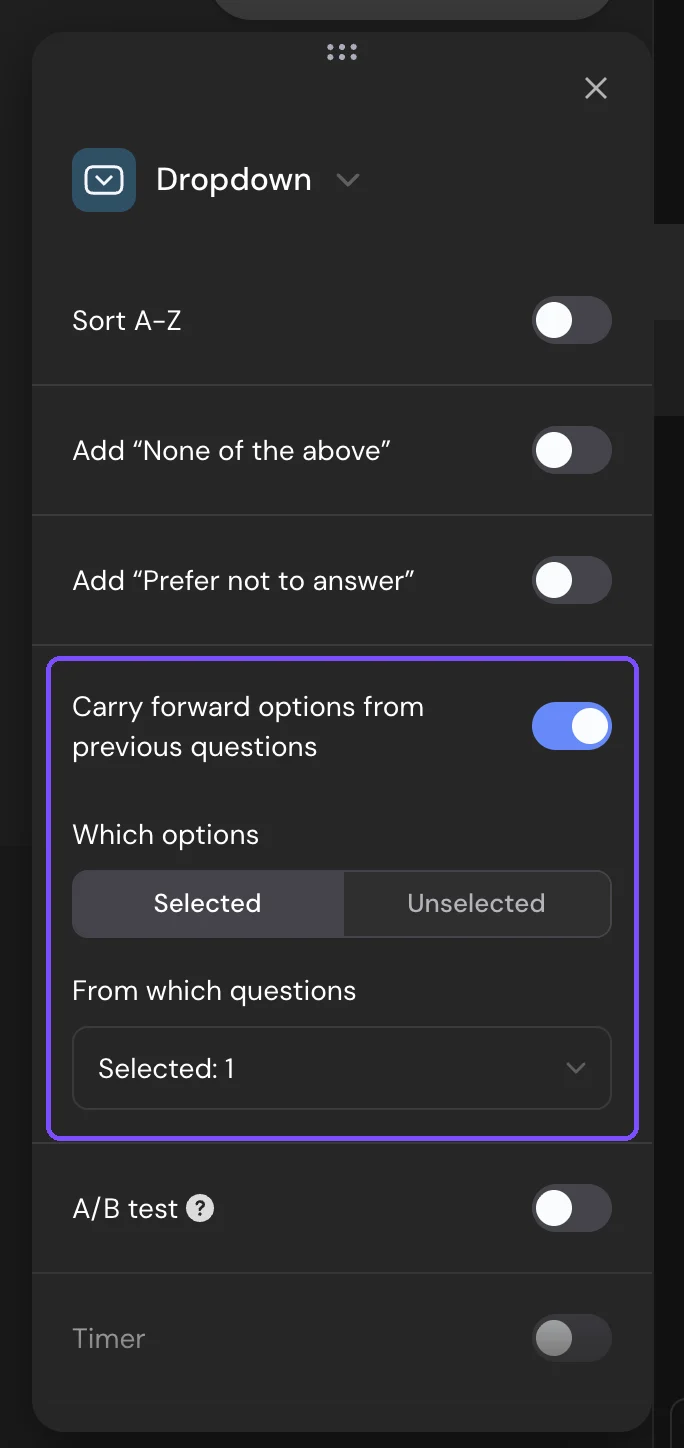
| Trazer opções de perguntas anteriores | Adiciona opções de perguntas anteriores do tipo Escolha única, Escolha múltipla, Escolha de mídia ou Lista suspensa. Em Quais opções, escolha Selecionadas ou Não selecionadas e, em De quais perguntas, as fontes. Funciona em Escolha única, Escolha múltipla, Escolha de mídia, Lista suspensa e Classificação. Padrão e superiores. |
| Teste A/B | Mostra aos respondentes versões diferentes do título e da descrição. Em Gerenciar variantes, adicione versões e defina a Frequência de exibição da variante de cada uma, 100% no total. As opções de resposta continuam as mesmas. Mais detalhes em Teste A/B de Perguntas. |
| Timer | Limita o tempo para responder, definido em Tempo (1 minuto por padrão). Quando o tempo acaba, a pergunta é bloqueada. Padrão e superiores. |
| Mostrar por botão | Esconde a pergunta até o respondente clicar em Mostrar pergunta. |
| Bloquear a edição da resposta | O respondente confirma a resposta com Confirmar resposta e não pode mais alterá-la. Não existe em Mensagem e Código HTML. |
| Tempo mínimo de visualização | O respondente não pode avançar até o tempo passar (10 segundos por padrão). Deve ser menor que o Timer. Premium e superiores. |
| Multimédia | Adicionar multimídia adiciona uma imagem, um vídeo ou um áudio. O botão funciona quando a pergunta já tem título e opções. Básico e superiores. Veja Adicionar Multimídia. |
| Descrição | Mostra um campo de descrição abaixo do título. |
| Resposta obrigatória | O respondente não pode pular a pergunta. Mensagem e Código HTML não têm essa opção. |
Os timers estão descritos em Timers e Acesso Programado.
Quando Resposta obrigatória fica bloqueada
O botão fica cinza, e a dica dele explica o motivo:
- Respostas obrigatórias nas configurações da pesquisa está em Todos obrigatórios ou Todos opcionais.
- A pergunta está em um Grupo de perguntas com Respostas obrigatórias no grupo ativado.
- Há um limite de seleção ativado, como Limite de escolha em Escolha múltipla. Nesse caso, o mínimo decide se é preciso responder.
- A pergunta é usada em uma lógica com pontos.
Favoritos
Clique na estrela (Adicionar aos favoritos) da barra de ferramentas para salvar uma pergunta. Para inseri-la em uma pesquisa, clique em +, abra a aba Favoritos e clique na pergunta. Pesquisar nos favoritos encontra a pergunta pelo nome. Os favoritos pertencem ao espaço de trabalho, então ficam disponíveis em todas as pesquisas dele.
- A cópia mantém o texto, as opções e as configurações. Ramificações lógicas, opções trazidas de outras perguntas, versões do teste A/B e respostas inseridas não são salvas.
- Se você editar uma pergunta salva, a estrela dela se apaga. Clique nela e escolha Atualizar nos favoritos ou Adicionar como nova.
- Para remover uma pergunta, clique na estrela acesa dela ou no botão de remover na aba Favoritos. As cópias que já estão em pesquisas não mudam.
Configurações para todas as perguntas
Cinco configurações podem ser definidas para todas as perguntas em Configurações → Comportamento ao preencher:
| Configuração da pesquisa | Configuração da pergunta |
|---|---|
| Respostas obrigatórias | Resposta obrigatória |
| Timer da pergunta | Timer |
| Mostrar a pergunta com um botão | Mostrar por botão |
| Bloquear resposta após responder | Bloquear a edição da resposta |
| Tempo mínimo de visualização | Tempo mínimo de visualização |
Com Individualmente, você configura cada pergunta. Todos obrigatórios e Todos opcionais, ou Ativar para todas as perguntas e Desativar para todas as perguntas nas outras, valem para todas as perguntas e bloqueiam o botão na pergunta. Mudar Respostas obrigatórias redefine o botão em todas as perguntas. A mesma seção tem Ordem aleatória das perguntas, que adiciona Fixar posição à barra de ferramentas. Veja Configurações da Pesquisa.
Limites
- Multimédia exige o plano Básico ou superior, Timer e Trazer opções de perguntas anteriores exigem o Padrão ou superior, e Tempo mínimo de visualização exige o Premium ou superior. Comparar planos
- Agendamento não tem configurações de timer. As perguntas dentro de um Grupo de perguntas não têm Multimédia, Trazer opções de perguntas anteriores nem Tempo mínimo de visualização.
- Um miniquestionário não tem Timer, Tempo mínimo de visualização nem Multimédia.
- As telas e o Grupo de perguntas não podem ser salvos em Favoritos. Um espaço de trabalho guarda até 100 perguntas favoritas.