 25 perguntas para clientes de agências de viagens após o retorno
Telegram
Atualizado
Nesta página
A integração com o Telegram envia cada resposta nova da pesquisa para o Telegram pelo bot do SurveyNinja. As respostas podem ir para o seu chat pessoal, para um grupo ou para um tópico de um grupo.
Antes de começar
- Você precisa de uma conta no Telegram. Para receber respostas em um grupo, você precisa poder adicionar o bot a esse grupo.
- No espaço de trabalho de outra pessoa, a sua função precisa permitir integrações.
Conectar a sua conta do Telegram
- Abra a pesquisa e vá para a aba Integrações.
- Clique em Telegram na lista.
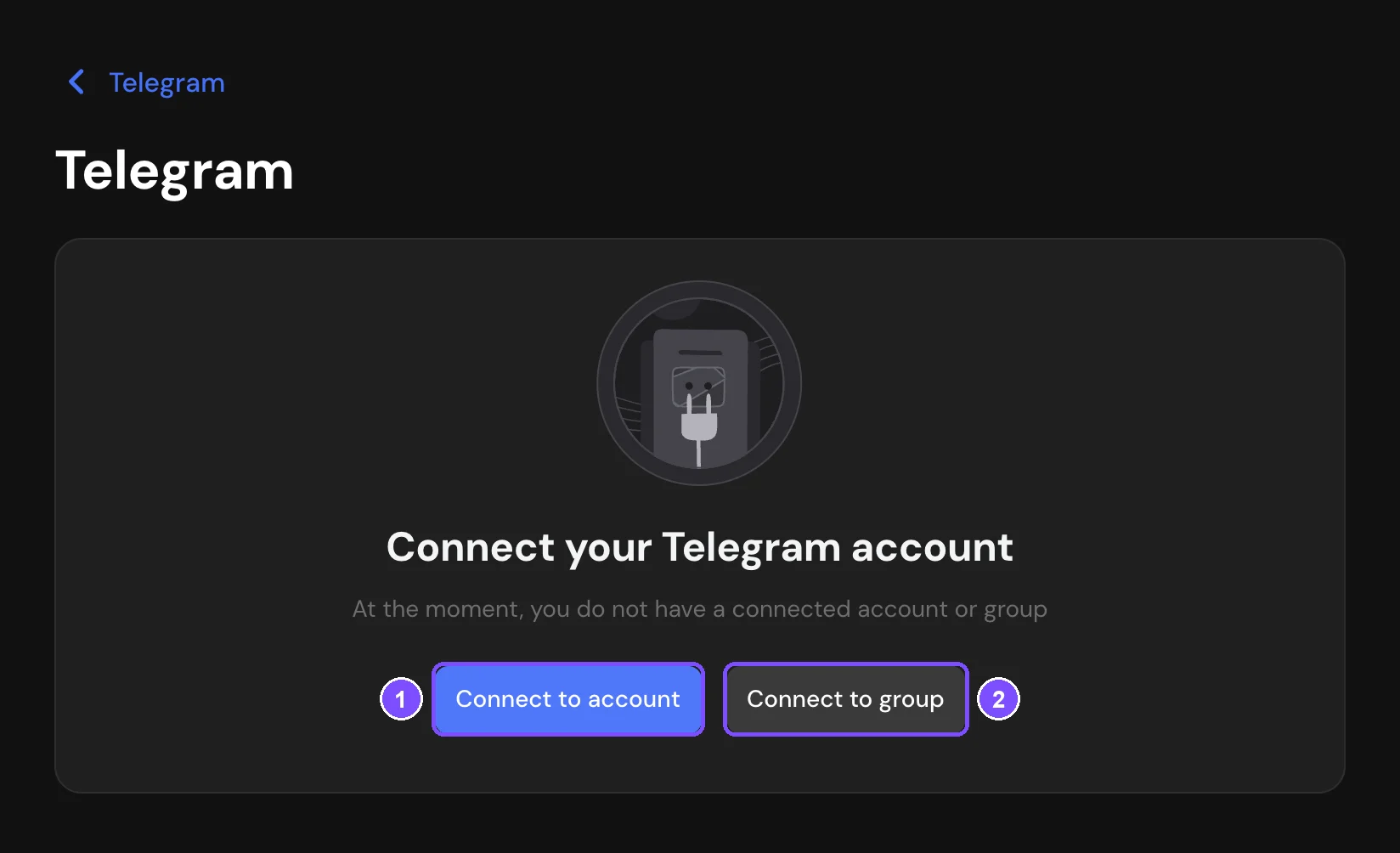
- Clique em Conectar à conta (1). Abre-se uma janela com um link para o bot do SurveyNinja no Telegram.
- No Telegram, clique em Start. O bot responde que a pesquisa está conectada.
- Volte ao SurveyNinja e clique em Continuar.
Conectar um grupo
- Na mesma tela, clique em Conectar ao grupo (2).
- No Telegram, escolha o grupo e adicione o bot a ele.
- Volte ao SurveyNinja e clique em Continuar.
Se o grupo tiver tópicos, escolha onde o bot deve publicar em Tópico para as notificações: Chat geral ou um tópico específico. Se o tópico de que você precisa não estiver na lista, envie nesse tópico uma mensagem mencionando o bot e clique no ícone de atualizar (Atualizar lista). Você também pode abrir a lista, clicar em Informar o ID manualmente, digitar o ID do tópico, que aparece no link de uma mensagem, e clicar em Salvar.
Configurar as mensagens
Depois da conexão, a página da integração mostra as configurações dela.
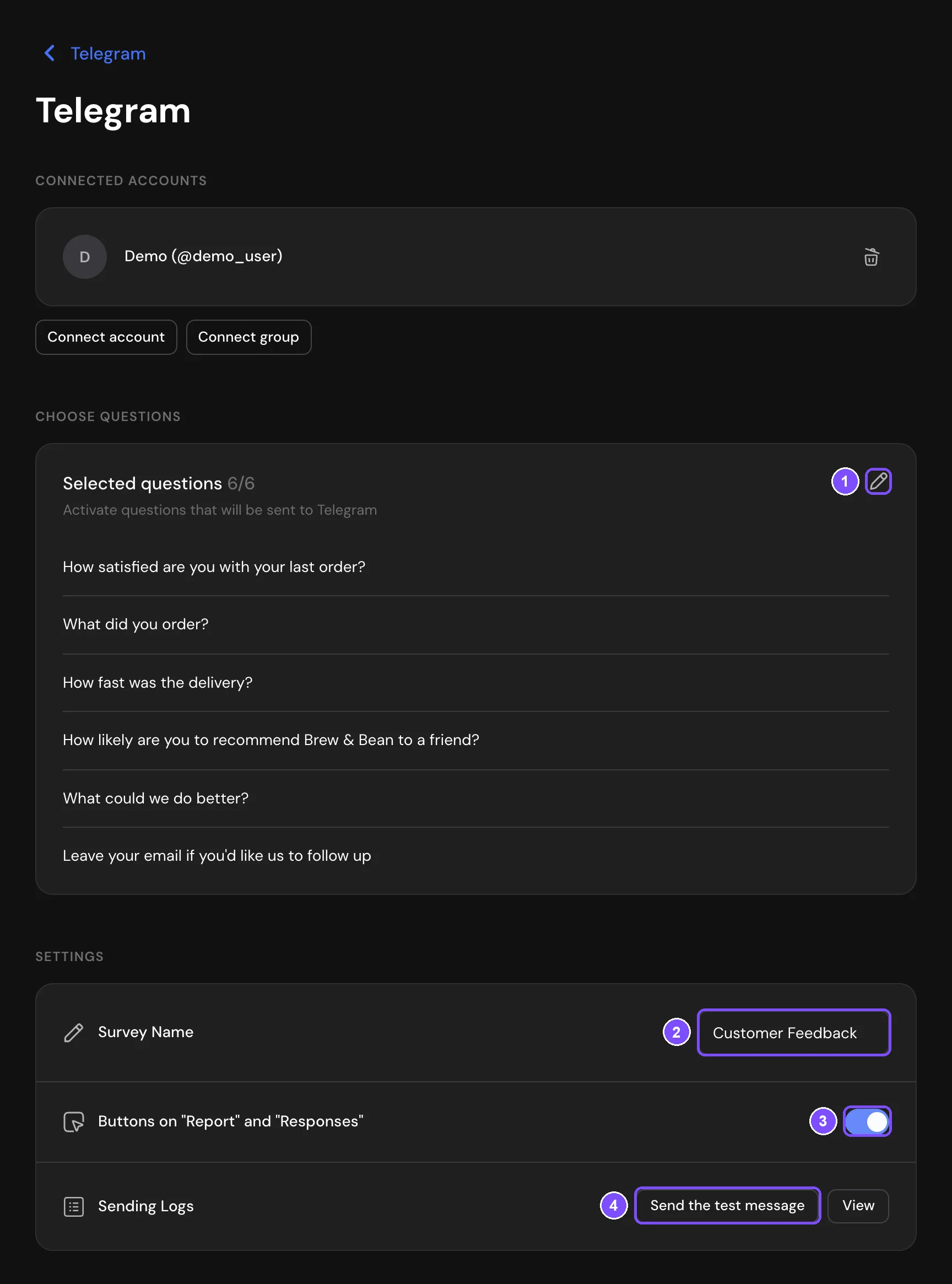
- Contas conectadas: os chats e grupos que recebem as respostas. Para adicionar outro, clique em Conectar conta ou Conectar grupo. Para parar de enviar para um chat, clique no ícone de lixeira (Excluir) ao lado dele.
- Escolher perguntas: as perguntas cujas respostas vão para o Telegram. Por padrão, todas estão selecionadas. Clique no ícone de edição (1), marque ou desmarque perguntas e clique em Aplicar.
- Nome da Pesquisa (2): o título de cada mensagem, com até 70 caracteres. Por padrão, é o nome da pesquisa.
- Botões em "Relatório" e "Respostas" (3): adiciona os botões Reports e All Responses abaixo da mensagem. Eles abrem o relatório da pesquisa e a lista de respostas.
- Variáveis ocultas: aparece se a pesquisa tiver variáveis ocultas. Selecione as que você quer receber.
Para conferir a configuração, clique em Enviar mensagem de teste (4) em Registros de Envio. O bot envia uma mensagem de teste para cada chat conectado.
O que uma mensagem contém
Cada mensagem contém:
- o título de Nome da Pesquisa;
- as respostas numeradas das perguntas selecionadas;
- o código promocional, se a pesquisa entrega códigos promocionais;
- as variáveis ocultas selecionadas;
- Informações do usuário: o endereço IP, o país e o navegador do respondente. Esse bloco não é enviado se a pesquisa for anônima (Pesquisa anônima nas configurações da pesquisa).
Ver os registros de envio
Em Registros de Envio, clique em Visualizar para ver as mensagens que o bot enviou e as que ele não conseguiu entregar, com o motivo do erro. Para enviar de novo uma mensagem com falha, clique em Tentar novamente ao lado dela. As mensagens de teste não aparecem no registro.
Remover a integração
No fim da página da integração, em Exclusão, clique em Excluir e confirme. A integração é excluída com todas as configurações.
Limites
- Só as respostas completas são enviadas. As respostas incompletas não vão para o Telegram.
- Uma mensagem com mais de 4.096 caracteres é dividida em várias mensagens. Os botões são adicionados à última.
- Se o Telegram estiver temporariamente indisponível, o SurveyNinja envia a mensagem de novo mais tarde. Os outros erros, por exemplo um bot bloqueado, não são repetidos automaticamente.
- Se o espaço de trabalho mudar para um plano sem Telegram, as respostas deixam de ir para o Telegram.
Se algo não funcionar
- "Não foi possível conectar. Tente novamente." Você não clicou em Start no chat do bot ou o bot não foi adicionado ao grupo. Faça isso no Telegram e clique em Continuar de novo.
- As mensagens pararam de chegar e o chat sumiu de Contas conectadas. O bot foi removido do grupo ou bloqueado no chat pessoal, por isso o SurveyNinja removeu esse chat. Abra Registros de Envio → Visualizar para ver o motivo e depois conecte o chat ou o grupo de novo.
- "O tópico não foi encontrado ou foi excluído." O tópico do grupo foi excluído. Escolha outro tópico ou Chat geral em Tópico para as notificações.
- O tópico de que você precisa não está na lista. O bot só vê um tópico depois que uma mensagem o menciona nesse tópico. Envie essa mensagem no tópico e clique em Atualizar lista, ou informe o ID do tópico manualmente.