 25 perguntas para clientes de agências de viagens após o retorno
Acesso e Proteção da Pesquisa
Atualizado
Nesta página
As configurações de acesso definem quem pode responder a uma pesquisa e quantas vezes. Elas ficam na aba Configurações da pesquisa, em dois grupos:
- Identificação e acesso: senhas, códigos por e-mail, SSO, respostas repetidas, respostas anônimas e edição de respostas.
- Proteção e restrição de acesso: captcha, listas de endereços IP e os dispositivos em que a pesquisa abre.
Recurso pago. Acessar a pesquisa via SSO está disponível no plano Premium e superiores. As outras configurações de acesso funcionam em todos os planos. Comparar planos
Pedir que os respondentes se identifiquem
Escolha uma forma de liberar a entrada dos respondentes:
| Configuração | O que o respondente faz |
|---|---|
| Acesso por senha | Digita uma das suas senhas antes da pesquisa |
| Identificação por email | Digita o e-mail e um código de 6 dígitos que recebe por e-mail. Um e-mail dá direito a uma resposta |
| Acessar a pesquisa via SSO | Entra com a conta da sua empresa. Configure o SSO primeiro, veja Configuração de SSO |
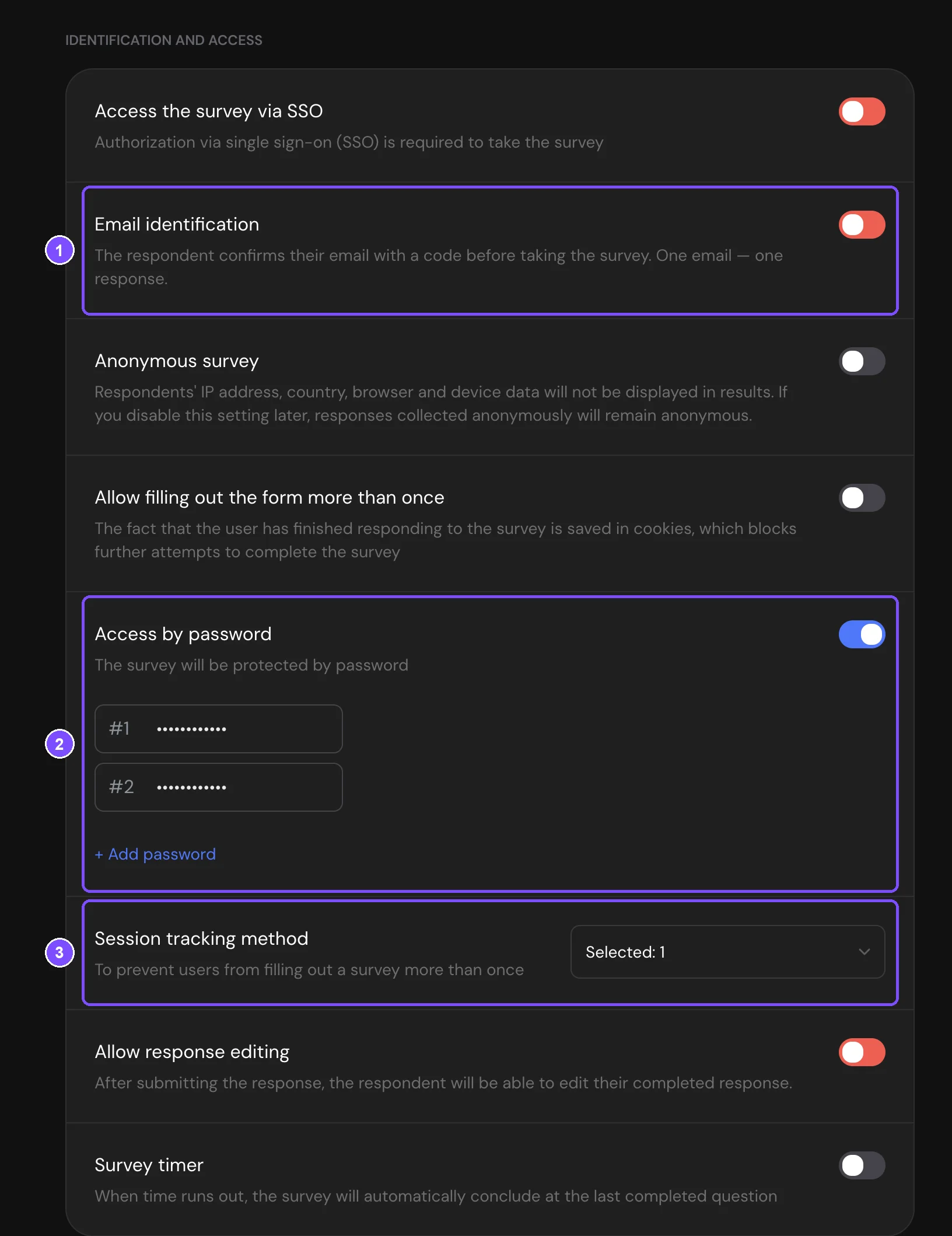
Só uma dessas configurações pode ficar ativada por vez. Um botão bloqueado fica vermelho e não é ativado. Passe o cursor sobre ele para ver qual configuração o bloqueia, por exemplo, "Não disponível quando o acesso por senha está ativado". Todos os conflitos estão em Limites.
Senha
- Em Identificação e acesso, ative Acesso por senha (2 na primeira captura de tela).
- Clique em + Adicionar senha, digite a senha e pressione Enter. As senhas salvas ficam ocultas com pontos.
- Adicione mais senhas do mesmo jeito se grupos diferentes de respondentes precisarem de senhas próprias.
Antes da pesquisa, os respondentes veem o formulário Insira a senha. Qualquer senha da lista abre a pesquisa. Para mudar uma senha, clique no ícone de lápis ao lado dela. Para excluir uma senha, clique no ícone de lixeira e confirme com Excluir. Uma senha excluída não pode ser restaurada.
Depois de 10 senhas erradas seguidas, a pesquisa fica bloqueada para esse visitante. As tentativas são zeradas uma vez por dia.
Código por e-mail
Ative Identificação por email (1 na primeira captura de tela). Antes da pesquisa, o respondente vê o formulário Confirmar E-mail, digita o e-mail, clica em Enviar código e recebe um código de 6 dígitos. O código vale por 10 minutos. Se o código não chegar, ele pode pedir um novo depois de uma breve espera.
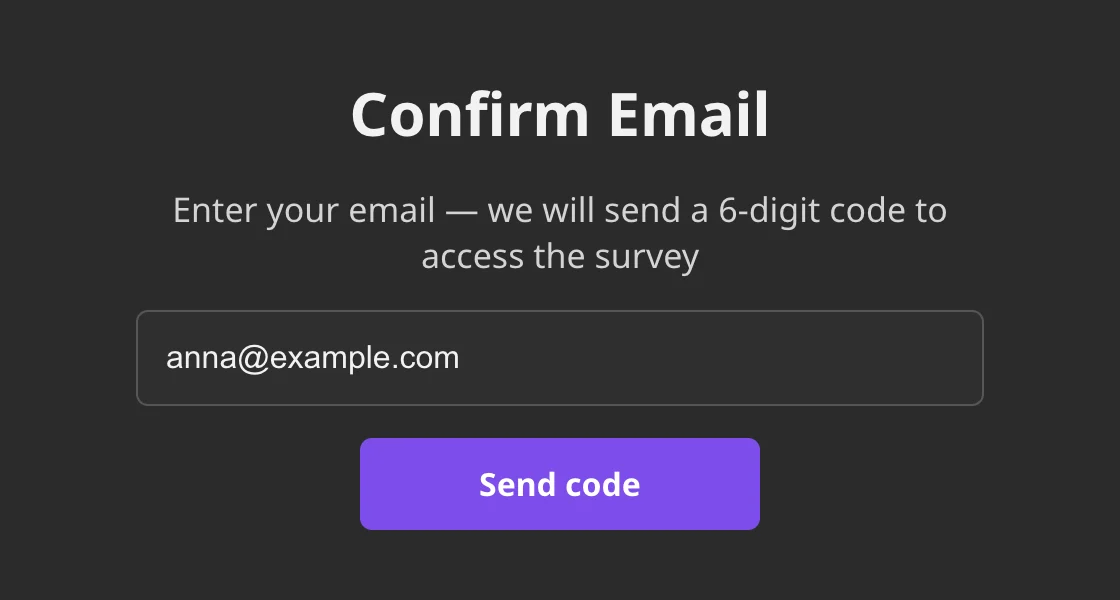
Se o respondente já respondeu, ele vê "Você já respondeu a esta pesquisa" em vez das perguntas.
Permitir ou bloquear respostas repetidas
Por padrão, uma pessoa pode enviar a pesquisa uma vez. O SurveyNinja reconhece quem já respondeu pelo método definido em Método de verificação de sessão (3 na primeira captura de tela). Você pode escolher vários:
- Por cookies (padrão): o navegador lembra que a pesquisa foi concluída. Com outro navegador ou uma janela anônima, a pessoa pode responder de novo.
- Por IP: uma resposta por endereço IP. Todos que usam a mesma rede, por exemplo, o Wi-Fi de um escritório, contam como uma pessoa.
- Por variáveis ocultas: uma resposta por conjunto de valores de variáveis ocultas. Por exemplo, se cada cliente recebe um link com o próprio order_id, uma segunda resposta com o mesmo order_id não é aceita.
Uma pessoa que já respondeu vê o final da pesquisa em vez das perguntas.
Para aceitar qualquer número de respostas da mesma pessoa, por exemplo, em um tablet compartilhado na recepção, ative Permitir mais de um preenchimento. Então Método de verificação de sessão desaparece.
Quando Identificação por email ou o SSO estão ativados, eles controlam as respostas repetidas, e Método de verificação de sessão fica oculto.
Pesquisa anônima
Ative Pesquisa anônima para que o endereço IP, o país, o navegador e o dispositivo dos respondentes não apareçam nos resultados. As respostas às perguntas continuam sendo salvas como foram digitadas, então não peça nome nem e-mail se você promete anonimato.
As respostas coletadas enquanto a configuração estava ativada continuam anônimas mesmo que você a desative depois.
Ative Exibir rótulo «Anônimo» para mostrar aos respondentes o rótulo "Anônimo" na pesquisa e uma breve explicação de quais dados não são salvos.
Permitir que os respondentes editem a resposta
Com Permitir edição de respostas, um respondente pode alterar as respostas depois de enviar a pesquisa. A configuração precisa de Identificação por email ou Acessar a pesquisa via SSO, para que o SurveyNinja saiba de quem é a resposta. Ela não pode ser usada junto com Timer de pesquisa nem com a desqualificação na pesquisa.
O respondente chega à resposta de uma destas formas:
- o botão Editar respostas na Tela de agradecimento;
- abrindo a pesquisa de novo: depois de entrar, ele vê "Suas respostas foram salvas. Você pode editá-las se necessário." e Editar respostas;
- um link no e-mail de agradecimento. Ative Mostrar link de edição de resposta na aba Notificações, veja Notificações por e-mail.
Nota. Se a pesquisa não tiver Tela de agradecimento nem e-mail de agradecimento, os respondentes só encontram o botão de edição quando abrem a pesquisa de novo. Nesse caso, a página de configurações mostra um aviso.
Proteger a pesquisa
Captcha
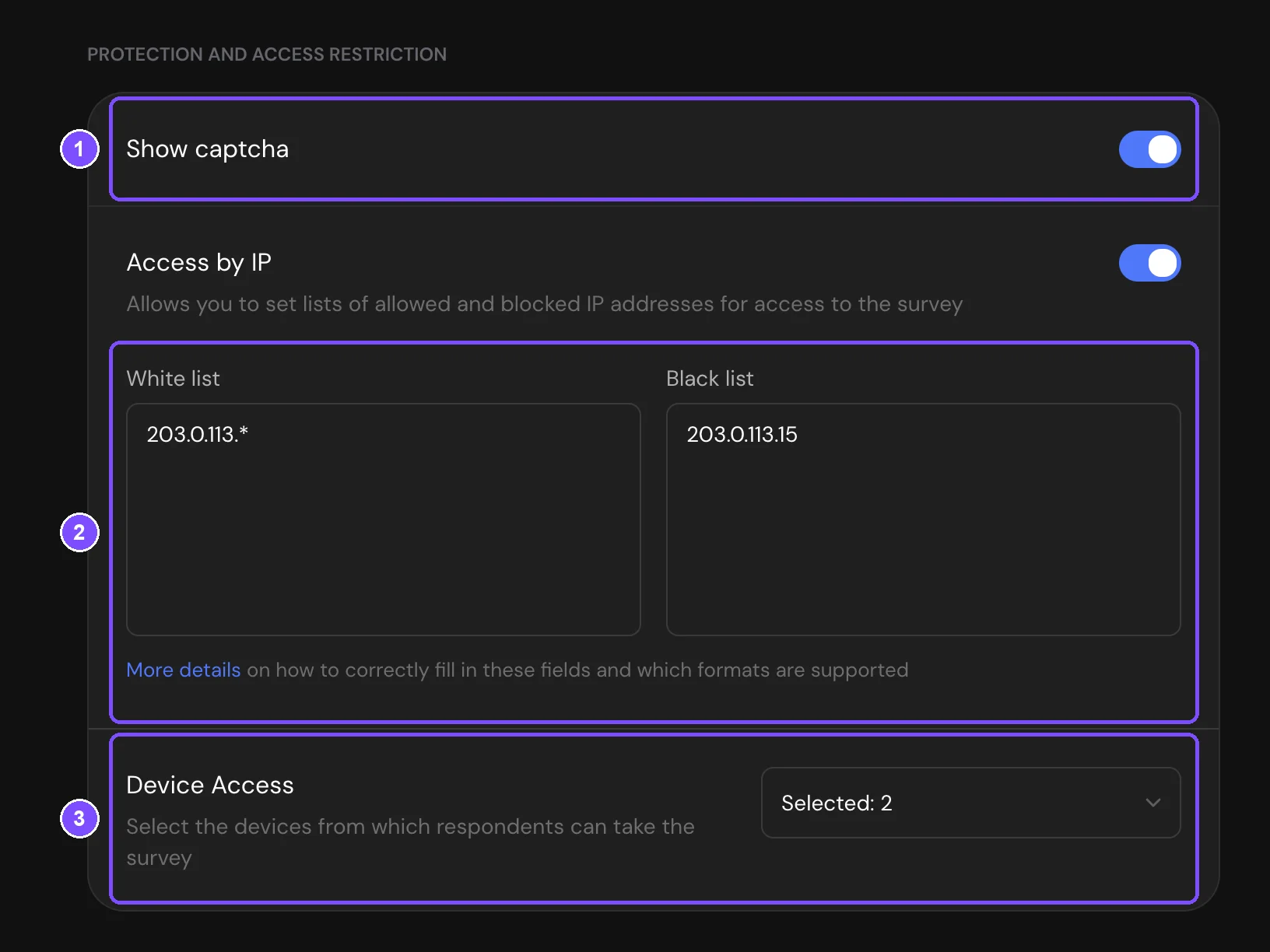
Ative Mostrar captcha (1). Antes de enviar, os respondentes marcam a caixa "Não sou um robô" do Google reCAPTCHA, o que impede envios automáticos.
Se as suas pesquisas abrem no seu próprio domínio, aparecem mais dois campos: Chave privada e Chave pública. Crie chaves do reCAPTCHA v2 para o seu domínio no console de administração do Google reCAPTCHA e cole-as aqui. Veja Domínio próprio para links de pesquisa.
Acesso por IP
- Ative Acesso por IP.
- Adicione endereços à Lista branca, à Lista negra ou às duas (2). Coloque cada endereço ou padrão em uma linha nova. O link Saiba mais abaixo dos campos mostra os formatos aceitos.
Como as listas funcionam:
- só lista branca: a pesquisa abre só a partir desses endereços;
- só lista negra: a pesquisa abre a partir de qualquer endereço, menos esses;
- as duas listas: a pesquisa abre a partir dos endereços que estão na lista branca e não estão na lista negra.
Formatos aceitos, para IPv4 e IPv6:
| Formato | Exemplo |
|---|---|
| Um endereço | 1.2.3.4 |
| Máscara | 1.2.3.* |
| CIDR | 1.2.3.0/24 |
| Intervalo | 1.2.3.0-1.2.3.255 |
Os visitantes de outros endereços veem "Seu endereço IP está bloqueado".
Acesso a partir de dispositivos
Em Acesso a partir de dispositivos (3), escolha onde a pesquisa abre: Desktop, Telefone, Tablet. Em outros dispositivos, as pessoas veem "A pesquisa não está disponível neste dispositivo".
Limites
Algumas configurações não funcionam juntas:
| Configuração | Não funciona junto com |
|---|---|
| Acessar a pesquisa via SSO | Identificação por email, Acesso por senha, Permitir mais de um preenchimento, Pesquisa anônima |
| Identificação por email | Acessar a pesquisa via SSO, Acesso por senha, Permitir mais de um preenchimento, Pesquisa anônima |
| Permitir edição de respostas | Funciona só com SSO ou Identificação por email. Não funciona com Timer de pesquisa nem com a desqualificação |
| Método de verificação de sessão | Fica oculto quando o SSO, Identificação por email ou Permitir mais de um preenchimento estão ativados |
Um miniquestionário no seu site mostra só algumas dessas configurações. Quem o vê é definido nas regras de exibição dele.