 Pesquisa pós-compra no WooCommerce: 7 perguntas, quando fazer e o que fazer depois
QR Code e Pesquisa Impressa
Atualizado
Nesta página
Um QR code leva as pessoas de um cartaz, cupom fiscal ou slide direto para a sua pesquisa. Você também pode imprimir a própria pesquisa e distribuí-la em papel. As duas opções ficam na seção Compartilhar, que abre depois da primeira publicação.
Baixar o QR code
- Abra a pesquisa e clique em Compartilhar no menu superior.
- Vá em QR-code.
- Em Escolha o formato, escolha PNG ou SVG (1).
- Defina as cores, o estilo e o logotipo em Estilo e cor (2). A pré-visualização à esquerda muda conforme você ajusta.
- Em Tamanho e qualidade, escolha o Tamanho do arquivo (3).
- Clique em Baixar código QR (4).
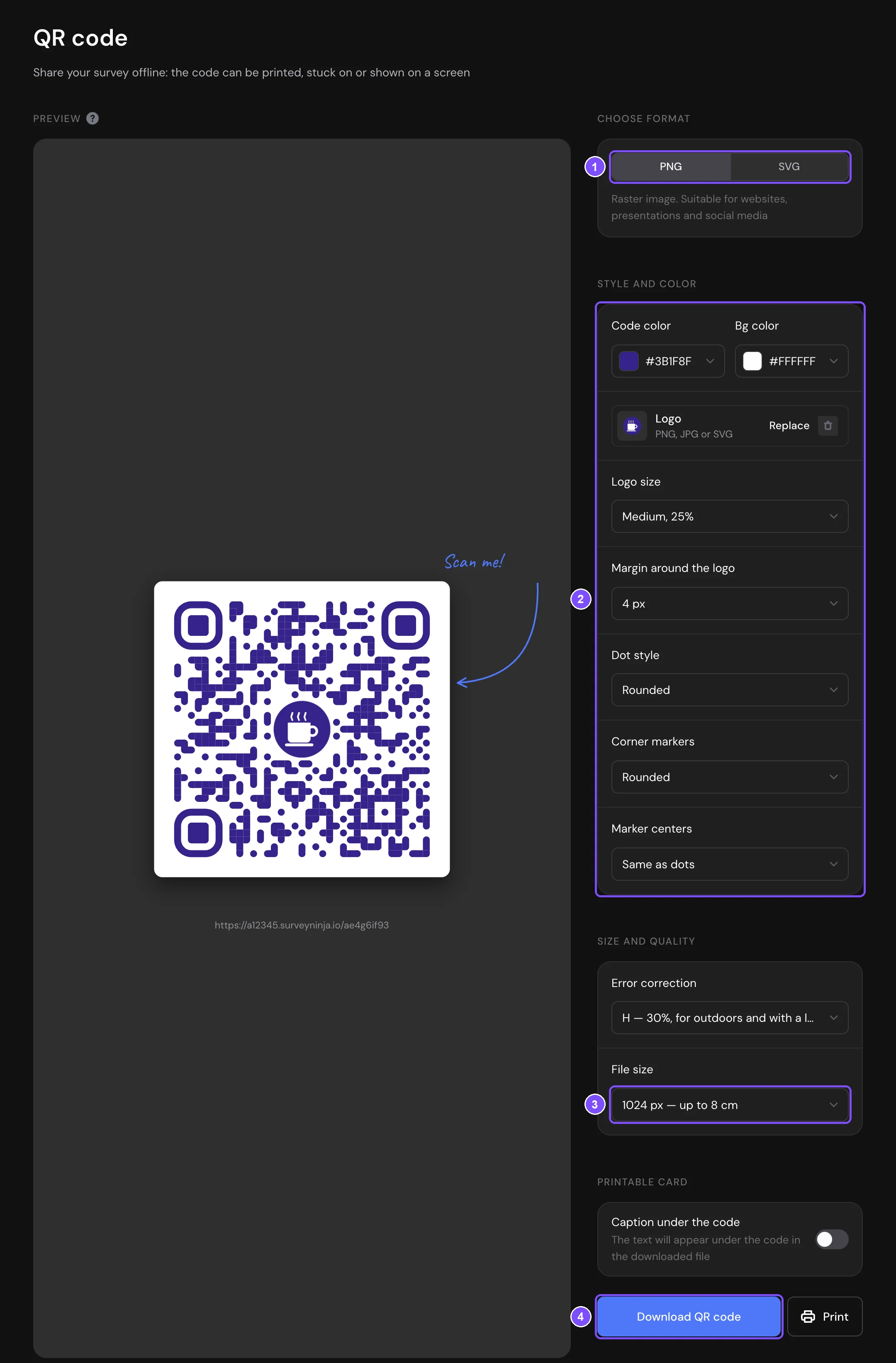
As configurações são salvas automaticamente para a pesquisa, e os QR codes dos links únicos usam o mesmo estilo.
Configurações do QR code
| Configuração | Opções |
|---|---|
| Escolha o formato | PNG para sites, apresentações e redes sociais. SVG é um arquivo vetorial que muda de tamanho sem perder qualidade, para impressão em qualquer tamanho. |
| Cor do código, Cor de fundo | Qualquer cor. Mantenha o código mais escuro que o fundo. |
| Estilo dos pontos | Quadrados, Arredondados, Pontos, Elegantes, Elegantes arredondados, Muito arredondados |
| Marcadores de canto | Quadrados, Arredondados, Círculos |
| Centros dos marcadores | Como os pontos, Quadrado, Círculo |
| Correção de erros | L (7%, para telas), M (15%, padrão), Q (25%, com logotipo), H (30%, para ambientes externos e com logotipo) |
| Tamanho do arquivo | 512 px (até 4 cm impresso), 1024 px (até 8 cm), 2048 px (pôster A4), 4096 px (banner) |
Adicionar um logotipo
Em Logotipo, clique em Carregar e escolha um arquivo PNG, JPG ou SVG de até 1 MB. Depois defina o Tamanho do logotipo (20%, 25% ou 30% do código) e a Margem ao redor do logotipo.
O logotipo cobre parte do código, por isso a Correção de erros muda para H quando você o adiciona. Se você baixar para L ou M, a página avisa que o código pode não ser lido. Para trocar o logotipo, clique em Substituir. Para removê-lo, clique no ícone Excluir.
Legenda abaixo do código
Ative Legenda abaixo do código em Cartão para impressão. O arquivo baixado vira um cartão com o código e um texto abaixo dele: uma Legenda (até 80 caracteres, "Escaneie para responder à pesquisa" por padrão) e um Subtítulo (até 60 caracteres). Abaixo deles, defina o Fundo do cartão e a Cor do texto.
Imprimir o QR code
Clique em Imprimir ao lado de Baixar código QR e escolha um formato:
| Formato | O que é impresso |
|---|---|
| Folha A4 | Um código de 12 cm com legenda |
| Cartão de visita 90×50 | Um código de 3 cm com legenda |
| Adesivo 5×5 | Um código de 4,5 cm sem legenda |
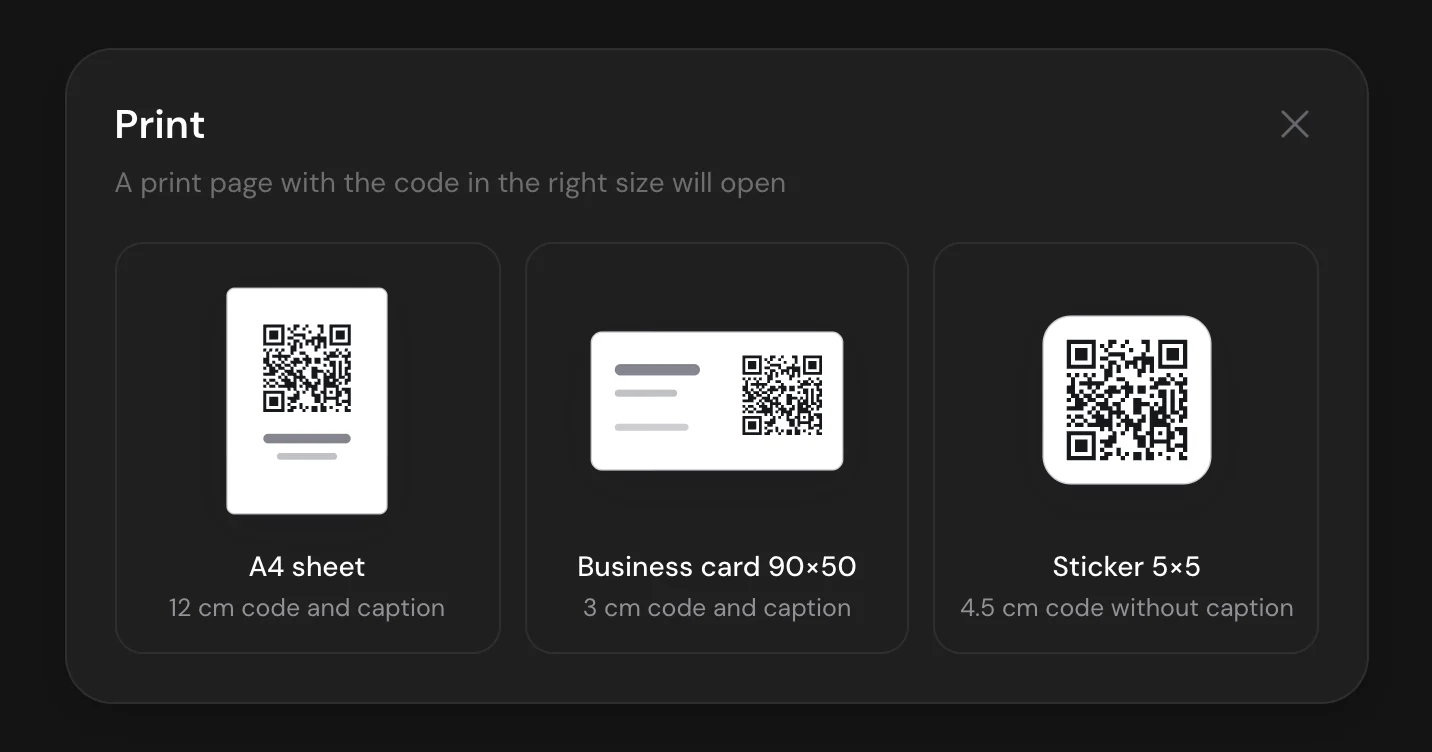
A caixa de diálogo de impressão do navegador é aberta. A legenda vem de Legenda abaixo do código, ou é "Escaneie para responder à pesquisa" se essa opção estiver desativada.
Dica. Teste o código impresso com 2 ou 3 celulares antes de imprimir um lote grande, principalmente com logotipo ou cores claras.
Imprimir a pesquisa em papel
- Em Compartilhar, vá em Imprimir.
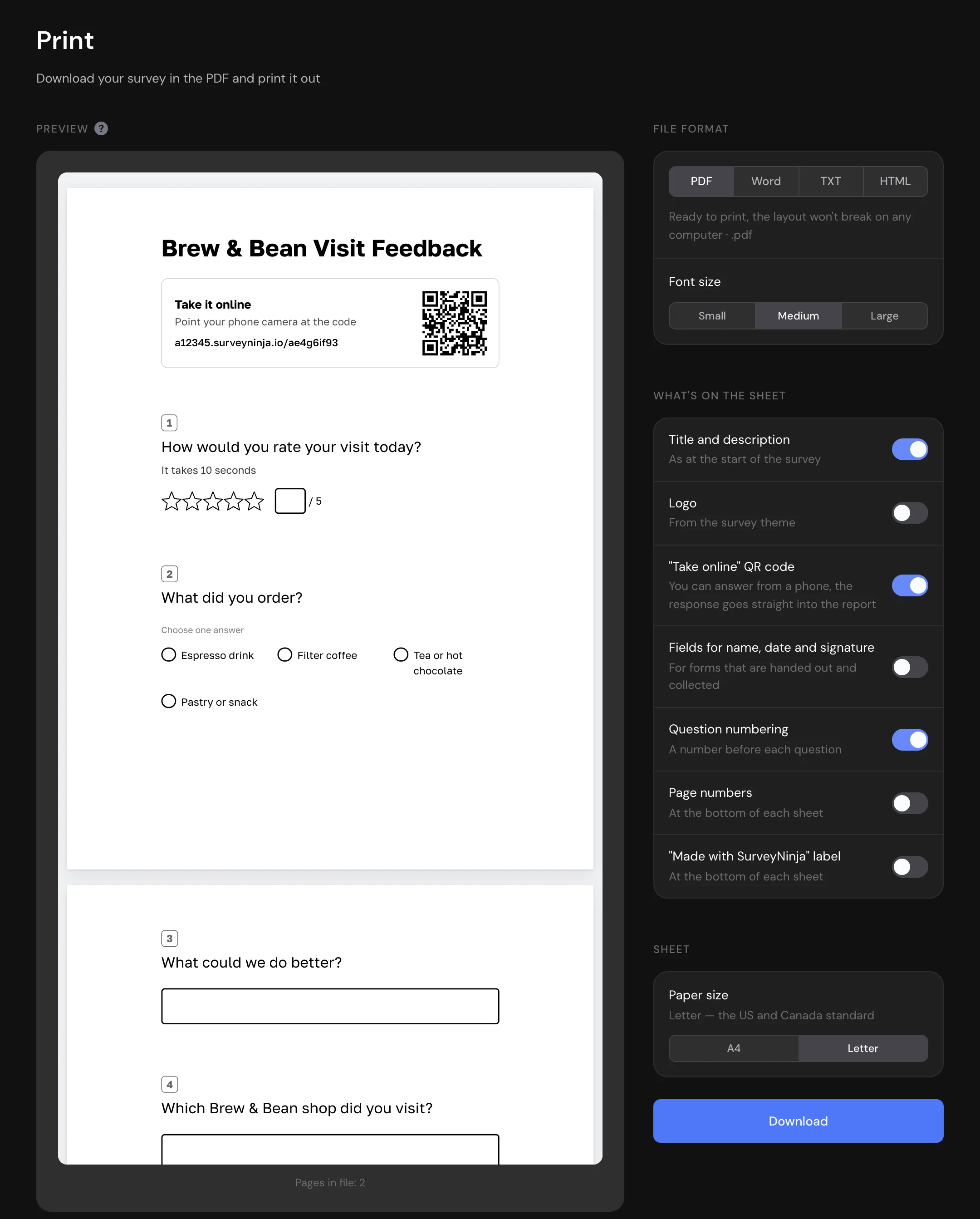
- Escolha o Formato do arquivo: PDF, Word (dá para editar antes de imprimir), TXT ou HTML.
- Escolha o Tamanho da fonte: Pequeno, Médio ou Grande.
- Em O que há na folha, ative as partes de que você precisa (veja a tabela).
- Em Folha, escolha o Tamanho do papel: A4 ou Letter. Se a pesquisa tiver perguntas abertas com um campo de texto grande, defina também o Espaço para resposta: 2, 4 ou 6 linhas.
- Clique em Baixar.
| Opção | O que adiciona |
|---|---|
| Título e descrição | O título e a descrição do início da pesquisa |
| Logotipo | O logotipo do tema da pesquisa (não no TXT) |
| QR code «Responder online» | Um código para responder pelo celular em vez de no papel (não no TXT) |
| Campos para nome, data e assinatura | Para formulários que são distribuídos e recolhidos |
| Numerar perguntas | Um número antes de cada pergunta |
| Números de página | No rodapé de cada folha (só PDF e Word) |
| Texto «Feito com SurveyNinja» | Pode ser desativado no plano Padrão e superiores |
A pré-visualização mostra o layout do PDF. As configurações desta página não são salvas: defina-as de novo na próxima vez que imprimir.
As respostas escritas em papel não entram no relatório sozinhas. Peça às pessoas que escaneiem o QR code «Responder online», ou digite as respostas em uma planilha e carregue as respostas de um arquivo.
Limites
- QR codes e impressão estão disponíveis em todos os planos. Ocultar o Texto «Feito com SurveyNinja» exige o plano Padrão ou superior.
- O upload de um logotipo usa o limite de upload de arquivos do seu plano. O plano Grátis não tem upload de arquivos, então não é possível adicionar um logotipo nele.
- Depois de uma mudança no caminho da pesquisa, o link antigo redireciona para o novo. Depois de uma mudança no nome do endereço do espaço de trabalho, os links antigos e os códigos impressos param de funcionar. Veja Domínio Próprio para Links de Pesquisa.
- Uma pesquisa fechada ainda abre pelo código, mas os respondentes veem a página de encerramento. Veja Como Fechar uma Pesquisa Publicada.
Se algo não funcionar
- A página diz "Publique a pesquisa para obter o código". A pesquisa ainda não tem um link público. Clique em Publicar.
- O código não é lido. Deixe o código mais escuro que o fundo, escolha Q ou H em Correção de erros, diminua o logotipo ou imprima o código maior.
- "Arquivo muito grande" ao carregar um logotipo. O logotipo deve ter até 1 MB. Comprima a imagem ou use SVG.
- "Erro ao carregar! Tente novamente" ao carregar um logotipo. O arquivo deve ser PNG, JPG ou SVG. No plano Grátis, não é possível carregar logotipos.