 25 perguntas para clientes de agências de viagens após o retorno
Perguntas de Classificação
Atualizado
Nesta página
Uma pergunta de classificação pede que os respondentes coloquem as opções em ordem, da mais importante para a menos importante. Use-a quando você precisa de prioridades e não de avaliações separadas, por exemplo "Ordene estes recursos do mais útil para o menos útil: Calendar, Reports, Time tracking, Integrations". No construtor, esse tipo se chama Classificação.
Adicionar uma pergunta de classificação
- No Construtor, clique em + acima ou abaixo de uma pergunta.
- Na seção Escala e classificação, clique em Classificação.
- Digite as opções. Adicione mais com Adicionar ou cole uma lista com Adicionar por lista. Arraste as opções pela alça para mudar a ordem inicial.
Mais sobre como adicionar perguntas: Tipos de perguntas.
Configurações
| Configuração | O que faz |
|---|---|
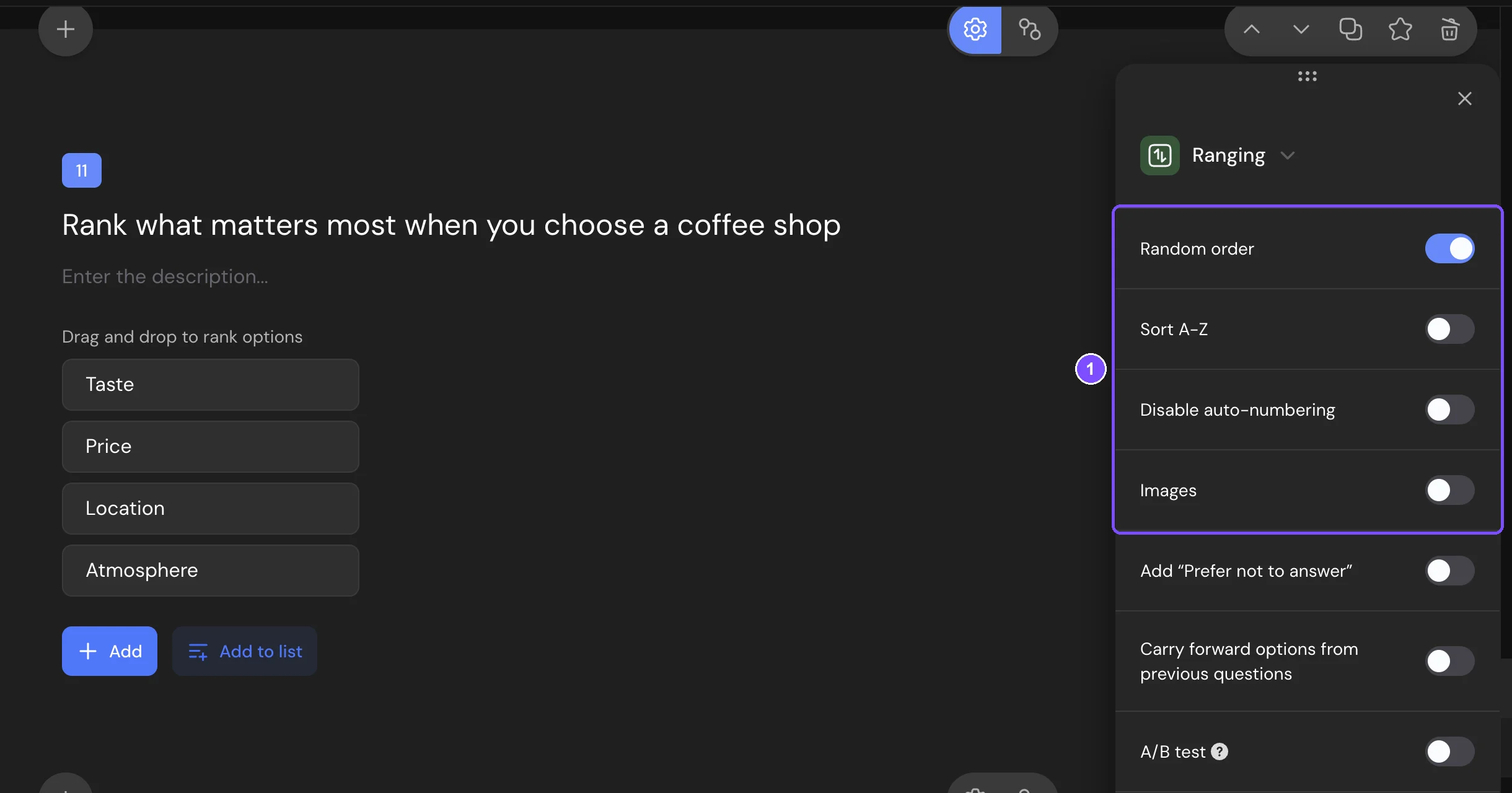
| Ordem aleatória | Mostra as opções em uma ordem diferente para cada respondente, para que a ordem inicial não influencie as respostas. Use Fixar posição em uma opção para mantê-la no lugar. |
| Ordenar alfabeticamente | Mostra as opções em ordem alfabética. |
| Desativar a numeração automática | Desativa o arrastar. Em vez disso, os respondentes dão a cada opção um número de posição em uma lista. |
| Imagens | Adiciona uma imagem a cada opção. |
| Trazer opções de perguntas anteriores | Preenche a lista com as opções que o respondente escolheu ou não escolheu em perguntas de escolha anteriores, por exemplo para ordenar só os recursos que ele usa. Aparece quando a pesquisa tem perguntas adequadas acima. |
As configurações comuns, como Adicionar «Prefiro não responder», Timer e Resposta obrigatória, estão descritas em Configurações das perguntas.
O que os respondentes veem
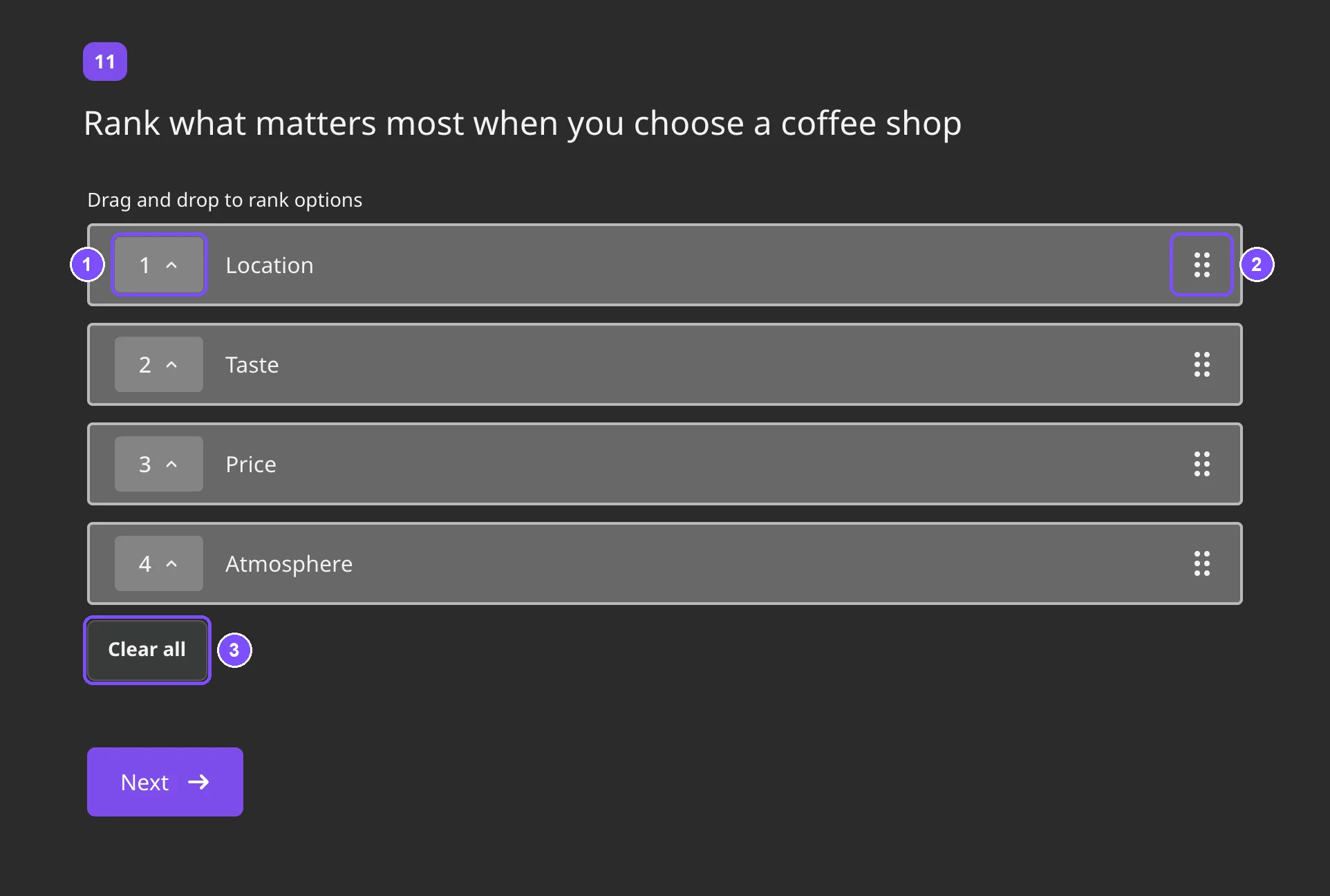
Acima da lista, os respondentes veem Arraste para ordenar as opções. Eles arrastam uma opção pela alça à direita ou clicam na caixa à esquerda e escolhem um número de posição. A opção vai para essa posição. Até o respondente mudar a ordem, as caixas mostram "-". Redefinir limpa a resposta.
Com Desativar a numeração automática ativado, as opções não se movem. O respondente escolhe um número para cada opção, e a resposta fica completa quando todas as opções têm uma posição. A lista funciona da mesma forma no celular.
Dica. Listas longas são difíceis de ordenar. Com mais de 6–7 opções, considere uma pergunta de Comparação em pares: os respondentes comparam duas opções de cada vez.
Respostas e relatório
Em Resultados → Relatório, uma pergunta de classificação tem três visualizações:
- Resumo: as opções ordenadas pela posição média, com "Média:" ao lado de cada uma. Quanto menor a média, mais alto os respondentes colocaram a opção. A média é a soma de todas as posições dadas à opção dividida pelo número de respondentes que responderam.
- Bars: um gráfico de quantos respondentes colocaram cada opção em cada posição.
- Posições: para cada opção, quantos respondentes a colocaram em 1º, 2º lugar e assim por diante, como "X de Y" e em porcentagem.
Em um arquivo CSV ou XLSX, a pergunta ocupa uma coluna com as opções ordenadas e separadas por vírgulas. Veja Ver e Baixar Respostas da Pesquisa.
Lógica e pontuação
Nas ramificações lógicas, escolha uma opção, depois No local, Acima ou Abaixo, e um número de posição. Por exemplo: "Reports" No local 1 envia quem mais valoriza os relatórios para uma pergunta adicional. Perguntas de classificação não têm pontuação.
Limites
- A classificação está disponível em todos os planos, inclusive o Grátis. Trazer opções de perguntas anteriores exige o plano Padrão ou superior.
- Uma pergunta de classificação não pode ser usada em miniquestionários.