 25 perguntas para clientes de agências de viagens após o retorno
Importar Pesquisas e Respostas
Atualizado
Nesta página
Você pode transferir um formulário do Typeform ou do Google Forms para o SurveyNinja: as perguntas, as opções de resposta e, se quiser, as respostas já coletadas. Respostas de qualquer outra ferramenta podem ser enviadas para uma pesquisa a partir de um arquivo CSV ou Excel.
Recurso pago. A transferência de respostas está disponível nos planos pagos, mas não durante o teste. A transferência da pesquisa em si funciona em todos os planos. Comparar planos
Transferir uma pesquisa do Typeform
- No dashboard, clique em Nova pesquisa.
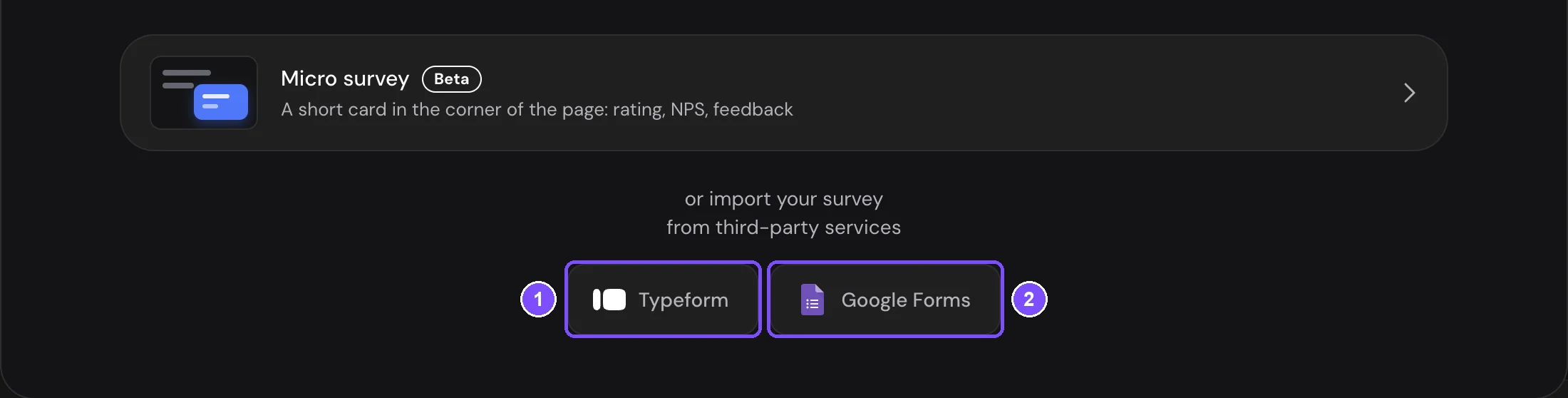
- Na parte de baixo da janela Crie uma pesquisa, clique em Typeform (1).
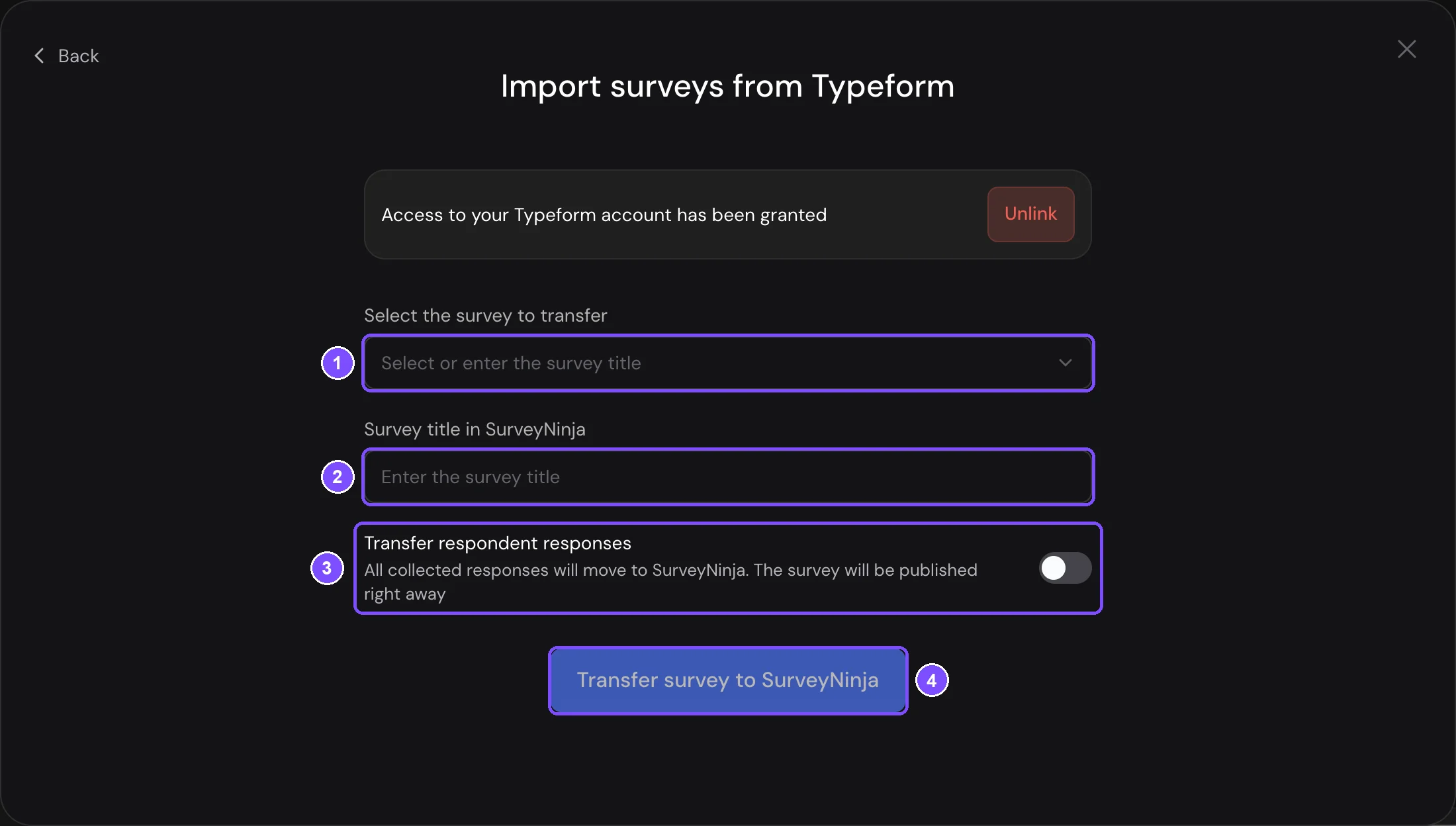
- Clique em Fornecer acesso e permita o acesso na janela do Typeform. Você verá "Acesso à sua conta Typeform foi concedido". Se o Typeform já estiver conectado na sua conta, essa mensagem aparece na hora. Para desconectar o Typeform, clique em Desvincular e confirme.
- Em Selecione a pesquisa a ser transferida, escolha o formulário (1). Para encontrá-lo mais rápido, comece a digitar o título.
- Confira o nome em Título da pesquisa no SurveyNinja (2). Por padrão, é o título do Typeform.
- Para transferir também as respostas, ative Transferir as respostas dos respondentes (3).
- Clique em Transferir pesquisa para o SurveyNinja (4).
O SurveyNinja transfere as perguntas com as opções, a Tela de boas-vindas e as telas finais, as ramificações lógicas e a pontuação das respostas. Campos do Typeform sem equivalente exato viram o tipo de pergunta mais próximo. Por exemplo, Contact Info vira Nome completo e perguntas de contato separadas, Signature vira Campo de entrada, e Video and Audio vira Upload de arquivos.
Observação. Se você conectou o Typeform há algum tempo, a chave de respostas pode mostrar "Reconecte o Typeform para transferir respostas". Clique em Reconectar e permita o acesso de novo.
Transferir um formulário do Google Forms
- No dashboard, clique em Nova pesquisa e depois em Google Forms (2 na primeira captura de tela).
- Clique em Conceder acesso e entre na conta do Google que é dona do formulário.
- Clique em Escolher no Google Drive e selecione o formulário. Para escolher outro, clique em Escolher outra pesquisa.
- Confira o nome em Nome do formulário no SurveyNinja.
- Para transferir também as respostas, ative Transferir as respostas dos respondentes.
- Clique em Mover o formulário para SurveyNinja.
As perguntas são transferidas por tipo:
| Google Forms | SurveyNinja |
|---|---|
| Resposta curta, Parágrafo | Campo de entrada |
| Múltipla escolha | Escolha única |
| Caixas de seleção | Escolha múltipla |
| Lista suspensa | Lista suspensa |
| Escala linear | Escala |
| Classificação | Avaliação |
| Grade de múltipla escolha, Grade de caixa de seleção | Matriz |
| Data, Horário | Data e hora |
| Upload de arquivo | Upload de arquivos |
| Título e descrição, Imagem, Vídeo | Mensagem |
As seções não são transferidas: todas as perguntas ficam em uma única lista. As ramificações entre seções e os pontos dos testes também não são transferidos, então configure-os de novo no construtor se precisar.
Depois da transferência
O construtor é aberto com a nova pesquisa. Ela é salva no espaço de trabalho que estava aberto no dashboard.
- Sem respostas, a pesquisa fica como rascunho. Revise e publique quando estiver pronta.
- Com respostas, a pesquisa é publicada na hora, porque as respostas ficam vinculadas à versão publicada. Depois as respostas são transferidas em segundo plano.
Enquanto a transferência acontece, os Resultados da pesquisa mostram "Transferindo respostas" com um contador, por exemplo "Importação de respostas: 120 de 800". Os números da página ficam incompletos até a transferência terminar. Ao final, a página mostra "Respostas transferidas" e a mensagem "Importação de respostas concluída" com o número de respostas. Clique em Atualizar para vê-las nos resultados.
Para interromper a transferência, clique em Cancelar e depois em Cancelar importação. O botão Cancelar só aparece se o seu papel puder excluir respostas. As respostas já transferidas são excluídas. A transferência não pode ser retomada, só iniciada de novo.
Enviar respostas de um arquivo
Use isso para levar ao SurveyNinja respostas de uma planilha: uma exportação de outra ferramenta de pesquisa ou respostas coletadas em papel. As respostas são adicionadas a uma pesquisa existente, nenhuma pesquisa nova é criada. Primeiro monte a pesquisa com as mesmas perguntas do arquivo.
- Abra a pesquisa e vá para Resultados → Respostas.
- Na aba Concluídas, clique em Importar respostas de um arquivo. O botão aparece enquanto a aba estiver vazia e sem filtros aplicados.
- Arraste um arquivo para a janela ou clique em Escolher arquivo. Formatos aceitos: CSV, XLSX, XLS e ODS, de até 20 MB. A primeira linha deve ter os cabeçalhos e, depois, uma resposta por linha.
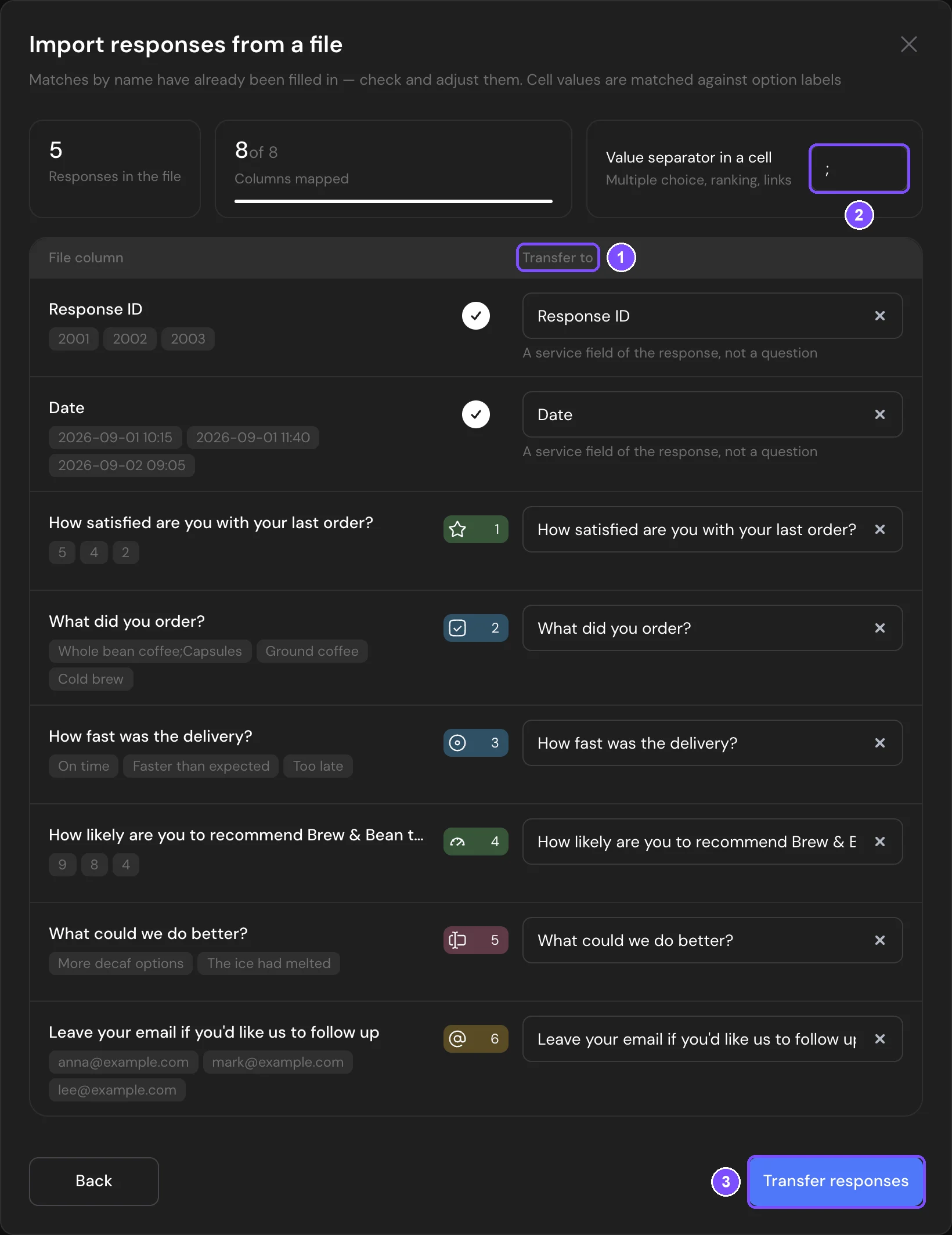
- Confira a associação das colunas na coluna Destino (1). O SurveyNinja associa as colunas às perguntas pelo nome. Para cada coluna do arquivo, escolha uma pergunta ou um campo de serviço na lista, ou deixe Não transferir. Associe os campos de serviço, como Data, em Campos de serviço.
- Se uma célula puder ter várias respostas (escolha múltipla, classificação), defina o caractere que as separa em Separador de valores na célula (2). Por padrão, é o ponto e vírgula (;).
- Clique em Transferir respostas (3).
Como os valores são lidos:
- Nas perguntas de escolha, a célula deve ter o texto da opção como está na pesquisa. Maiúsculas e minúsculas não importam. Se nenhum dos valores de exemplo mostrados abaixo de uma coluna corresponder às opções, a coluna mostra "Não correspondem às opções da pergunta". Valores que não correspondem a nenhuma opção são ignorados, e o resultado mostra "Valores não processados: N". Se a pergunta tiver Adicionar "Outro" ativado, os valores que não correspondem são salvos como resposta "Outro".
- Uma matriz é associada linha por linha: uma coluna do arquivo para cada linha da matriz.
- Perguntas de Upload de arquivos aceitam links para arquivos.
- Perguntas dentro de um Grupo de perguntas são associadas como perguntas comuns.
- Os Campos de serviço (ID da resposta, Data, Tempo de conclusão, Resposta concluída) preenchem os dados da resposta em vez das respostas às perguntas.
Em Respostas, cada resposta importada mostra "Origem: Importação de respostas de um arquivo". A data dela vem do campo de serviço Data, se você o associou.
Se a pesquisa ainda não estiver publicada, ela é publicada quando a transferência começa. Se já estiver, as respostas vão para a versão publicada, e as alterações não publicadas no construtor continuam no rascunho. A lista Destino também mostra as perguntas da versão publicada, então publique a pesquisa antes se você adicionou perguntas.
Limites
- Uma transferência aceita até 10.000 respostas. Se a origem tiver mais, você verá quantas foram transferidas.
- Uma conta faz uma transferência de respostas por vez, qualquer que seja a origem. Se houver outra em andamento, aguarde a conclusão ou cancele-a.
- A pesquisa é transferida mesmo quando as respostas não podem ser. A mensagem na tela explica o motivo.
- Uma pesquisa transferida do Typeform ou do Google Forms conta no limite de pesquisas do seu plano, como qualquer pesquisa nova.
- Para enviar respostas de um arquivo, o seu papel precisa da permissão Excluir respostas.
Se algo não funcionar
- "A pesquisa foi transferida, mas as respostas não: já há outra transferência de respostas em andamento no espaço de trabalho". Aguarde a outra transferência terminar e faça a sua de novo. Isso cria uma nova cópia da pesquisa, então exclua a cópia sem respostas.
- "A pesquisa foi transferida, mas não foi possível obter as respostas". O Typeform ou o Google Forms não retornou as respostas. Repita a transferência mais tarde e exclua a cópia sem respostas.
- "Valores não processados: N — verifique a associação das colunas e os rótulos das opções". Algumas células não corresponderam às opções da pergunta e foram ignoradas. Para enviá-las, exclua as respostas importadas, corrija os rótulos no arquivo e envie-o de novo: o botão Importar respostas de um arquivo só aparece enquanto a aba Concluídas está vazia.
- Uma mensagem diz que arquivos das respostas não foram transferidos. A origem não entregou esses arquivos ao SurveyNinja. Baixe-os manualmente na origem.
- "Sem acesso ao formulário. Confirme que pertence à conta Google ligada". O formulário foi escolhido em uma conta do Google diferente da que está conectada ao SurveyNinja. Clique em Escolher outra pesquisa e escolha o formulário na conta conectada, ou clique em Desvincular e conecte a conta que tem o formulário.