 25 perguntas para clientes de agências de viagens após o retorno

Ver o Relatório da Pesquisa
Atualizado
Nesta página
O relatório mostra os resultados de cada pergunta: quantas pessoas responderam, como as respostas se distribuem e um gráfico. Para ler as respostas uma a uma, use Respostas. Veja Ver e Baixar Respostas da Pesquisa.
Abrir o relatório
- Abra a pesquisa e clique em Resultados no menu superior.
- Na segunda linha, clique em Relatório.

Na mesma linha há mais três abas:
- Resumo: visitas, respostas concluídas e incompletas, taxa de conclusão, respostas por dia, dispositivos e geografia. Mais detalhes em Resumo da Pesquisa.
- Respostas: cada resposta separadamente.
- Análise Inteligente: um relatório escrito por IA (Premium e superiores). Veja Análise Inteligente: Relatório de IA sobre as Respostas.
Escolher quais respostas contar
Acima do relatório, escolha de quem as respostas são contadas (1):
- Concluídas: respondentes que terminaram a pesquisa.
- Incompletos: respondentes que começaram, mas não terminaram. Veja Respostas Incompletas.
- Desqualificados: respondentes eliminados pela lógica da pesquisa.
- Todas: todos juntos.
Incompletos, Desqualificados e Todas estão disponíveis no plano Padrão e superiores.
Ler o cartão de uma pergunta
Cada pergunta tem o próprio cartão com um gráfico e números abaixo do título:
- Respondeu: quantos respondentes responderam à pergunta.
- Pulou: quantos respondentes pularam a pergunta.
- Impressões: quantas vezes a pergunta foi exibida.
- Tiveram dificuldade em responder: aparece se a pergunta tem essa opção.
- Tempo médio de resposta: quanto tempo os respondentes gastaram na pergunta.
Em uma pergunta de upload de arquivos, o cartão mostra Total de ficheiros no lugar disso.
Para trocar o gráfico, use os botões de visualização do cartão (2): Lista, Bars, Tabela, Circular, Cartões e outros. O conjunto de visualizações depende do tipo de pergunta.
A barra acima dos cartões muda todos de uma vez: ordene as opções em Ordem padrão, Do maior para o menor ou Do menor para o maior e mostre Números e porcentagens, Números ou Porcentagens.
Filtrar o relatório
Os filtros estão disponíveis no plano Básico e superiores.
- Clique em Filtrar (3).
- Abra um grupo de filtros e defina as condições. Por exemplo, Período limita as datas, Mostrar perguntas específicas deixa só as perguntas de que você precisa e Filtrar por respostas mantém os respondentes que escolheram uma opção específica. O número de filtros selecionados aparece na parte inferior do painel.
- Clique em Aplicar.
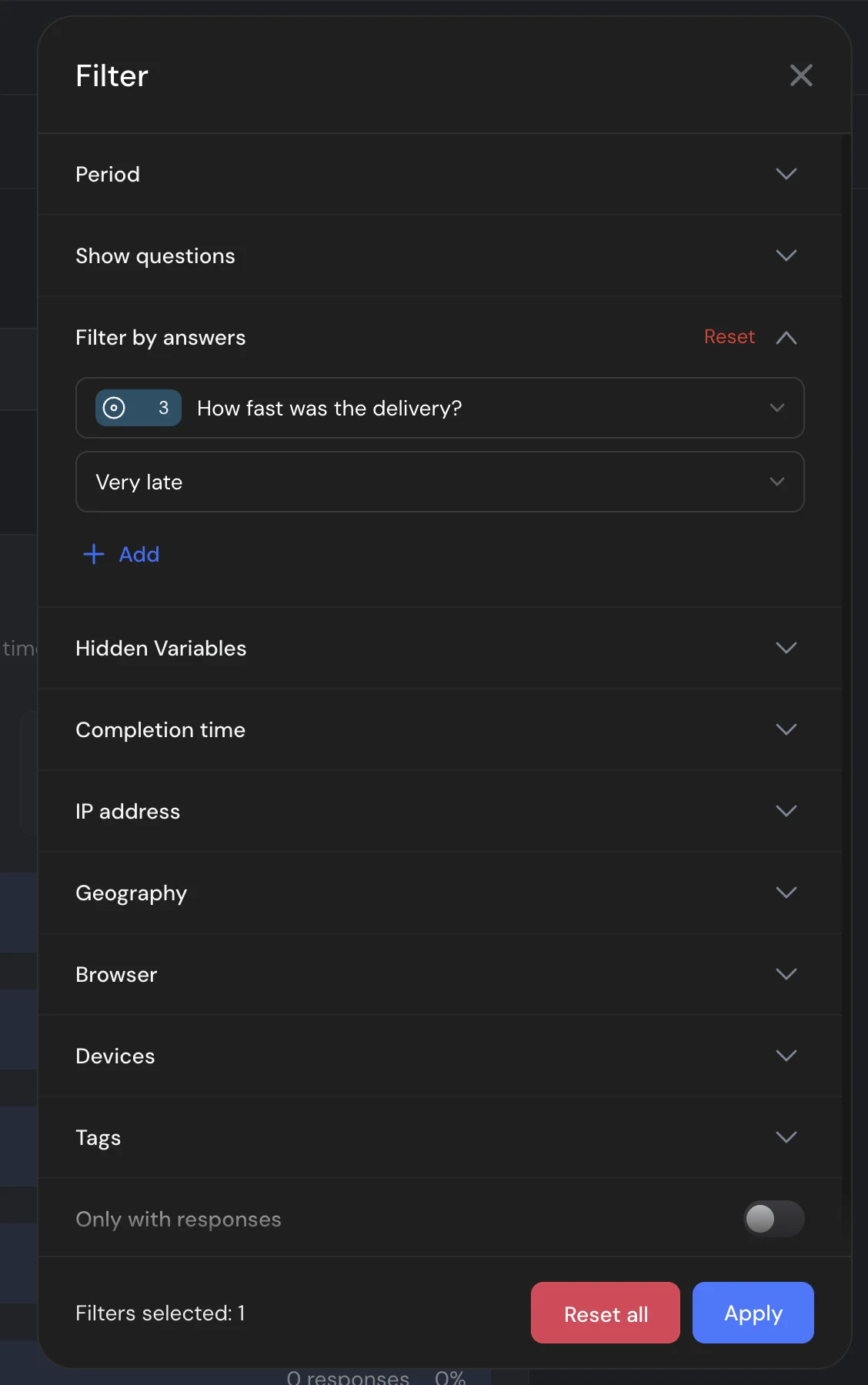
Se você fechar o painel sem clicar em Aplicar, o SurveyNinja pergunta o que fazer com os filtros selecionados: Aplicar filtros ou Redefinir e fechar.
Os filtros aplicados aparecem acima do relatório. Remova um pelo X ou todos com Redefinir na mesma barra. Redefinir tudo no painel de filtros só limpa a seleção: depois clique em Aplicar.
Os filtros são salvos com a pesquisa. Eles continuam aplicados quando você volta, e seus colegas veem o relatório com os mesmos filtros.
Alguns grupos de filtros aparecem só quando a pesquisa usa o recurso correspondente: Pontos, Correto / Incorreto, Variáveis ocultas, Tags, Categorias, Teste A/B, Links únicos.
Alterar as cores dos gráficos
Clique no ícone Design da barra de ferramentas. Em De onde vêm as cores, escolha Cores próprias desta pesquisa ou Paleta comum da conta (uma paleta para todas as suas pesquisas). Escolha uma paleta pronta ou defina suas próprias cores e clique em Salvar. As cores valem para o relatório, o resumo, os links públicos deles e os arquivos PDF. Escalas, avaliações e NPS mantêm as próprias cores: nelas a cor indica a nota.
Baixar o relatório
- Clique no ícone Baixar (4).
- Escolha PDF ou DOC.
- Clique em Baixar.
O arquivo mostra o relatório com os filtros aplicados e a aba de status escolhida. Na aba Resumo, o download está disponível em PDF.
Para dar acesso ao relatório a alguém sem convidar a pessoa para a sua conta, use o ícone Compartilhar. Veja Como Compartilhar os Resultados.
Observação. Se você editou uma pergunta depois que ela recebeu respostas, o relatório guarda separadamente as respostas à versão anterior. Veja Respostas Antigas e Versões das Perguntas.