 Tipos de pesquisa: classificação com exemplos para TCC e artigos

Resumo da Pesquisa
Atualizado
Nesta página
A aba Resumo mostra a pesquisa inteira de relance: quantas pessoas a abriram, quantas começaram e concluíram, de onde vieram e onde desistiram. Para ver as respostas a cada pergunta, use o relatório.
Abrir o resumo
- Abra a pesquisa e clique em Resultados no menu superior.
- Na segunda linha, clique em Resumo.
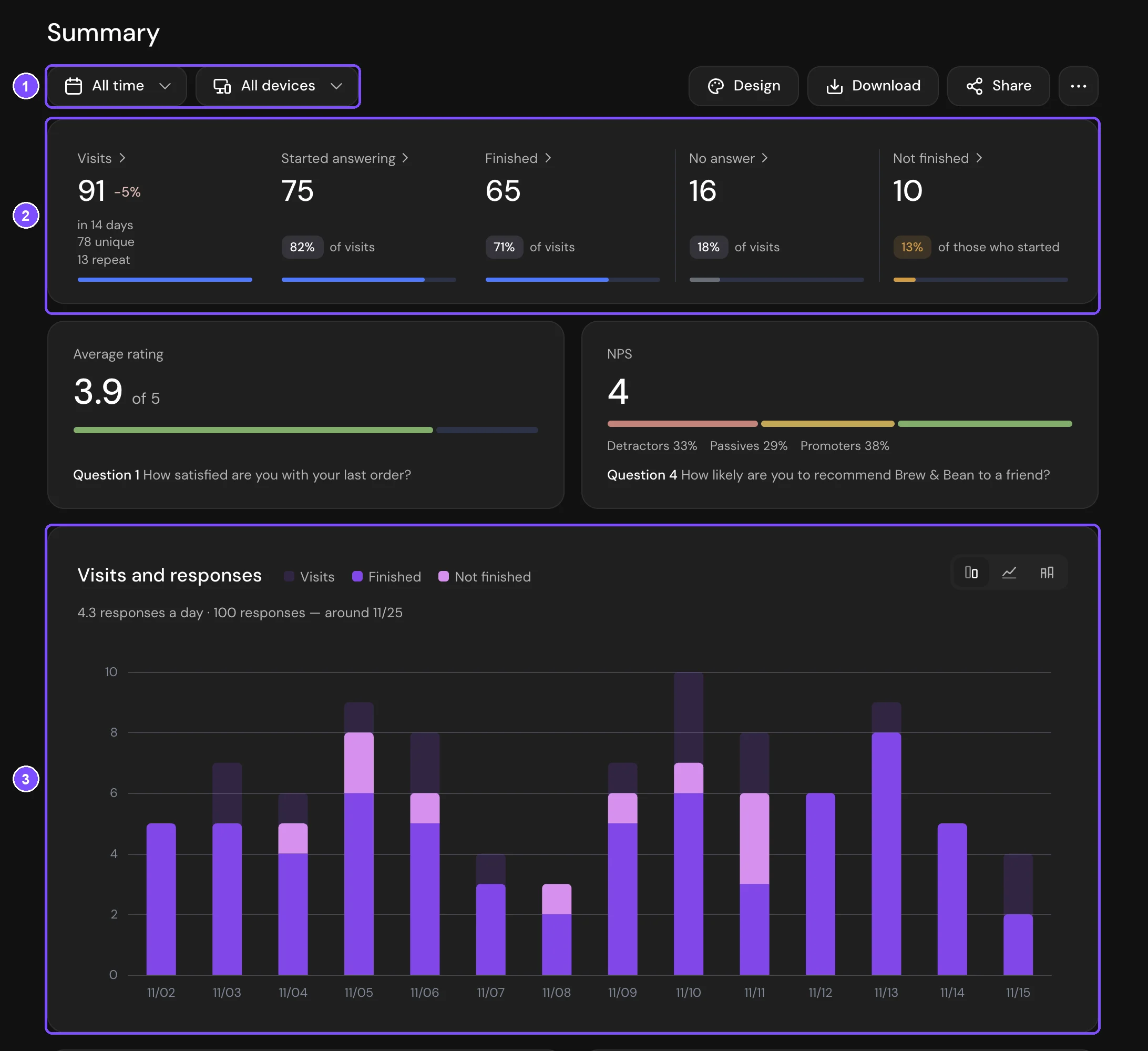
Abaixo do título ficam os botões de período e dispositivo (1) e, à direita, Design, Baixar, Compartilhar e ⋯ (Mais). Mais abaixo estão o caminho das visitas até as respostas (2) e o gráfico Visitas e respostas (3). No celular, todos os botões, exceto período e dispositivo, ficam em um único menu ⋯.
Se a pesquisa ainda não tem visitas nem respostas, a página mostra "Ainda não há respostas". Compartilhar continua funcionando, então você pode criar o link público do resumo com antecedência.
Escolher um período e um dispositivo
Por padrão, o resumo cobre toda a vida da pesquisa em todos os dispositivos. Para restringir:
- Clique no botão de período (Todo o período) e escolha 7 dias, 30 dias ou Datas personalizadas. Para datas personalizadas, defina o primeiro e o último dia nos campos ao lado do botão.
- Clique no botão de dispositivo (Todos os dispositivos) e escolha PC, Telefone ou Tablet.
A página inteira é atualizada, inclusive as tabelas e o registro de visitas. 7 dias e 30 dias terminam hoje. Os dias são contados no fuso horário da conta do proprietário da pesquisa (Fuso horário nas configurações da conta). Os filtros da aba Relatório não se aplicam ao resumo.
Caminho das visitas até as respostas
A linha do topo (2) mostra quantas visitas viraram respostas:
| Etapa | O que conta |
|---|---|
| Visitas | Cada abertura da pesquisa, inclusive as repetidas no mesmo navegador. Abaixo do número: os dias cobertos, os navegadores únicos e as aberturas repetidas. A pré-visualização não conta. |
| Começaram a responder | Respostas iniciadas: concluídas, não concluídas e desqualificadas, em porcentagem das visitas. |
| Concluído | Respostas que chegaram ao fim, em porcentagem das visitas. Respostas desqualificadas não entram. |
| Sem resposta | Visitas que não deixaram nenhuma resposta. |
| Não concluído | Respondentes que saíram antes do fim, em porcentagem dos que começaram. Veja Respostas Incompletas. |
| Desqualificados | Respondentes eliminados pela desqualificação ou por uma cota, em porcentagem dos que começaram. Só aparece se a lógica da pesquisa elimina pessoas ou já eliminou. |
Visitas de robôs também são contadas. Ao lado de Visitas e Concluído, uma porcentagem mostra a variação em relação aos 7 dias anteriores ou ao período anterior de mesma duração. Passe o cursor sobre ela para ver com o que é comparada.
Clique no nome de uma etapa com seta para ver essas visitas no registro de visitas.
Nos planos Grátis e Básico, Não concluído e Desqualificados mostram só o número, ou um traço, com um aviso de que as respostas ficam disponíveis em um plano superior. Clique no aviso para ver qual plano as inclui.
Gráficos e tabelas
- Avaliações: o NPS das perguntas NPS e das escalas de 0 a 10, e a Classificação média das outras escalas e das perguntas de avaliação. Com mais de 3 perguntas assim, elas aparecem em uma única lista, com o resultado mais baixo indicado acima.
- Visitas e respostas (3): as visitas por dia, com as respostas Concluído, Não concluído e Desqualificados de cada dia dentro da barra. No computador, troque a visualização: Barras, Linhas ou Por tipo de resposta. Respostas concluídas e desqualificadas são contadas no dia em que foram finalizadas; as não concluídas, no dia em que foram iniciadas. Acima do gráfico, uma linha mostra quantas respostas por dia chegaram nos últimos 7 dias, quando a pesquisa pode atingir o limite de respostas ou o próximo número redondo, e a data de encerramento, se houver.
- Onde as pessoas desistem: a parcela dos que começaram que chegou a cada pergunta. A maior queda, de 5 pontos ou mais, é indicada acima da lista.
- As mais demoradas para responder: até 3 perguntas com o maior tempo médio nas respostas concluídas, e quantas vezes elas demoram mais que uma pergunta típica desta pesquisa.
- Fontes: aparece se o link da pesquisa tem variáveis ocultas. Cada variável tem uma aba e cada valor uma linha, inclusive Valor vazio e Sem parâmetro. Colunas: Proporção das visitas, Abriram, Únicos, Começaram, Concluído e Conversão (concluídas em porcentagem das aberturas).
- Dispositivos e navegadores e Geografia: aberturas, respostas concluídas e conversão de cada dispositivo, navegador e país. Um país que não pôde ser identificado aparece como Não especificado.
Uma porcentagem marcada com * vem de menos de 20 aberturas e ainda pode mudar bastante. Clique em uma linha de uma tabela para ver as visitas dela no registro.
Pesquisas anônimas
Se a pesquisa for uma Pesquisa anônima, Dispositivos e navegadores e Geografia informam que a pesquisa é anônima e têm o link Configurar para as configurações da pesquisa. Isso vale para todas as visitas, inclusive as coletadas antes de a configuração ser ativada. Escolher um dispositivo não encontra nada, e o registro de visitas não mostra dispositivo, navegador, país, cidade, endereço IP nem site de origem. Os valores das variáveis ocultas continuam aparecendo.
Registro de visitas
O registro lista as visitas do período e do dispositivo escolhidos. Ele abre a partir de uma etapa do caminho ou de uma linha de uma tabela.
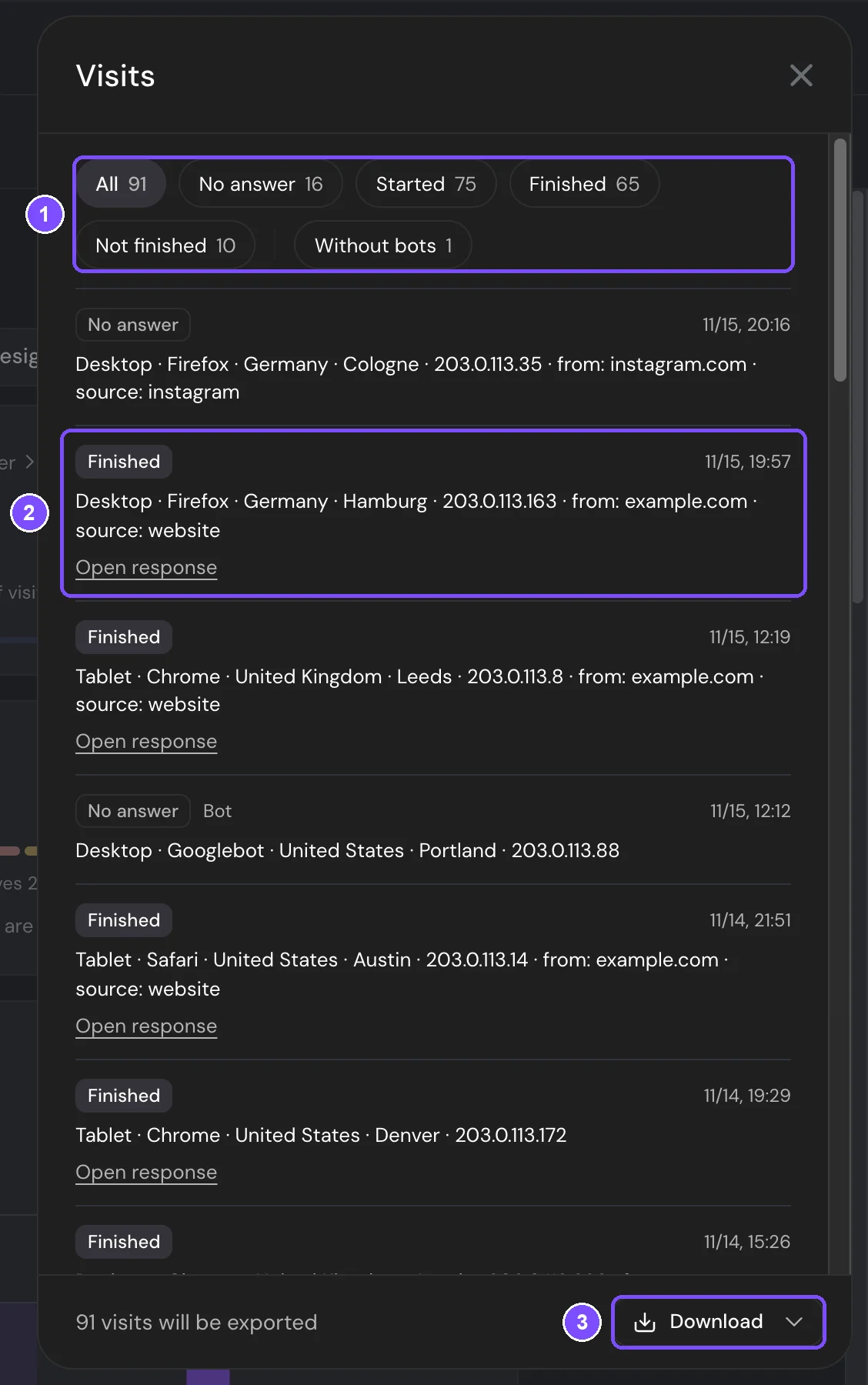
- Filtre as visitas por status no topo (1): Todas, Sem resposta, Começaram, Concluído, e Não concluído e Desqualificados quando houver visitas assim. Sem robôs oculta as visitas de robôs.
- Cada visita (2) mostra o status, a data e a hora, o dispositivo, o navegador, o país, a cidade, o endereço IP, o site de onde a pessoa veio e os valores das variáveis ocultas. Visitas de robôs têm a marca Robô.
- Abrir resposta abre a resposta dessa visita em uma nova aba.
Para salvar o registro, clique em Baixar na parte inferior (3) e escolha CSV ou Excel. O arquivo traz as visitas que correspondem aos filtros atuais. Se houver visitas demais para o Excel, baixe em CSV ou escolha um período mais curto.
Quais respostas são contadas
O resumo não conta:
- respostas excluídas;
- respostas que você ocultou com Ocultar. Veja Excluir Respostas;
- respostas ocultadas porque o limite mensal de respostas do seu plano acabou, até você pagar por elas;
- respostas em moderação. Nesse caso, o resumo mostra o aviso Respostas sob moderação com a quantidade; elas são somadas depois da análise;
- visitas removidas com Limpar resultados.
Limpar os resultados depois dos testes
Para o resumo começar do zero depois das respostas de teste:
- Clique em ⋯ (Mais) ao lado de Compartilhar e escolha Limpar resultados.
- Deixe Respostas e Visitas marcadas ou desmarque a que você quer manter. Os números são de toda a vida da pesquisa, seja qual for o período escolhido.
- Clique em Limpar.
As respostas vão para a aba Excluídos de Respostas. Para recuperá-las, clique em Restaurar respostas na mensagem "Resultados limpos" em até 10 segundos, ou restaure-as depois em Excluídos. Veja Excluir Respostas.
Importante. Visitas limpas não podem ser restauradas.
Se houver mais de 20 respostas, ou se elas chegaram ao longo de mais de 3 dias, a janela avisa que podem ser respostas reais. Para limpar, é preciso ter permissão para excluir respostas. Respostas excluídas, no mesmo menu, abre a aba Excluídos.
Baixar e compartilhar o resumo
- Design: as cores dos gráficos, as mesmas do relatório. Veja Alterar as cores dos gráficos.
- Baixar: o resumo em um arquivo PDF. Fica indisponível enquanto o resumo está vazio.
- Compartilhar: um link público para o resumo que qualquer pessoa pode abrir sem conta. Veja Como Compartilhar os Resultados.
Um miniquestionário no seu site tem o próprio resumo, com exibições, aberturas, fechamentos e páginas de exibição.
Limites
- O resumo está disponível em todos os planos. Baixar, Compartilhar e o download do registro funcionam em todos os planos, inclusive no Grátis.
- Respostas incompletas são salvas só no plano Padrão e superiores e durante o teste. Nos planos Grátis e Básico, Não concluído e Desqualificados mostram só o número, o gráfico mostra só as respostas concluídas e essas respostas não abrem pelo registro.
- Em uma pesquisa com uma quantidade muito grande de visitas, as tabelas e o registro podem mostrar "Visitas demais para contar de uma vez". Escolha um período mais curto.