 Pesquisa pós-compra no WooCommerce: 7 perguntas, quando fazer e o que fazer depois
Por que as Respostas Não Chegam ao Google Sheets, Webhooks ou Telegram?
Atualizado
Nesta página
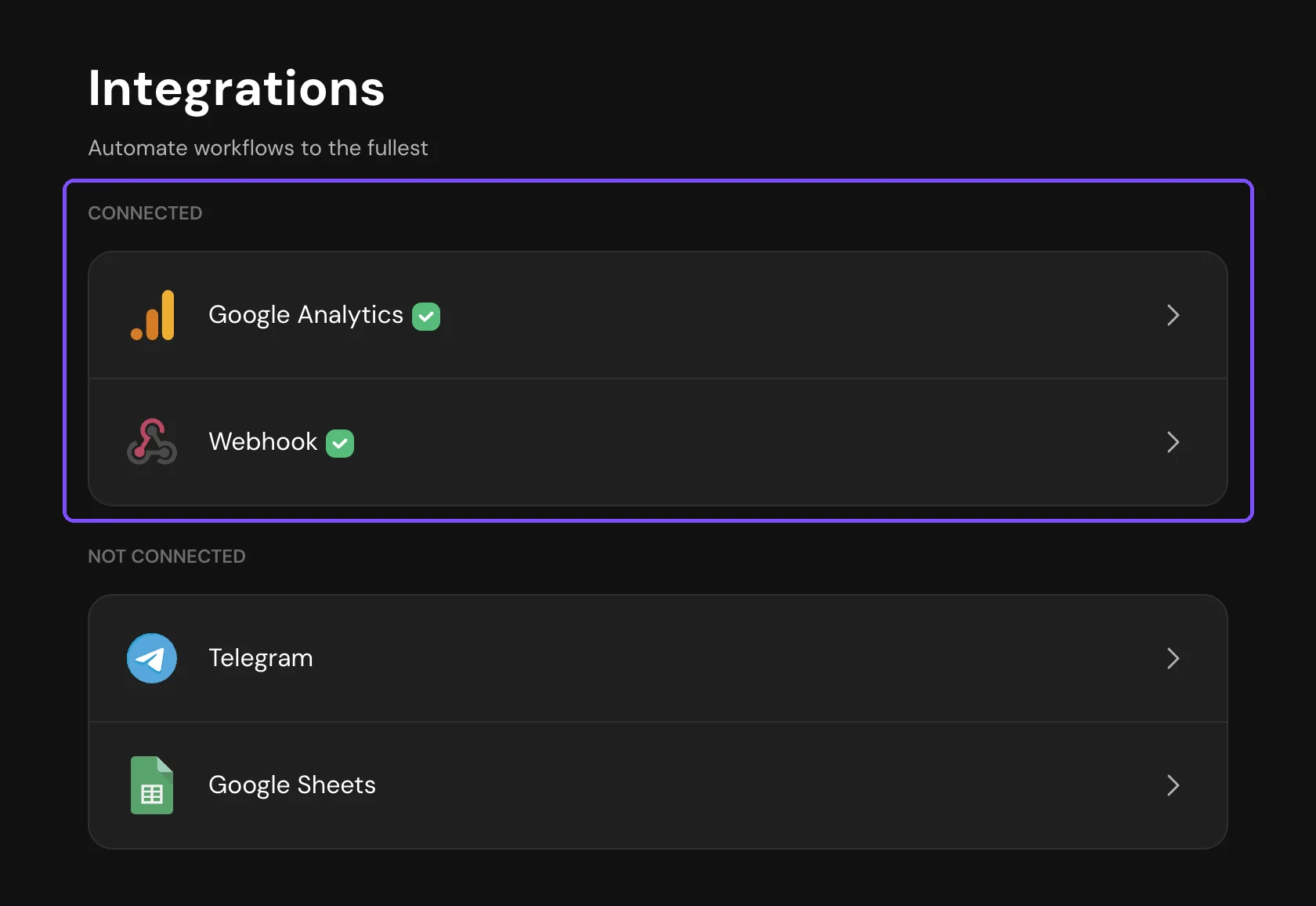
Envie uma resposta de teste pelo link publicado da pesquisa, não na Pré-visualização, e confira a aba Integrações da pesquisa: uma integração que funciona aparece em Conectados. Os logs dos webhooks e do Telegram mostram se a resposta foi enviada e qual erro voltou.
Observação. Para o Zapier, veja Zapier.
A integração está desativada ou não foi configurada até o fim
- Webhook. Um webhook novo é salvo desativado. Ligue a chave ao lado dele na Lista de webhooks.
- Google Sheets. As respostas só começam a ser enviadas depois que você cria ou conecta uma planilha. No modo de sincronização Agendado, elas chegam uma vez por dia na Hora da sincronização; no Manual, só depois que você clica em Sincronizar agora. Escolha Em tempo real para receber cada resposta na hora.
- Telegram. O chat ou o grupo precisa aparecer em Contas conectadas.
As respostas chegaram antes de você conectar a integração
As integrações enviam cada resposta no momento em que ela é enviada. As respostas recebidas antes, ou enquanto um webhook estava desativado, não são enviadas depois.
- Google Sheets. Escolha Manual em Modo de sincronização e clique em Sincronizar agora: o SurveyNinja adiciona todas as respostas completas que ainda não estão na planilha, sem duplicatas. Depois, volte para Em tempo real. O modo Agendado as adiciona na próxima sincronização.
- Webhooks e Telegram. As respostas antigas não podem ser reenviadas. Baixe-as ou use a API.
A resposta não está completa
Estas respostas não são enviadas quando chegam:
- As respostas incompletas. Só um webhook pode enviá-las, com Enviar respostas não finalizadas ligado. Veja Webhooks.
- As respostas de respondentes desqualificados.
- As respostas dadas na Pré-visualização. Elas nem são salvas.
O plano ou o limite de respostas não permite
O Google Sheets e os webhooks funcionam no plano Básico e superiores; o Telegram, no plano Padrão e superiores. Em um plano inferior, o cartão da integração mostra um ícone de dólar. Se o espaço de trabalho passar para um plano inferior, por exemplo depois do teste, as integrações continuam conectadas, mas as respostas deixam de ir para elas até você comprar um plano.
Quando o limite mensal de respostas do plano acaba, as novas respostas são salvas, mas ficam ocultas e não são enviadas para as integrações, mesmo depois de você pagar para exibi-las. Veja O que Acontece Quando o Período de Teste Termina?
Nos dois casos, o Google Sheets pode recuperar o atraso com Sincronizar agora. Os webhooks e o Telegram não enviam as respostas perdidas.
O Google Sheets perdeu o acesso à planilha
A página da integração mostra "O acesso à folha Google ligada está restrito." A planilha foi excluída, o acesso a ela mudou ou o SurveyNinja foi removido dos apps conectados da sua conta Google. O autor da pesquisa também recebe um e-mail, se as Notificações do sistema estiverem ligadas.
- Clique em Escolher do Google Drive e selecione a planilha de novo, conectado à conta Google vinculada à integração.
- Se o erro continuar, clique em Desassociar em Desassociar conta e conecte o Google Sheets de novo.
- Adicione as respostas perdidas com Sincronizar agora no modo Manual.
Mais dois motivos:
- A planilha está cheia. Ela comporta até 10 milhões de células. O SurveyNinja envia um e-mail ao autor da pesquisa quando uma linha não cabe. Desassocie a planilha e conecte uma nova.
- Você excluiu a aba em que o SurveyNinja grava. Desassocie a planilha e conecte-a de novo: o SurveyNinja adiciona uma nova aba.
Renomear ou mover colunas não quebra a integração.
Seu servidor de webhook retorna um erro
Na Lista de webhooks, abra o menu ao lado do webhook e escolha Logs. Clique em um registro com falha para ver o erro e a resposta do seu servidor.
| Erro no log | O que verificar |
|---|---|
| "O servidor não respondeu em 30 segundos" | Retorne primeiro um código 2xx e processe os dados depois |
| "O servidor respondeu com um erro" | Só os códigos 2xx contam como entregues. O código 405 geralmente indica um Tipo de solicitação errado: a maioria dos serviços espera POST |
| "Não foi possível encontrar o servidor no endereço informado" ou "Não foi possível conectar ao servidor" | Um erro de digitação na URL de retorno, ou o servidor está fora do ar |
| "Erro de conexão segura (certificado)" | O certificado SSL do seu servidor é inválido ou expirou |
As solicitações com falha não são repetidas automaticamente. Corrija o receptor e depois clique em Tentar novamente no registro ou reenvie um período em Reenviar logs com falha. Veja Webhooks.
O webhook foi desativado automaticamente
A Lista de webhooks mostra "Endpoint desativado automaticamente". O webhook falhou 20 vezes seguidas, ou 5 vezes seguidas com um código 4xx. O SurveyNinja parou de enviar e mandou um e-mail ao autor da pesquisa. As respostas que chegam enquanto ele está desativado não são enviadas. Corrija o receptor, clique em Ativar novamente e reenvie as solicitações com falha em Logs.
As mensagens do Telegram pararam de chegar
Na página da integração do Telegram, clique em Visualizar em Registros de Envio e abra a mensagem com falha.
- O chat sumiu de Contas conectadas. O bot foi removido do grupo ou bloqueado no chat pessoal, então o SurveyNinja removeu o chat. Conecte-o de novo com Conectar conta ou Conectar grupo.
- "O tópico não foi encontrado ou foi excluído. Escolha outro tópico ou envie para o chat geral". O tópico foi excluído ou fechado. Escolha outro tópico ou Chat geral em Tópico para as notificações.
- O erro diz que o bot não tem permissões suficientes. O grupo não deixa o bot publicar. Permita isso nas configurações do grupo no Telegram.
O SurveyNinja reenvia uma mensagem sozinho só se o Telegram estava temporariamente indisponível. Depois de corrigir a causa, clique em Tentar novamente ao lado da mensagem. Veja Telegram.
Ainda não funciona?
Fale com o suporte e inclua o link da pesquisa e o nome da integração.