 Pesquisa pós-compra no WooCommerce: 7 perguntas, quando fazer e o que fazer depois
Modelos Personalizados
Atualizado
Nesta página
Um modelo é uma cópia de uma pesquisa que você e sua equipe podem reutilizar. É útil para pesquisas que você repete sempre: NPS ou eNPS periódicos, formulários de onboarding, avaliações de candidatos, estudos com a mesma estrutura.
Criar um modelo
- No dashboard, clique nos três pontos no canto inferior direito do cartão da pesquisa.
- Clique em Fazer modelo (1).
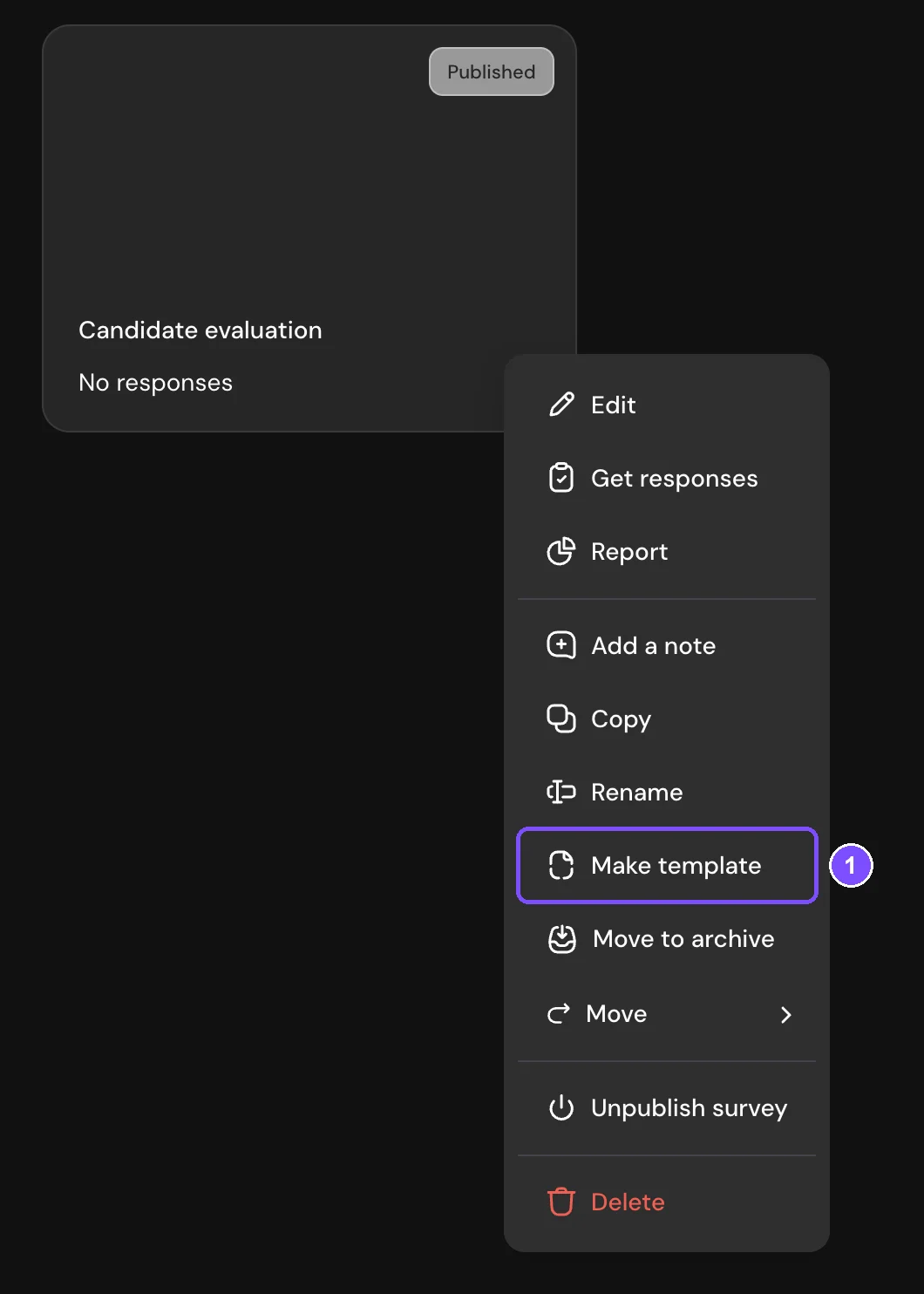
Aparece uma confirmação, e o modelo é exibido em Meus modelos, no painel esquerdo do dashboard. A pesquisa original continua como estava.
O que um modelo copia
Um modelo copia a pesquisa como ela está no construtor:
- As perguntas, as telas e as opções de resposta.
- As ramificações lógicas e a pontuação.
- O tema de design.
- As configurações da pesquisa e as variáveis ocultas.
As respostas, as notificações por e-mail e as integrações conectadas, como Google Sheets, Telegram e webhooks, não são copiadas. As perguntas, a lógica e as configurações do modelo e da pesquisa original são independentes: as alterações em um não afetam o outro. O tema de design é compartilhado: se a pesquisa usa um tema seu e você edita esse tema, a mudança aparece nos dois.
Criar uma pesquisa a partir de um modelo
- No dashboard, clique em Nova pesquisa.
- Escolha Pesquisa a partir de modelo. A janela Modelos de pesquisa é aberta.
- Abra a aba Meus modelos (1).
- Passe o cursor sobre um modelo e clique em Pré-visualização (2).
- Confira o modelo na pré-visualização e clique em Escolher modelo.
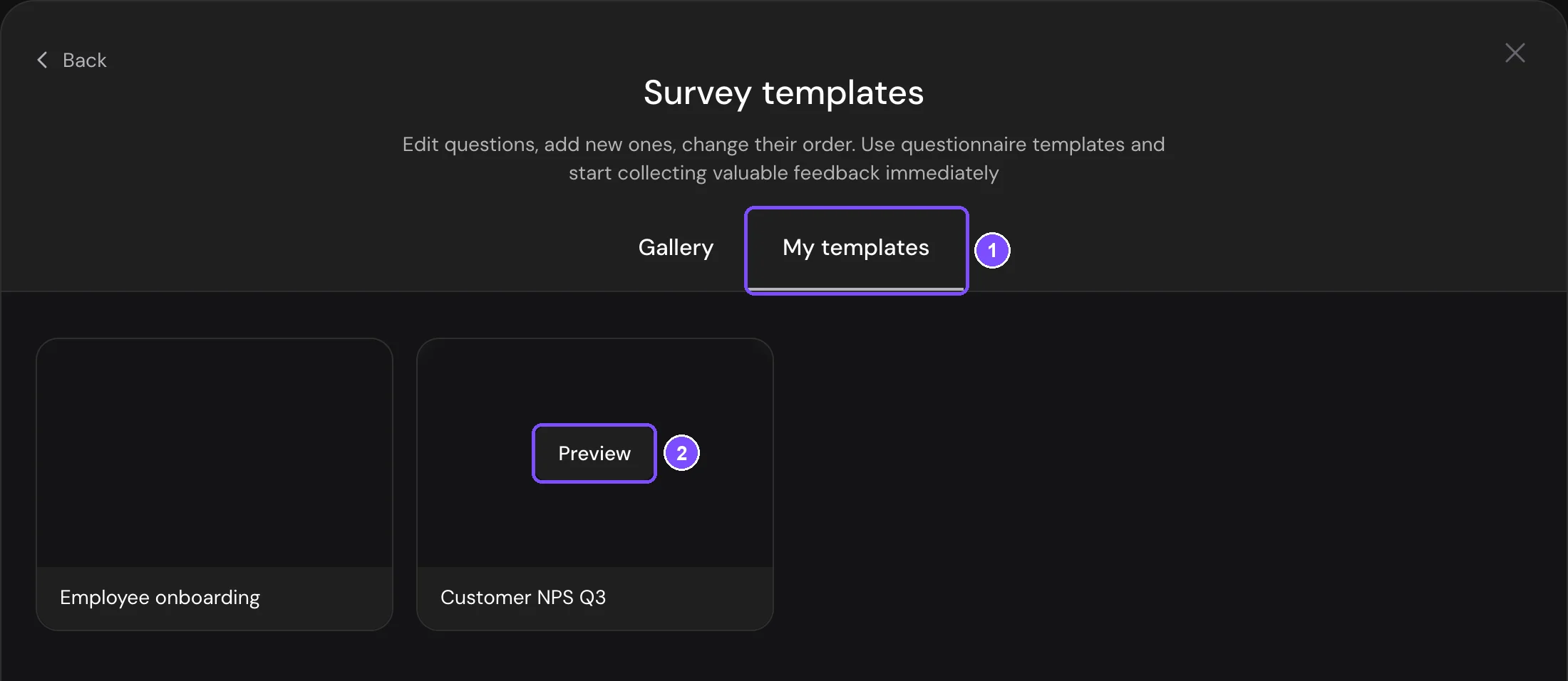
Uma nova pesquisa é criada no espaço de trabalho aberto no dashboard, e o construtor é aberto. Edite a pesquisa se precisar e publique-a.
Gerenciar os modelos
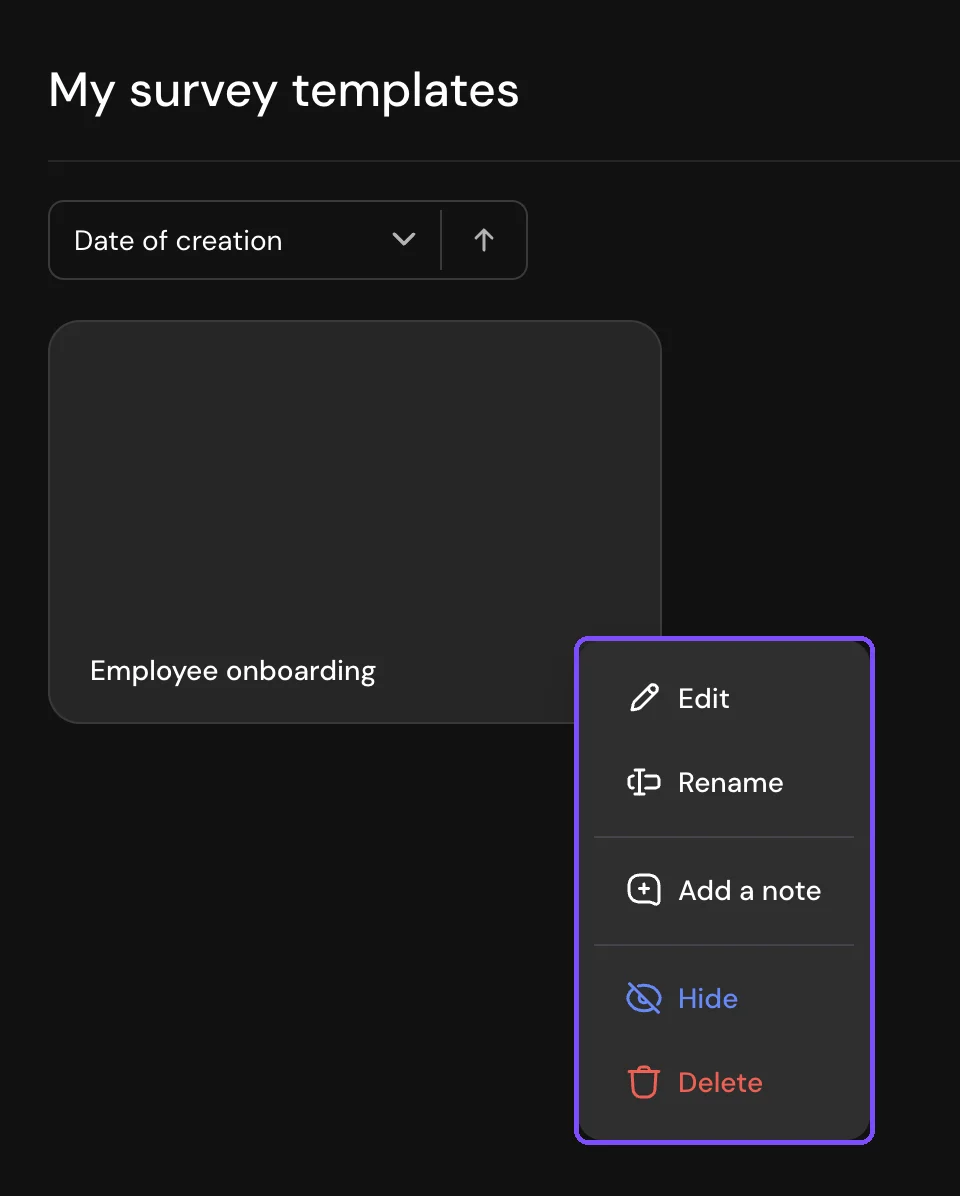
Clique em Meus modelos no painel esquerdo do dashboard. A página Meus modelos de pesquisa é aberta. Clique nos três pontos do cartão de um modelo para abrir o menu:
- Editar abre o modelo no construtor. Enquanto você edita um modelo, o menu superior mostra Modelo em vez de Questionário, não há as seções Compartilhar e Resultados, e a segunda linha tem só Construtor, Mapa de lógica, Design e Configurações.
- Renomear muda o nome do modelo.
- Adicionar nota adiciona uma nota curta ao cartão. Se a nota já existir, o item se chama Editar nota.
- Ocultar tira o modelo da aba Meus modelos na janela de criação de pesquisas. O modelo continua em Meus modelos no dashboard. Mostrar o traz de volta.
- Excluir apaga o modelo. Confirme com Excluir modelo. As pesquisas já criadas a partir dele não são afetadas.
Limites
- Para criar modelos, abrir Meus modelos no dashboard e ocultar ou mostrar modelos, um membro da equipe precisa da permissão Gerenciar modelos de pesquisa no papel dele. Por padrão, os papéis Proprietário e Administrador têm essa permissão, e o papel Usuário não. Veja Participantes e Papéis.
- Os modelos são da conta inteira. Todos os membros os veem na aba Meus modelos da janela de criação de pesquisas.
- A aba Meus modelos da janela de criação de pesquisas mostra até 20 dos modelos mais recentes. Todos estão na página Meus modelos de pesquisa, onde você pode ocultar os que não usa.
- Uma pesquisa criada a partir de um modelo conta no limite de pesquisas do seu plano. Os modelos não contam.