 25 perguntas para clientes de agências de viagens após o retorno
Perguntas de Mapa
Atualizado
Nesta página
Uma pergunta de Mapa mostra um mapa, e o respondente marca nele um ou mais locais, por exemplo "Onde você costuma comprar café?" ou "Quais cidades você visitou este ano?". Cada marcação recebe o nome de um local, e você recebe os nomes e as coordenadas no relatório e na exportação.
Adicionar uma pergunta de Mapa
- No Construtor, clique em + e escolha Mapa na seção Adicional. Mais sobre como adicionar perguntas: Tipos de Perguntas.
- Clique no mapa e mova ou aproxime até a área que os respondentes devem ver primeiro ("Mova o mapa — assim você define a visualização que o respondente verá"). Para voltar à visualização padrão, clique em Redefinir visualização.
- Clique no ícone de engrenagem (Configurações) e configure a pergunta.
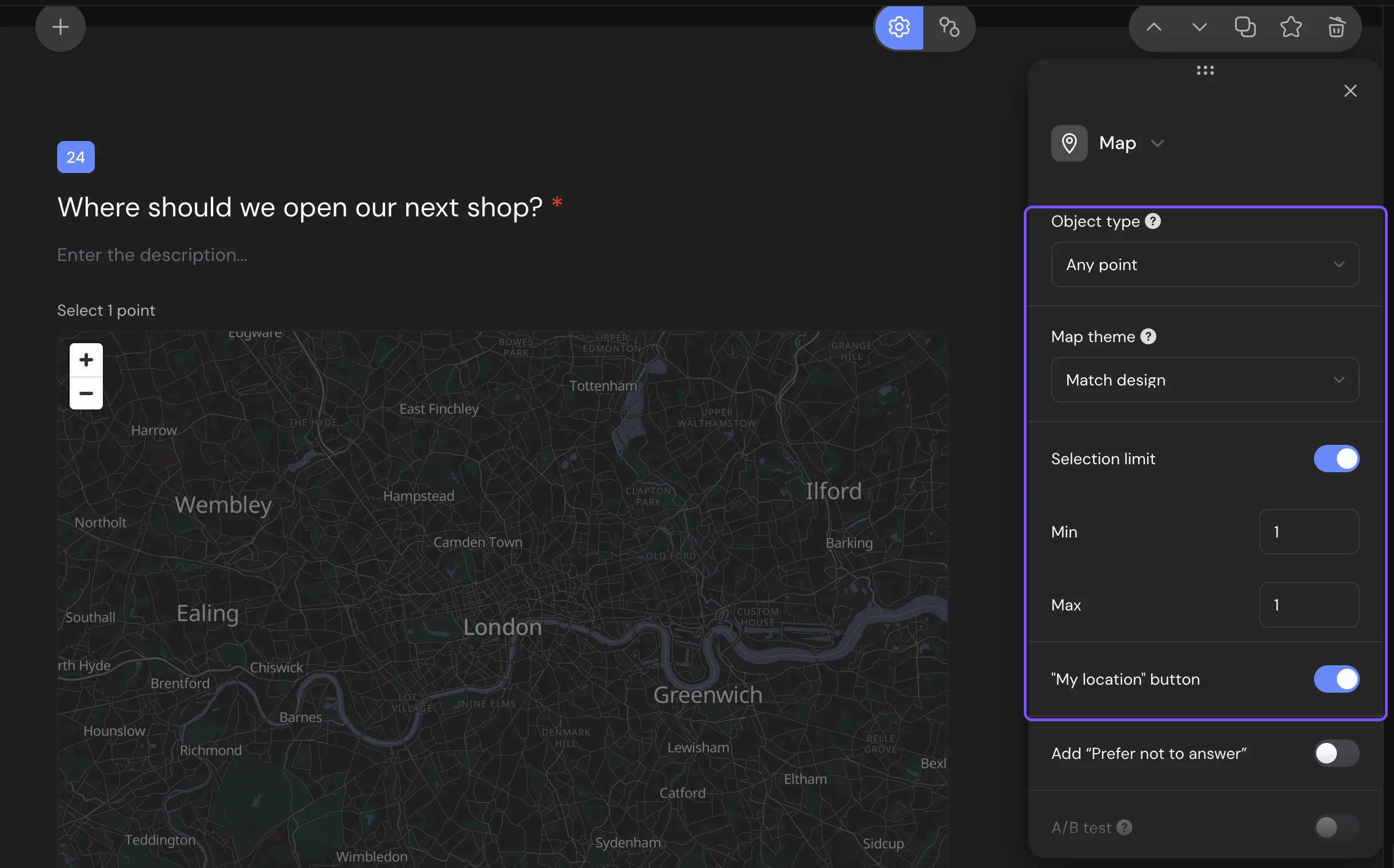
Configurações
| Configuração | O que faz |
|---|---|
| Tipo de objetos | O que uma marcação nomeia. Qualquer ponto: o local do clique e um nome próximo, uma rua ou um estabelecimento. Localidade: apenas a cidade; a mesma cidade não pode ser escolhida duas vezes. Rua: o local do clique e o endereço, sem nomes de estabelecimentos. |
| Tema do mapa | O fundo do mapa que os respondentes veem. Conforme o design escolhe claro ou escuro de acordo com a cor de fundo da pesquisa. Claro e Escuro fixam o tema. |
| Limite de seleção | Ativa Mínimo e Máximo: quantas marcações o respondente deve e pode colocar. |
| Botão "Minha localização" | Mostra um botão que coloca uma marcação na localização do respondente. Ativado por padrão. |
Sem Limite de seleção, o respondente coloca uma única marcação. Com Limite de seleção ativado, a chave Resposta obrigatória fica bloqueada: a pergunta é obrigatória quando Mínimo é maior que 0. As configurações que toda pergunta tem estão descritas em Configurações das Perguntas.
O que os respondentes veem
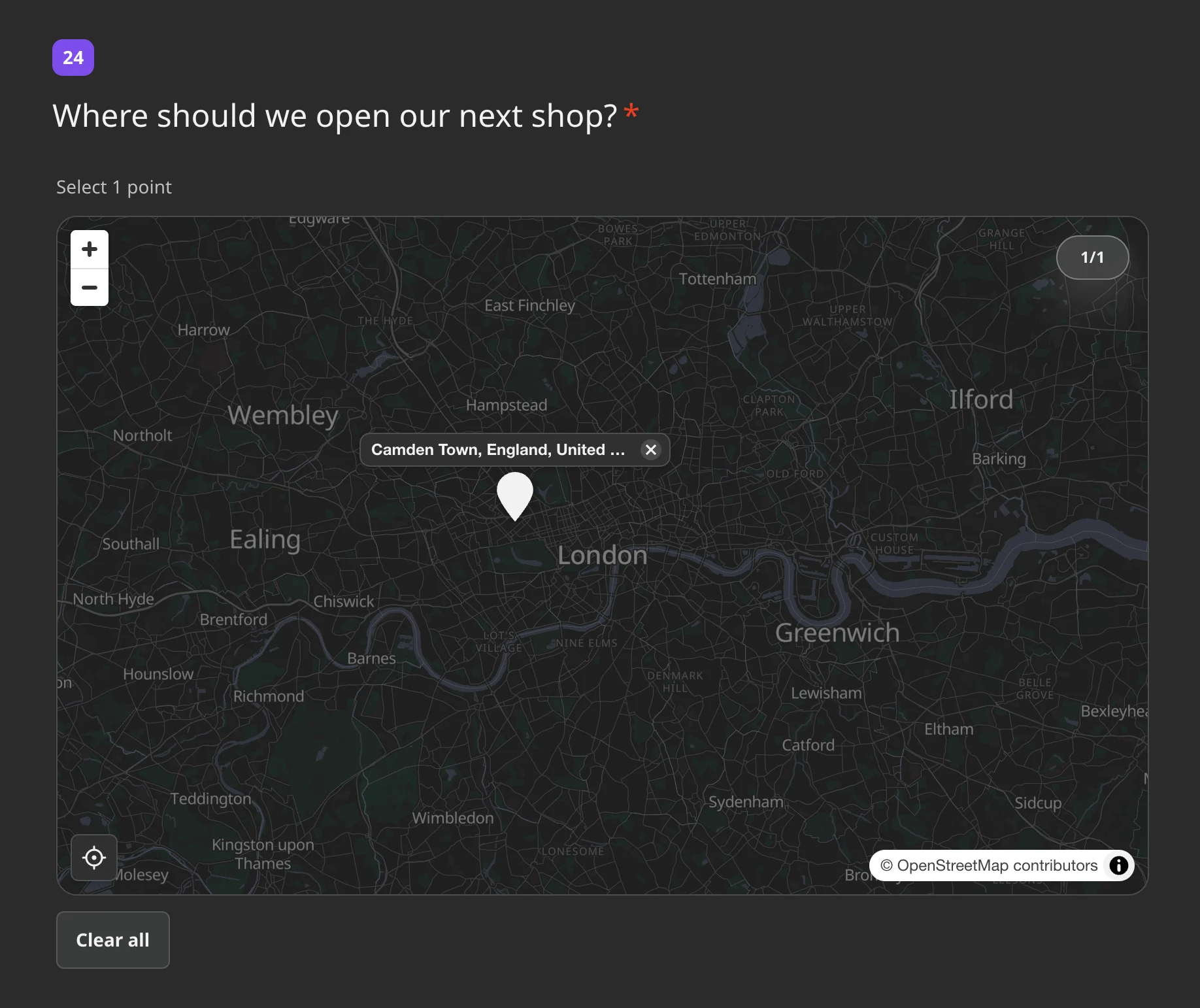
O respondente clica ou toca no mapa para colocar uma marcação, e o nome do local aparece ao lado dela. Se só uma marcação é permitida, um novo clique a move. Se várias são permitidas, uma dica mostra quantas colocar, por exemplo "Selecione até 3 pontos". Clicar em uma marcação a remove, e Redefinir remove todas.
O botão de localização pede acesso ao navegador. Se o acesso for negado, o respondente vê "Acesso à localização negado" e pode marcar o local manualmente. No celular, o mapa se move com dois dedos, então a página continua rolando com um dedo.
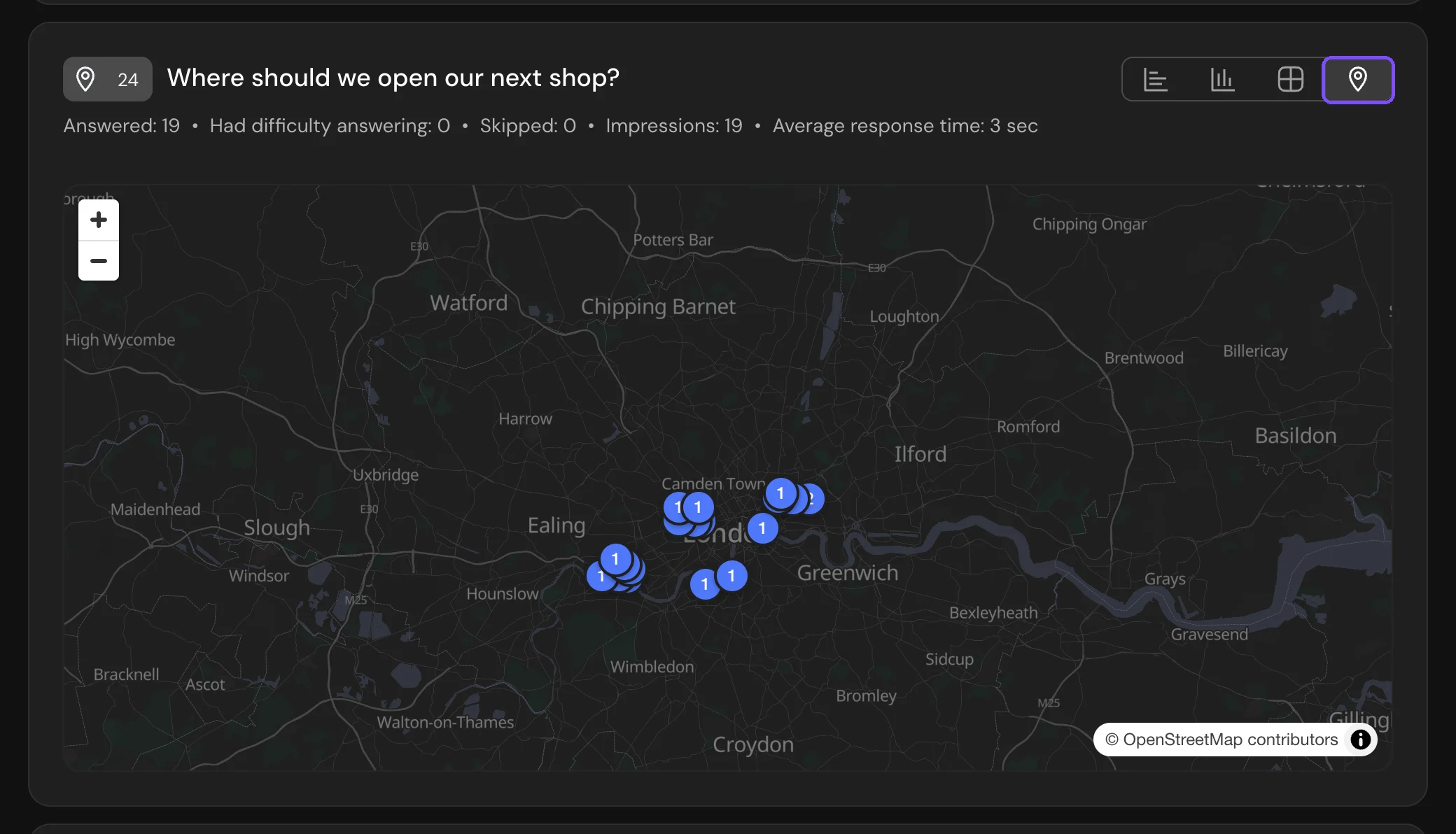
Respostas e relatório
Em Resultados → Relatório, o cartão do Mapa agrupa as marcações pelo nome do local. Alterne entre Lista, Bars, Tabela e Mapa. A parcela de cada local é calculada sobre os respondentes que colocaram marcações. Um respondente pode marcar vários locais, então as parcelas podem somar mais de 100%. A visualização Mapa mostra as marcações com as quantidades.
Em um arquivo CSV ou XLSX, cada marcação ocupa três colunas: o nome do local e depois "latitude" e "longitude" como números. O número de colunas de marcações é igual a Máximo (ou 1 sem limite), então as colunas são as mesmas em todas as respostas. Mais sobre a exportação: Ver e Baixar Respostas da Pesquisa.
Lógica
A lógica verifica o número de marcações: Menor que, Menor ou igual a, Maior que, Maior ou igual a, Igual a, Não igual a e Respondido. As respostas de Mapa não podem receber pontos. Veja Ramificações Lógicas.
Limites
- A pergunta de Mapa está disponível no plano Padrão e superiores.
- A exportação tem colunas para até 30 marcações por pergunta. Se Máximo for maior, as marcações excedentes não entram no arquivo.
- O Mapa não pode ser adicionado a um miniquestionário.